
3_ Definizione delle condizioni
April il TAB Condizioni della Cessione a cui stai lavorando.
Da qui potrai
Aggiungere le condizioni per i diritti ceduti
Questa funzionalità consente di configurare e regolamentare i diritti acquisiti in base ai contratti con il licenziatario, definendo regole precise per il calcolo delle royalties.
Clicca su +Aggiungi le condizioni per i diritti. My Royal Tree ti permetterà di scegliere tra i diritti che hai acquisito selezionandoli nel TAB diritti.
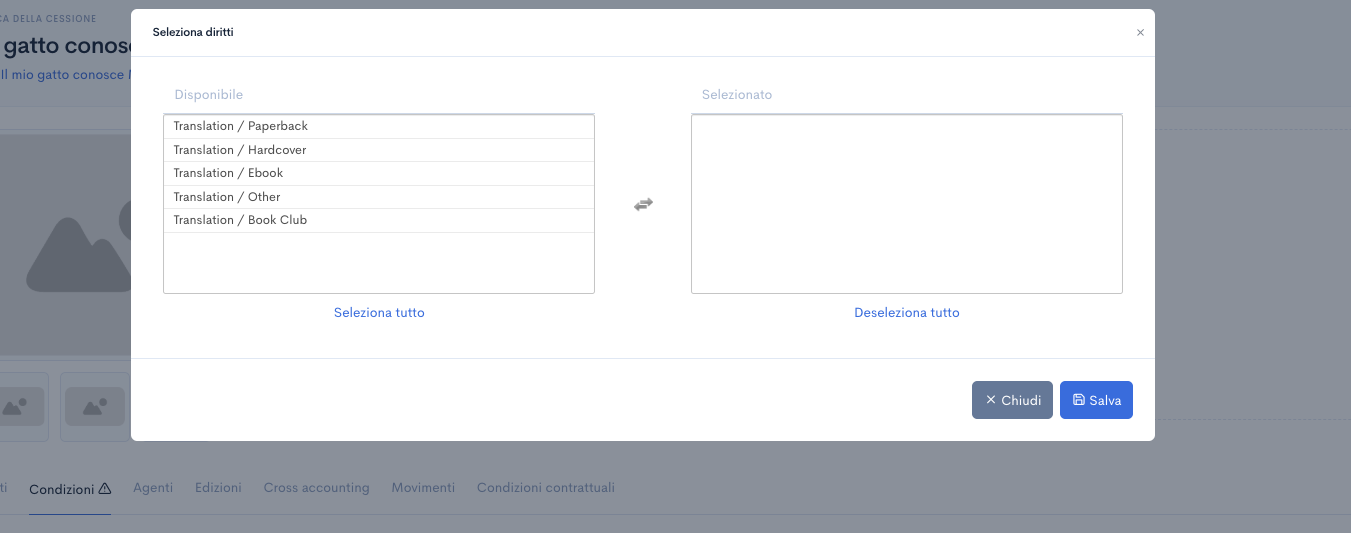
Dopo aver effettuato la selezione, clicca su Salva.
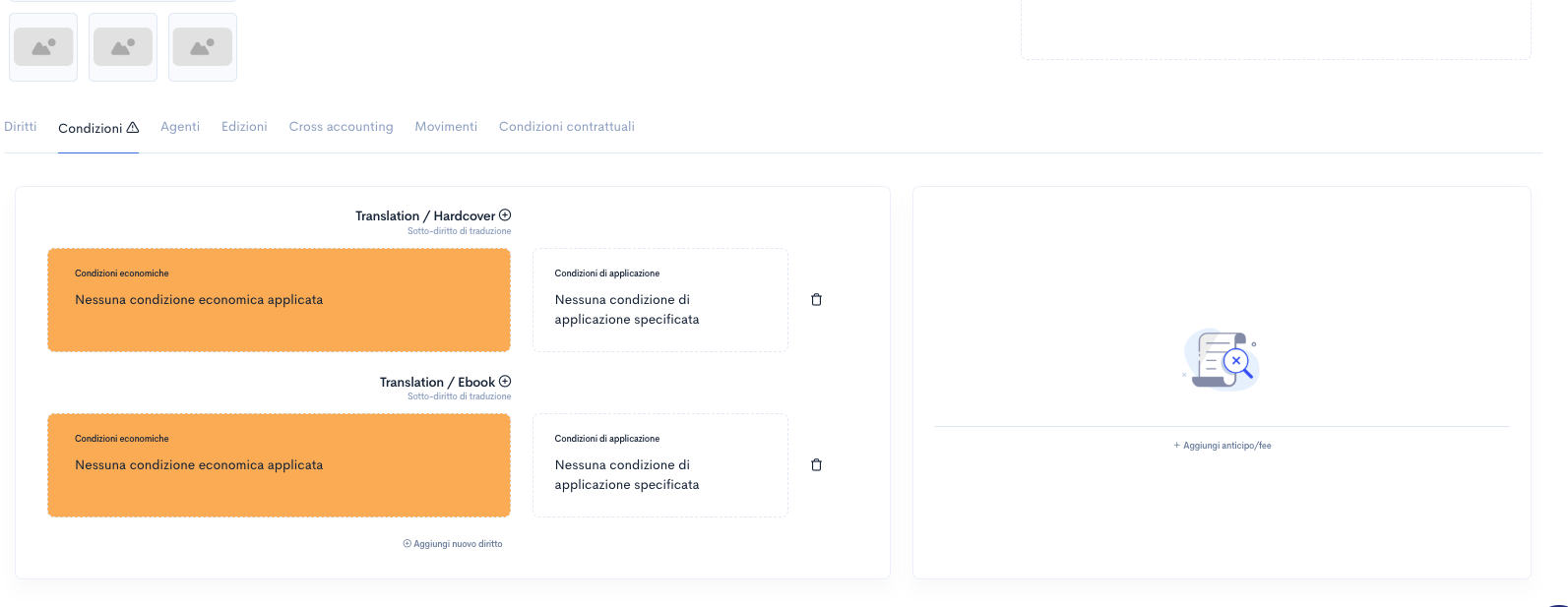
I diritti appariranno nel TAB:
-
-
- In arancione: se non ancora valorizzati.
- In verde: una volta valorizzati.
-
Valorizzare un diritto
Clicca sul rettangolo arancione del diritto che vuoi valorizzare. Si aprirà una modale che ti permetterà di definire le regole associate al diritto.
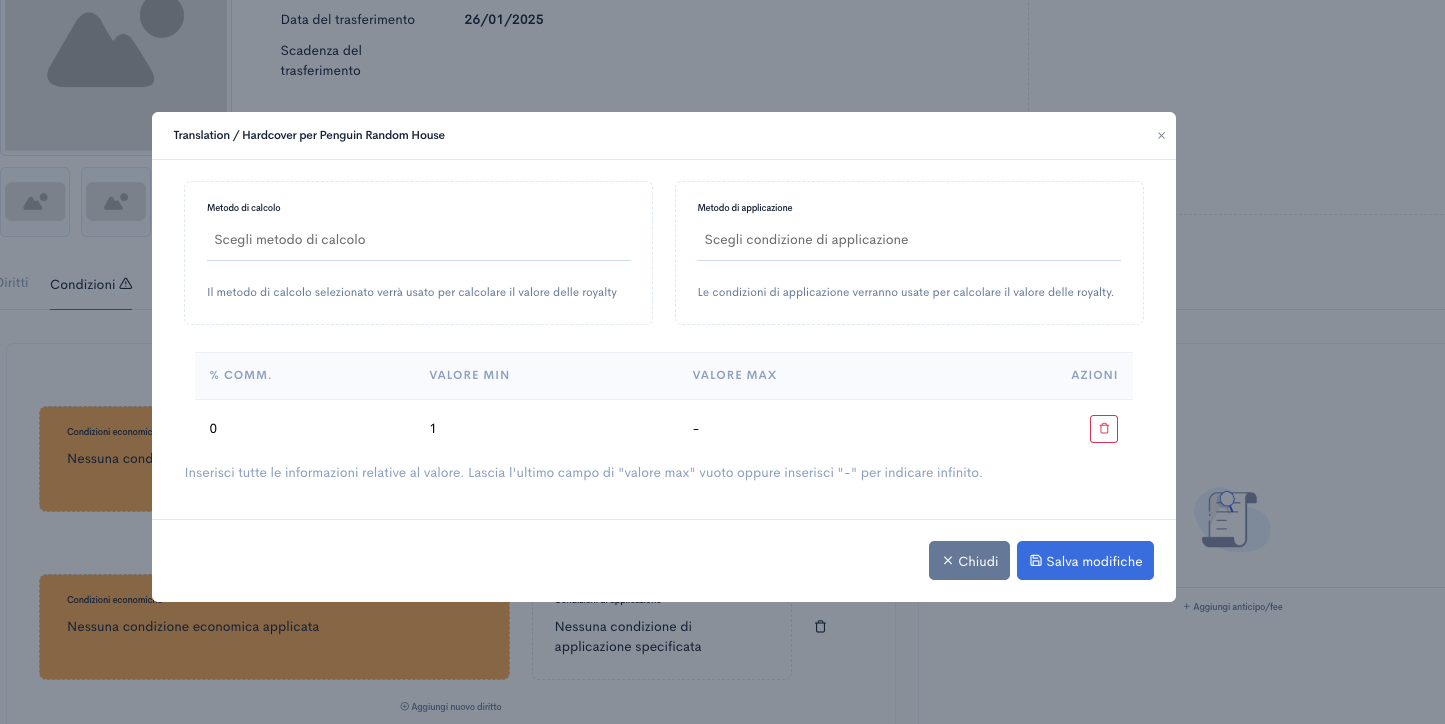
Definire le Regole del Singolo Diritto
| Metodo di Calcolo | Obbligatorio |
Seleziona il metodo di calcolo più adatto per determinare il valore delle royalties. Le opzioni disponibili sono:
Il metodo selezionato sarà utilizzato dal sistema per calcolare il valore delle royalties che ti verranno pagate dal licenziatario.
|
| Metodo di Applicazione | Facoltativo |
I metodi di applicazione rappresentano eccezioni alla regola principale. Sono utili per coprire casistiche particolari.
Per approfondire, consulta l’articolo specifico su come creare e inserire metodi di applicazione. |
| Valori | Obbligatorio |
Compila i campi relativi al calcolo delle royalties: % Comm. (Percentuale Commissione): Inserisci la percentuale di royalty applicabile per la fascia definita. Valore Min: Valore Max:
|
Dopo aver completato la configurazione, clicca su Salva modifiche.
Il diritto sarà ora valorizzato (e visualizzato in verde) e il TAB verrà aggiornato.
Aggiungere anticipi/fee di cessione
Questa funzionalità consente di registrare uno o più anticipi o fee ricevuti dal licenziatario, con la possibilità di associarli a diritti specifici.
Clicca su +Aggiungi anticipo / fee.
Si aprirà una modale per l’inserimento dei dettagli richiesti:
| Tipo | Obbligatorio |
|
| Somma | Obbligatorio |
Inserisci l'importo totale dell'anticipo o della fee. |
| Valuta | Obbligatorio |
Seleziona la valuta in cui verrà corrisposto il pagamento.
|
| Quando | Obbligatorio | Specifica il momento in cui l’anticipo o la fee verrà corrisposta:
|
| Diritto | Obbligatorio |
|
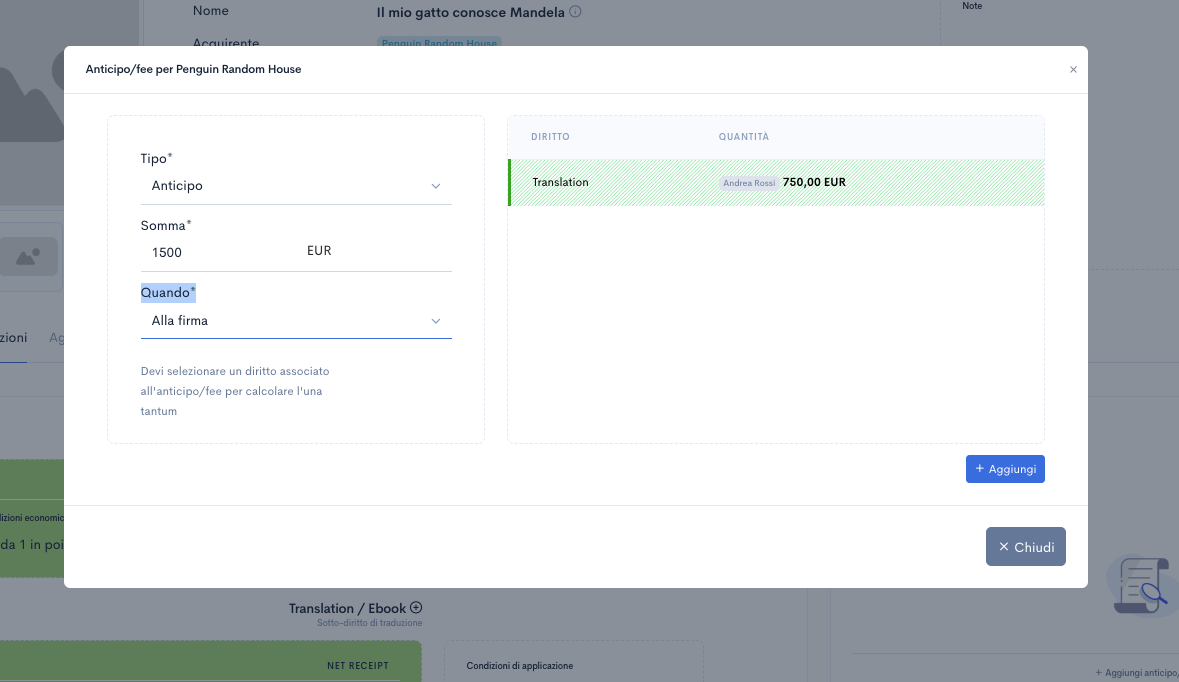
Clicca su + Aggiungi.
Ripetere l'operazione per inserire ulteriori anticipi.