03_ Esecuzione dell'Importazione
Dopo aver creato una nuova importazione (vedi Capitolo 02_ Panoramica dell’Importazione), accedi alla schermata di gestione e segui questi passaggi:
-
Scarica uno ad uno i file di importazione che verranno mano a mano generati durante l'importazione stessa. Il primo file è il file relativo alle opere, disponibile cliccando su Scarica Modello accanto alla voce Opere.
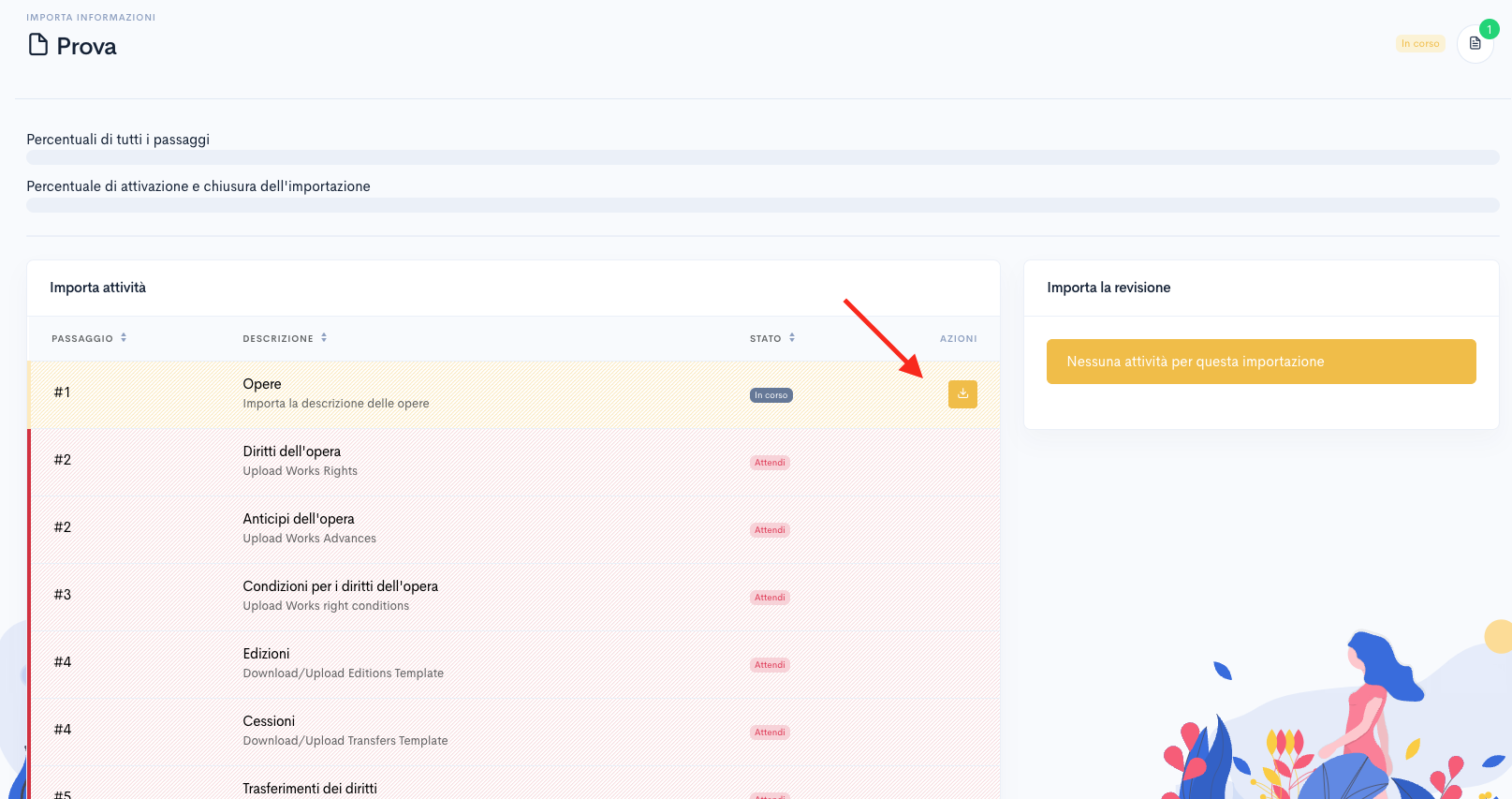
Compila i file di importazione
Segui queste fasi per eseguire l'importazione:
Importazione delle Opere
Scarica e Apri il file template-import-works.xlsx
Con questo file potrai caricare le opere e i relativi autori, proprietari e condizioni generali, come la scadenza del contratto e la lingua originale.
Una volta aperto troverai i seguenti campi:
| Nome Campo | Tipo | Descrizione |
|---|---|---|
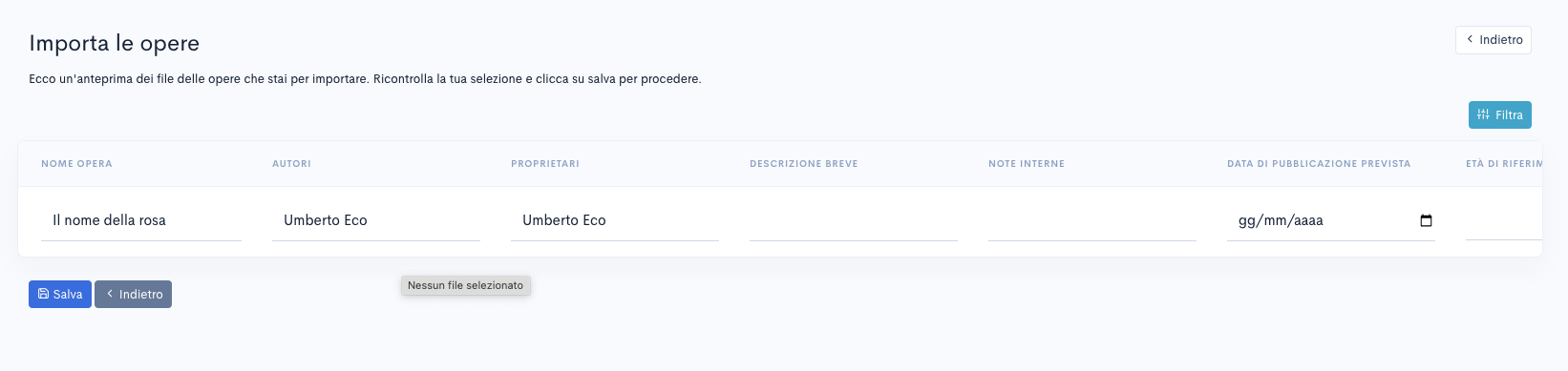
| Nome Opera | Obbligatorio |
Nome dell’opera importata. Deve corrispondere al titolo utilizzato nei contratti.
Esempio: Il nome della rosa. |
| Autori | Obbligatorio |
Nomi degli autori dell'opera, separati da virgola se sono più di uno.
Esempio: Umberto Eco, Herman Melville. |
| Proprietari | Obbligatorio |
Chi detiene i diritti sull’opera (autore, editore) e verrà quindi pagato per il suo sfruttamento.
Esempio: Umberto Eco se acquisisci direttamente dall'autore - Penguin Random House, se acquisisci dall'editore. |
| Descrizione breve | Facoltativo | Breve descrizione dell’opera. |
| Note Interne | Facoltativo | Eventuali annotazioni interne. |
| Data di Pubblicazione Prevista | Facoltativo |
Data della prima pubblicazione o previsione di uscita, nel formato gg/mm/aaaa.
Esempio: 15/06/2025.
Nota: Se non conosci la data esatta, puoi lasciare vuoto o inserire un dato approssimativo. Potrà essere cambiata in un secondo momento. |
| Età di riferimento | Facoltativo | Categoria d’età di riferimento. Pesca dalle impostazioni dell'anagrafica. |
| Generi | Facoltativo | Categoria di genere letterario dell’opera. Pesca dalle impostazioni dell'anagrafica. |
| Lingua originale | Facoltativo | Lingua principale dell’opera. |
| Traduttore | Facoltativo | Nome del traduttore, se presente. |
| Data di Scadenza del Contratto | Obbligatorio | Data di scadenza del contratto, nel formato gg/mm/aaaa. |
-
Salva il file;
-
Carica il file compilato cliccando su Carica Modello, il tasto verde nel campo Opere.

-
Il sistema mostrerà un’anteprima dei dati. Controlla, modifica e clicca su Salva per confermare.
Importazione dei Diritti delle Opere
Questo passaggio ti permette di definire i diritti associati a ciascuna Opera oggetto dell'importazione in corso, specificando quali diritti tra quelli a sistema sono stati acquisiti e formeranno quindi da base per creare Edizioni o Cessioni.
📌 Esempio: Di un’Opera puoi avere acquisito i diritti di pubblicazione cartacea, ma non i diritti per l'adattamento cinematografico (non sarai quindi in grado di cederli).
Scarica e Apri il file template-import-work-rights.xlsx, troverai i seguenti campi:
| Nome Campo | Tipo | Descrizione |
| Id Opera | Automatico |
Identificativo univoco dell'opera. Viene inserito automaticamente.
Nota: Non modificare. |
| Nome Opera | Automatico |
Nome dell’opera già importata.
Note: è automaticamente compilato e non deve essere modificato. |
| Diritti | Obbligatorio |
Ogni colonna rappresenta uno dei diritti a sistema (es. Hardcover, Paperback, eBook). Selezionare se il diritto è acquisito (Yes) o non acquisito (No) dai proprietari dell'opera.
Note: di default tutti i campi sono impostati su YES. |
-
Salva il file;
-
Carica il file compilato cliccando su Carica Modello, il tasto verde nel campo Diritti dell'Opera.

- Il sistema mostrerà un’anteprima dei dati. Controlla, modifica quello che ritieni e clicca su Salva per confermare
Importazione degli Anticipi delle Opere
Questo passaggio ti permette di importare gli anticipi delle Opere oggetto dell'importazione in corso.
📌 Ricorda: questo passaggio non è obbligatorio, se non hai pagato alcun anticipo per le opere importate puoi ignorarlo! Se all'interno del file ci sono Opere per le quali non è stato pagato un anticipo, possono essere lasciate vuote.
Scarica e Apri il file template-import-work-advances.xlsx, troverai i seguenti campi:
| Nome Campo | Tipo | Descrizione |
| Id Opera | Automatico |
Identificativo univoco dell'opera. Viene inserito automaticamente.
Nota: Non modificare. |
| Nome Opera | Automatico |
Nome dell’opera già importata.
Note: è automaticamente compilato e non deve essere modificato. |
| Beneficiario | Automatico |
Nome del proprietario che ha ricevuto l’anticipo.
Note: se un proprietario non ha ricevuto anticipo, puoi lasciare tutta la riga vuote e non verrà importato. |
| Importo Anticipo | Obbligatorio | Importo dell’anticipo pagato in origine. |
| Valuta | Obbligatorio |
Valuta in cui è stato pagato l’anticipo (es. EUR, USD, GBP).
Note: di default viene inserita la valuta dell'anagrafica. |
| Saldo | Obbligatorio |
Importo ancora da recuperare dall’anticipo al momento dell'ultimo rendiconto gestito prima di usare My Royal Tree.
Esempio: Se l’autore ha ricevuto 10.000 Euro e ne ha già recuperati 4.000 tramite royalties, il saldo anticipo sarà 6.000€. Se l'anticipo è già interamente recuperato, indicare 0. |
-
Salva il file;
-
Carica il file compilato cliccando su Carica Modello, il tasto verde nel campo Anticipi dell'opera.

-
Il sistema mostrerà un’anteprima dei dati. Controlla, modifica se ritieni e clicca su Salva per confermare.
Importazione delle Condizioni contrattuali
Questo passaggio ti permette di definire le condizioni contrattuali legate ai diritti acquisiti per ciascuna Opere dell'importazione in corso come, ad esempio, il metodo di calcolo delle royalties applicato e le percentuali riconosciute per ogni diritto acquisito (hardcover, ebook, ecc).
📌 Ricorda: questo passaggio è obbligatorio!
🔹 Nota: Le opere sono automaticamente separate da una riga vuota nel file per garantire una corretta elaborazione.

Scarica e Apri il file template-import-work-right-conditions.xlsx, troverai i seguenti campi:
| Nome Campo | Tipo | Descrizione |
| Id Opera | Automatico |
Identificativo univoco dell'opera. Viene inserito automaticamente.
Nota: Non modificare. |
| Nome Opera | Automatico |
Nome dell’opera già importata.
Note: è automaticamente compilato e non deve essere modificato. |
| Proprietario | Automatico |
Nome del proprietario del diritto.
Esempio: se import un'Opera con due proprietari, e acquisisci il ditto Hardcover, troverai due righe per quel diritto, una per il primo proprietario e una per il secondo, e ti serviranno per definire come paghi il diritto di Hardcover a entrambi. |
| Diritto | Automatico | Qui sono elencati tutti i diritti acquisiti dal proprietario specifico, che richiedono una regola. |
| Metodo di Calcolo | Obbligatorio |
Seleziona il metodo di calcolo che vuoi applicare al diritto (vedi sezione Metodi di Calcolo).
Esempio: se vuoi pagare una % sul prezzo di copertina defiscalizzato, seleziona Copies sold (net), se invece vuoi pagare sulla cifra effettivamente incassata seleziona Net Receipt. |
| Scaglione Minimo | Facoltativo |
Numero di copie dalla quale si applica il metodo.
Esempio: se si paga il 5% dalla copia uno alla copia 1000, inserire 1.
Note: lasciare vuoto se la regola si applica indipendentemente dal numero di copie. |
| Scaglione Massimo | Facoltativo |
Numero di copie fino alla quale si applica il metodo.
Esempio: se si paga il 5% dalla copia uno alla copia 1000, inserire 1000.
Note:
|
| Percentuale | Obbligatorio |
Percentuale riconosciuta sul diritto.
Esempio: se si paga il 5% inserire 5. |
📌 Attenzione: per inserire uno scaglione, ad esempio il 5% sulle prime 1000 copie , e il 6% oltre, per un dato diritto, dovrai inserire una nuova riga sotto alla prima con lo scaglione successivo. Per farlo (vedi immagine sotto):
- Rimuovi la protezione dal foglio di calcolo;
- Inserisci nella riga del diritto la regola che vuoi applicare(esempio Copies Sold - net, dalla copia 1 alla copia 1000, 5%);
- Inserisci una nuova riga sotto al diritto;
- Inserisci nella riga nuova la regola successiva che vuoi (esempio Copies Sold - net, dalla copia 1000 alla copia 10.000, 6%);
- Ripeti l'operazione fino a quando sono finiti gli scaglioni. Nell'ultimo scaglione lascia vuoto il campo Scaglione Massimo affinché il sistema lo interpreti come infinito.
- Assicurati che il campo Id opera rimanga invariato.

-
Salva il file;
-
Carica il file compilato cliccando su Carica Modello, il tasto verde nel campo Condizioni per i diritti dell'opera.

- Il sistema mostrerà un’anteprima dei dati. Controlla, modifica se ritieni e clicca su Salva per confermare.
Importazione delle Edizioni
Questo passaggio ti permette di importare le Edizioni che hai creato partendo delle Opere oggetto dell'importazione in corso.
📌 Esempio: Se "Il nome della rosa" è stato pubblicato in hardcover, paperback ed eBook, dovrai inserire tre righe corrispondenti alle diverse edizioni.
Scarica e Apri il file template-import-editions.xlsx, troverai i seguenti campi:
| Nome Campo | Tipo | Descrizione |
| Id Opera | Automatico |
Identificativo univoco dell'opera. Viene inserito automaticamente.
Nota: Non modificare. |
| Nome Opera | Automatico |
Nome dell’opera già importata.
Nota: Non modificare questo campo o il campo Id Opera. |
| Nome dell'edizione | Obbligatorio |
Nome assegnato all'edizione.
Esempio: Il Nome della Rosa - Hardcover.
Nota: Può essere anche uguale al nome dell'Opera. |
|
Diritto |
Obbligatorio |
Il diritto sfruttato dall’edizione, tra quelli acquisiti.
Esempio: Se stai pubblicando l'edizione trade selezionerai Trade. |
| Descrizione | Facoltativo | Eventuale descrizione dell’edizione. |
| ISBN Precaricato | Obbligatorio |
Seleziona l’ISBN da quelli liberi presenti a sistema.
Nota: Se non hai caricato precedentemente ISBN oppure sono tutti utilizzati, l'elenco sarà vuoto. In tal caso inserire l'ISBN manualmnente nella cella successiva: ISBN Nuovo. |
| ISBN Nuovo | Facoltativo |
ISBN assegnato all’edizione, da inserire manualmente.
Nota: uno dei due campi (ISBN precaricato o ISBN nuovo) deve essere valorizzato, in quanto l'edizione non può essere creata in assenza di ISBN. |
| Autori Aggiuntivi | Facoltativo |
Nomi di eventuali autori aggiuntivi non presenti nell’opera principale.
Nota: è consigliato lasciare vuoto questo campo. |
| Data di Pubblicazione | Obbligatorio |
Data di pubblicazione dell’edizione, nel formato gg/mm/aaaa.
Nota: è la data che il sistema usa per creare gli schedule di edizione. |
| Prezzo Lordo | Obbligatorio | Prezzo di copertina. |
| Aliquota Fiscale | Obbligatorio |
Percentuale IVA applicata sul prezzo lordo.
Nota: fondamentale per calcolare re roy che usano l'IVA nel metodo di calcolo. |
| Copie Vendute Finora | Facoltativo | Numero di copie vendute fino al momento dell'importazione. Serve a fini di calcolo degli scaglioni e statistici. |
| Copie Rese Finora | Facoltativo |
Numero di copie rese fino al momento dell'importazione. Serve a fini di calcolo degli scaglioni e statistici. |
| Copie in Omaggio Finora | Facoltativo | Numero di copie omaggio distribuite fino al momento dell'importazione. |
| Copie in Entrata DISTRIBUTORE | Facoltativo | Copie presenti nel magazzino del distributore al momento dell'importazione. |
| Copie in Entrata MAGAZZINO | Facoltativo | Copie presenti nel magazzino indicato al momento dell'importazione. |
Salva il file.
Carica il file compilato cliccando su Carica Modello, il tasto verde nel campo Edizioni.

Il sistema mostrerà un’anteprima dei dati. Controlla, modifica se ritieni e clicca su Salva per confermare.
Importazione delle Cessioni
Questo passaggio ti permette di importare le Cessioni a terzi delle Opere oggetto dell'importazione in corso.
📌 Esempio: Se hai venduto i diritti di traduzione di "Il nome della rosa" in Francia a un editore, potrai importare le condizioni contrattuali.
Scarica e Apri il file template-import-transfers.xlsx, troverai i seguenti campi:
| Nome Campo | Tipo | Descrizione |
|---|---|---|
| Id Opera | Automatico |
Identificativo univoco dell’opera.
Nota: Non modificare. |
| Nome Opera | Automatico |
Nome dell’opera già importata.
Nota: Non modificare. |
| Nome della cessione | Obbligatorio |
Nome dell’accordo di cessione.
Esempio: Il nome della rosa - ed. Francese |
| Contatto Precaricato | Obbligatorio |
Nome dell'editore o del soggetto che ha acquistato il diritto, se già presente a sistema.
Note: Selezionare da elenco a discesa. Se non presente inserirlo nella cella successiva: Contatto Nuovo. |
| Contatto Nuovo | Facoltativo |
Nome dell'editore o del soggetto che ha acquistato il diritto, se NON presente a sistema.
Esempio: Gallimard. |
| Data del Trasferimento | Obbligatorio |
Data della firma dell’accordo nel formato gg/mm/aaaa.
Esempio: 28/11/2024 |
| Data di Pubblicazione Prevista | Facoltativo |
Data stimata o conosciuta per la pubblicazione della cessione. Può essere lasciato vuoto.
Esempio: 01/06/2025.
Note: Se valorizzata, verrà usata come data di inizio degli schedule di rendiconto. |
| Scadenza del Trasferimento | Obbligatorio |
Data di scadenza dell’accordo.
Note: Verrà usata come data di fine degli schedule di rendiconto. |
| Agente dal Contatto | Facoltativo | Nome dell'agente/subagente che ha venduto la licenza, se presente, tra i contatti a sistema. |
| Nuovo Agente | Facoltativo |
Nome dell'agente/subagente che ha venduto la licenza, se NON presente a sistema. |
| Percentuale dell'Agente | Facoltativo |
Percentuale della commissione dell’agente sulla cessione.
Esempio: inserire 10 per il 10%. |
📌 Attenzione: Se della stessa Opera sono presenti più Cessioni, è necessario inserire una riga per Cessione. Per farlo:
- Rimuovi la protezione dal foglio di calcolo;
- Inserisci i dati della prima Cessione;
- Inserisci una nuova riga sotto alla Cessione;
- Inserisci i dati della seconda Cessione;
- Ripeti l'operazione per ogni nuova cessione.
- Assicurati che il campo Id opera rimanga invariato.

Salva il file.
Carica il file compilato cliccando su Carica Modello, il tasto verde nel campo Cessioni.

Il sistema mostrerà un’anteprima dei dati. Controlla, modifica se ritieni e clicca su Salva per confermare.
Importazione dei diritti delle Cessioni
Questo passaggio ti permette di importare i diritti ceduti per le Cessioni oggetto dell'importazione in corso.
Scarica e Apri il file template-import-transfer-rights.xlsx, troverai i seguenti campi:
| Nome Campo | Tipo | Descrizione |
|---|---|---|
| Id cessione | Automatico |
Identificativo univoco della cessione. Viene inserito automaticamente.
Nota: Non modificare. |
| Nome della Cessione | Automatico |
Nome della cessione. Viene inserito automaticamente.
Nota: Non modificare. |
| Concessore di Licenza | Automatico |
Nome del soggetto a cui hai ceduto licenza. Viene inserito automaticamente.
Nota: Non modificare. |
| Lista diritti | Obbligatorio |
Ogni colonna rappresenta uno dei diritto disponibile a sistema, e potrai scegliere tra:
Note:
|
📌 Attenzione: i diritti relativi alla lingua verranno importati automaticamente come non esclusivi. Per modificare questa impostazione, prima di attivare l'importazione, bisogna accedere alle singole Cessioni che si vogliono modificare e manualmente cambiare le lingue effettivamente cedute.
Salva il file.
Carica il file compilato cliccando su Carica Modello, il tasto verde nel campo Trasferimenti dei diritti.

Il sistema mostrerà un’anteprima dei dati. Controlla, modifica se ritieni e clicca su Salva per confermare.
Importazione degli Anticipi delle Cessioni
Questo passaggio ti permette di importare gli anticipi ricevuti dalle cessioni oggetto dell'importazione in corso.
📌 Ricorda: Questo passaggio non è obbligatorio. Se non hai pagato alcun anticipo per le cessioni, puoi ignorarlo! Se all'interno del file ci sono Cessioni per le quali non è stato ricevuto un anticipo, possono essere lasciate vuote.
Apri il file template-import-transfer-advances.xlsx, troverai i seguenti campi:
| Nome Campo | Tipo | Descrizione |
|---|---|---|
| Id Cessione | Automatico |
Identificativo univoco della cessione. Viene inserito automaticamente.
Nota: Non modificare. |
| Nome della Cessione | Automatico |
Nome dell’accordo di cessione. Viene inserito automaticamente.
Nota: Non modificare. |
| Concessore di Licenza | Automatico |
Nome del soggetto a cui hai ceduto licenza. Viene inserito automaticamente.
Nota: Non modificare. |
| Tipo | Obbligatorio |
Specifica il tipo di anticipo pagato. Puoi scegliere tra:
|
| Somma | Obbligatorio |
Importo dell’anticipo ricevuto in origine.
Esempio: per 10.000€. scrivere 10000. |
| Valuta | Obbligatorio |
Valuta in cui è stato pagato l’anticipo (es. EUR, USD, GBP).
Nota: Di default viene inserita la valuta dell'anagrafica. |
| Saldo | Obbligatorio |
Indica l'mporto ancora da recuperare dall’anticipo al momento dell'ultimo rendiconto gestito prima di usare My Royal Tree.
Esempio: Se la cessione ha ricevuto 10.000 Euro di anticipo e ne ha già recuperati 4.000, il saldo anticipo sarà 6.000€. Se l'anticipo è già interamente recuperato, indicare 0. |
| Diritto per il Calcolo degli Anticipi | Obbligatorio |
Indica a quale diritto viene associato l’anticipo.
Nota: Poiché ogni diritto paga diversamente gli owner sulle opere, è importante identificare il diritti primario, o di primo utilizzo, per definire come l'anticipo viene pagato agli owner. |
-
Salva il file;
-
Carica il file compilato cliccando su Carica Modello, il tasto verde nel campo Anticipi delle cessioni.

-
Il sistema mostrerà un’anteprima dei dati. Controlla, modifica se ritieni e clicca su Salva per confermare.
Importazione delle Condizioni contrattuali delle Cessioni
Questo passaggio ti permette di definire le condizioni contrattuali dei diritti ceduti, inclusi i metodi di calcolo delle royalties e le percentuali applicate ai trasferimenti.
📌 Ricorda: Questo passaggio è obbligatorio!
🔹 Nota: Ogni cessione deve essere separata da una riga vuota nel file per garantire una corretta elaborazione.
Scarica e Apri il file template-import-transfer-right-conditions.xlsx, troverai i seguenti campi:
| Nome Campo | Tipo | Descrizione |
|---|---|---|
| Id Cessione | Automatico |
Identificativo univoco della cessione. Viene inserito automaticamente.
Nota: Non modificare. |
| Nome della Cessione | Automatico |
Nome dell’accordo di cessione. Viene inserito automaticamente.
Nota: Non modificare. |
| Concessore di Licenza | Automatico |
Nome del soggetto a cui hai ceduto licenza. Viene inserito automaticamente.
Nota: Non modificare. |
| Diritto | Automatico | Ogni riga rappresenta il diritto ceduto per la cessione. Viene inserito automaticamente. |
| Metodo di Calcolo | Obbligatorio | Seleziona il metodo di calcolo applicato (vedi sezione Metodi di Calcolo). |
| Da | Facoltativo |
Numero di copie/guadagni dalla quale si applica la regola.
Esempio: 1 per iniziare dalla prima copia. |
| A | Facoltativo |
Numero massimo di copie/guadagni per cui si applica la regola.
Nota: Lascia vuoto per indicare infinito. |
| Percentuale | Obbligatorio |
Percentuale della royalty applicata.
Esempio: 5 per indicare il 5%. |
Nota: se non vuoi valorizzare un diritto, puoi lasciarlo vuoto.
📌 Attenzione: Per inserire scaglioni nelle percentuali:
-
Rimuovi la protezione dal foglio di calcolo.
-
Inserisci una nuova riga per ogni scaglione successivo.
-
Compila i campi in base agli scaglioni desiderati. Esempio:
-
Copies Sold (net), da 1 a 5000 copie, 5%
-
Copies Sold (net), da 5001 a 10000 copie, 6%
-
-
Lascia vuoto il campo "A" per l'ultimo scaglione, in modo che venga interpretato come infinito.

Salva il file.
Carica il file compilato cliccando su Carica Modello, il tasto verde nel campo Condizioni dei trasferimenti dei diritti.
Il sistema mostrerà un’anteprima dei dati. Controlla, modifica se ritieni e clicca su Salva per confermare.
Attiva l'importazione
Dopo aver completato tutti i passaggi dell’importazione e caricato correttamente tutti i file necessari, è possibile attivare definitivamente l’importazione nel sistema.
🔹 Nota: L’importazione può essere attivata solo quando tutte le fasi obbligatorie sono state completate (vedi Panoramica dell’Importazione per maggiori dettagli).
Per attivare l’importazione:
-
Controlla che la barra di avanzamento Percentuale di attivazione e chiusura dell'importazione sia completa.
-
Clicca su Attiva tutte le entità e chiudi l’importazione.
-
Il sistema elaborerà i dati e finalizzerà l’importazione, in alto a destra.
- Conferma l'intenzione di procedere.
Una volta completata l’attivazione, i dati importati saranno disponibili all’interno di My Royal Tree per la gestione operativa.