Licenza Editore
- 1_ Creazione di un’Opera
- 1. Creazione dell'Opera
- 2. Inserimento dei Proprietari
- 3. Definizione dei Diritti
- 4. Definizione delle Condizioni dei Diritti
- 5. Altre informazioni
- 6. Attivazione di un Opera
- 2_Creazione di un'Edizione
- 1_ Creazione dell'Edizione
- 2_ Inserire Proprietari Aggiuntivi
- 3_ Attivare un Edizione
- 4_ Inserire Movimenti e Carichi di Magazzino
- 5_ Inserire informazioni Tipografiche
- 6_ Panoramica dell'Edizione
- 3_ Creazione di una Cessione
- 1_ Creazione della Cessione
- 2_ Selezione dei diritti ceduti
- 3_ Definizione delle condizioni
- 4_ Inserimento di Sub-Agenti di Cessione
- 5_ Inserisci le condizioni contrattuali
- 6_ Attiva la Cessione
- 4_Le submissions
- 5_ I Contratti
- 6_ I budget, ovvero la gestione dei Conti Economici
- 7_ La Situazione Contabile
- 8_ I Report
- 9_ I Rendiconti in entrata
- 10_ I Rendiconti in uscita
- ZZ_ Impostazioni Anagrafica
- YY_ Import dei dati
1_ Creazione di un’Opera
Un'opera su MyRoyalTree rappresenta il nodo di partenza del processo editoriale. Può essere un libro che avete acquisito, un’idea a cui state lavorando, o qualsiasi altra IP. Creare un’opera significa acquisire e registrare i dati essenziali che permetteranno poi la creazione di Edizioni e di Cessioni.
1. Creazione dell'Opera
Vai alla sezione Opere nel menu laterale e clicca su Crea.
Inserisci i dati di base:
| Titolo | Obbligatorio | il Titolo dell'Opera che stai inserendo | |
| Autore | Obbligatorio | Lo o gli Autori dell’opera |
Se l’autore che stai inserendo esiste già a sistema verrà automaticamente suggerito in caso contrario comparirà la scritta (NEW) accanto al suo nome. |
| Descrizione breve | Facoltativo | ||
| Note interne | Facoltativo |
Premi Salva per creare la tua Opera, ora in stato di bozza.

2. Inserimento dei Proprietari
In questa sezione potrai definire chi deve ricevere pagamenti e/o royalties sull’Opera.
Nella scheda Proprietari clicca su Aggiungi Proprietario.
My Royal Tree ti suggerisce automaticamente gli Autori come proprietari dell’Opera. Puoi selezionare un autore tra i suggerimenti e cliccare su Salva oppure cercare nella barra di ricerca un soggetto diverso (ad esempio un editore se stai acquisendo dall'estero).
Se il Proprietario che cerchi è a sistema ti verrà suggerito a destra, in caso contrario ti verrà chiesto di inserirlo, cliccando su Nuovo Proprietario.

Una volta selezionato il Proprietario ci viene chiesto di inserire le Condizioni Contrattuali, nello specifico:
- Data del contratto*;
- Data della consegna (facoltativo, se noto);
- Data di pubblicazione (facoltativo, se nota);
- Scadenza da (indicare se il sistema deve calcolare la scadenza partendo dalla data del contratto, dalla data di consegna o dalla data di pubblicazione);
- Durata* (in anni);
- Data scadenza (calcolata automaticamente e modificabile);
- Copie omaggio (se presenti).

Nella sezione Gestione agente indicare se il Proprietario è rappresentato da un Agente, e nel caso a chi devono essere inviati i rendiconti.
Nella parte Gestione rendiconti invece bisogna indicare la frequenza dei rendiconti (annuali, semestrali, ecc) e la data di partenza degli stessi (se ad esempio si inserirà rendiconti semestrali a partire da marzo il sistema creerà due schedule annuali, il primo da marzo ad agosto ed il secondo da settembre a febbraio).
Nota che il sistema prende di default le impostazioni predefinite per il tuo account, che possono essere modificate in Impostazioni / Elenca Anagrafiche.
Salva per aggiungere il primo Proprietario.
3. Definizione dei Diritti
Seleziona dall’elenco i diritti che intendi acquisire dai Proprietari e clicca su Salva.
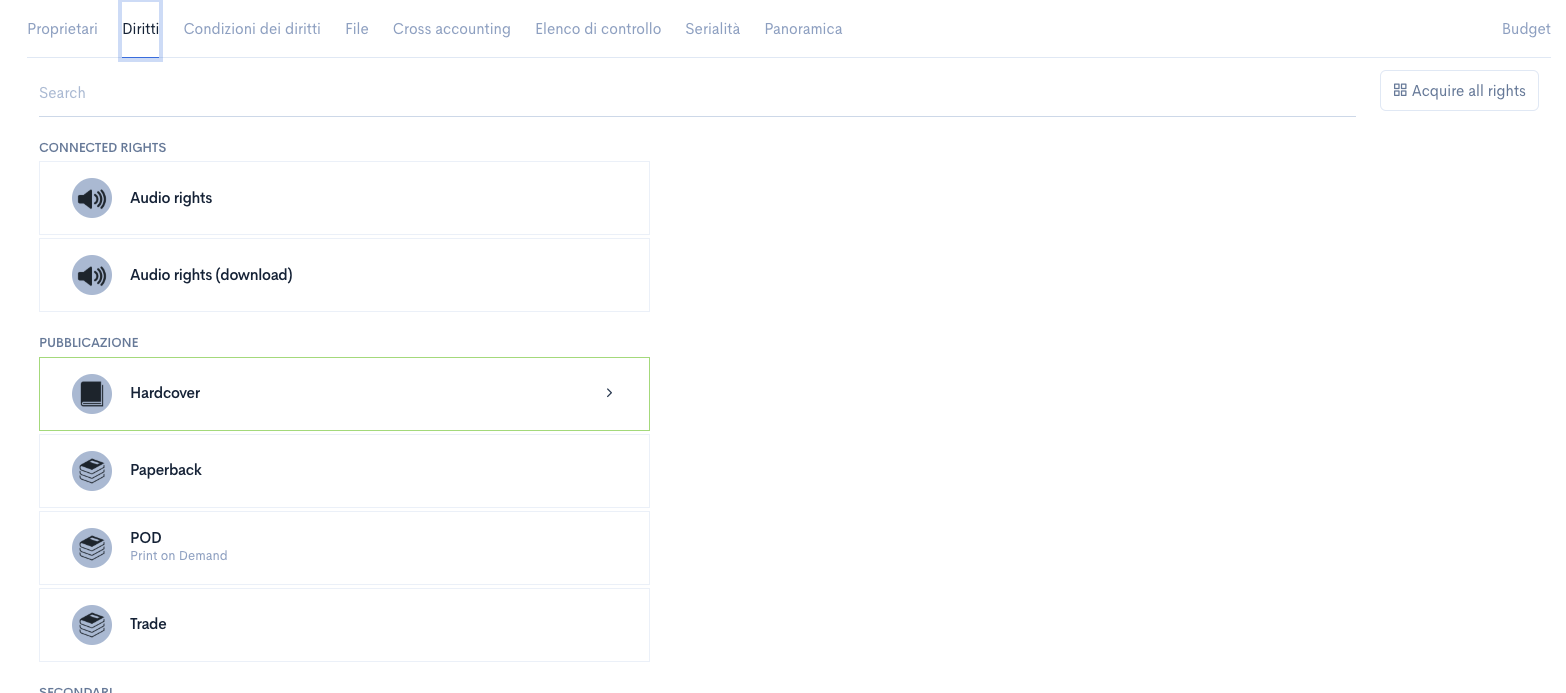
In alto a destra, cliccando il pulsante Acquire all rights è possibile acquisire tutti i diritti presenti.
Alcuni diritti sono, di default, associati alla lingua (che significa che puoi definire per quel diritto specifiche Lingue che intendi acquisire, o meno, ad esempio i diritti di traduzione).

Clicca su Salva per acquisire i diritti.
4. Definizione delle Condizioni dei Diritti
In questo TAB, per ogni singolo Proprietario, si possono definire le condizioni economiche sui diritti acquisiti.
Cliccando sul singolo Proprietario si aprirà una modale che ci chiede di inserire un Nuovo diritto o un Nuovo anticipo / fee.
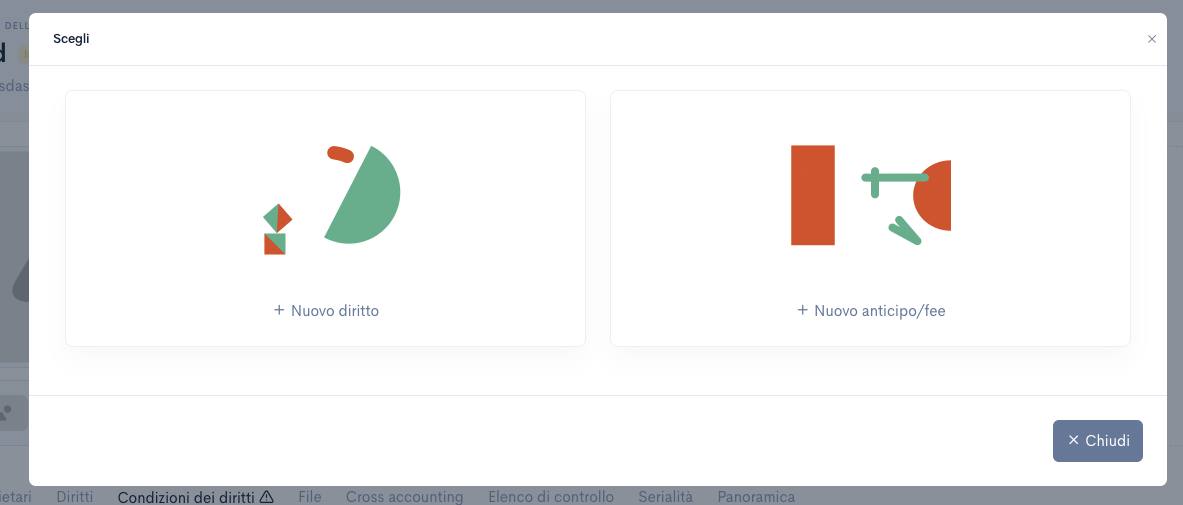
Inserire un Anticipo
Cliccando su Nuovo anticipo / fee si possono inserire uno o più anticipi, selezionando importo e condizione di pagamento (alla firma, alla consegna, etc.). Gli anticipi vengono poi recuperati da eventuali royalties maturate nel corso di validità del contratto, mentre le Fee non vengono recuperate.
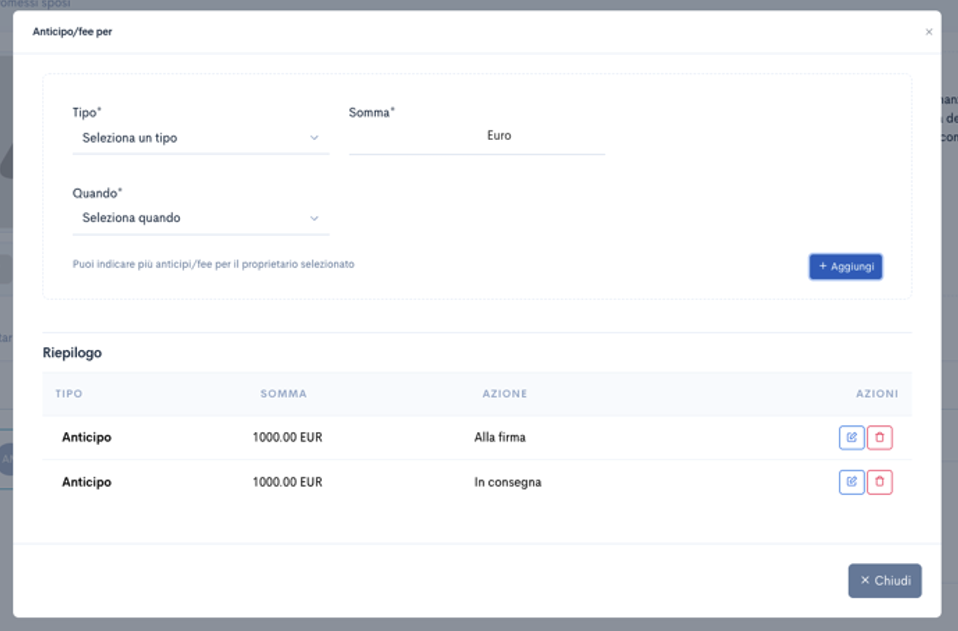
Quando tutti gli anticipi sono stati inseriti, cliccando su Chiudi si ritorna alle Condizioni dei diritti.
Inserire le condizioni
Cliccando su aggiungi nuovo diritto potrai ora scegliere quali diritti regolamentare in acquisizione.
Seleziona tra i diritti acquisiti quelli su cui vuoi creare delle condizioni e Salva.
I diritti appariranno in arancione, in elenco. Clicca sul diritto che vuoi regolare per aprire la scheda del diritto. Scegli il Calculation Method (ossia la regola con la quale verranno fatti i conti). Di default puoi scegliere tra:
- Copie Sold (Gross): prezzo di copertina;
- Copie Sold (Net): prezzo di copertina meno IVA;
- Net Receipt: Netto ricevuto.
Una volta selezionato il metodo inserire la scala roy. Nella figura sotto si vede una scala roy definita a copies Sold net, con l’8% pagato all’autore per le prime 5.000 copie, il 9% fino alla copia 15.000 ed il 10% oltre.

Una volta inserite le condizioni si possono clicca su Salva modifiche.
5. Altre informazioni
My Royal Tree permette di inserire altre informazioni utili sull'Opera, ognuno accessibile dal TAB relativo nella scheda Opera. Nello specifico potrai:
Aggiungere dei File
Questa funzione consente di allegare documenti, immagini e altri file utili direttamente all’opera.
Inserire regole di Cross Accounting
Le regole di Cross Accounting permettono di accorpare diverse opere degli stessi autori affinché gli anticipi vengano recuperati insieme (ogni opera non recupera quindi il suo specifico anticipo, ma la somma degli anticipi che fanno parte del gruppo di Cross Accounting).
Per inserire una regola di Cross Accounting
-
Dalla scheda dell’opera clicca sul tab Cross Accounting;
- Clicca sul simbolo della modifica accanto a destra di Crea nuove regole di Cross Accounting.

- Dalla modale che si apre selezionare le Opere che partecipano al Cross accounting cliccando su Partecipa
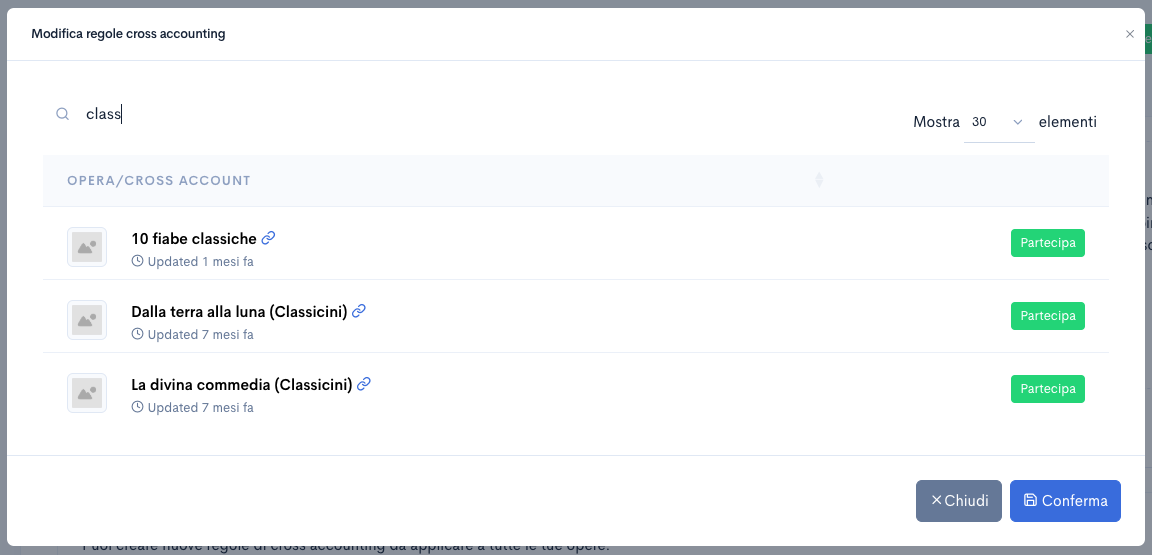
Clicca su Conferma, e ripeti l'operazione se vuoi aggiungere altre regole.
Creare un Elenco di Controllo
L'Elenco di Controllo in My Royal Tree è uno strumento utile per monitorare e gestire le attività del team legate all’opera e consente di assegnare compiti specifici ai membri del team e verificare che ogni fase sia completata nei tempi previsti.
Per inserire i task di progetto relativi all'Opera :
- Dalla scheda dell’Opera clicca sul tab Elenco di controllo;
- Clicca sul simbolo "+" a destra;

Nella finestra che si apre, scegli tra due opzioni:
- Seleziona modello tra quelli disponibili nella tua anagrafica (gli Elenchi di Controllo possono essere creati, modificati e cancellati in Impostazioni → Modello Elenco di Controllo).
- Crea un nuovo Elenco di Controllo specifico per l’Opera.

In entrambi i casi il modello verrà creato e associato all'Opera.
A questo punto:
- Assegna i task agli utenti responsabili.
- Definisci una scadenza per ogni attività, in modo che vengano inviate notifiche automatiche.
- Una volta completato un task, l’utente assegnato può marcarlo come completato.
- È possibile aggiungere nuovi task direttamente dalla pagina, inserendolo su Create a Task.

Nota: Tutti i task degli Elenchi di Controllo, sia per le Opere che per le Edizioni, vengono raggruppati nella sezione Progetti. Da qui è possibile gestirli in un’unica vista, offrendo una panoramica completa della progettualità della casa editrice.
Associare l'opera ad una Serie
Se l'Opera fa parte di una serie, puoi indicarlo nel tab Serialità.
- Dalla scheda dell’Opera, vai al tab Serialità.
- Clicca sul simbolo della penna accanto a Crea o Associa a una serie.

- Nella finestra che si apre, scegli la serie a cui l’Opera appartiene.
- Se la serie esiste già, selezionala dall’elenco
- Se la serie non esiste, creala cliccando su “+ Crea Serialità”.

- Quando hai terminato, chiudi la finestra per salvare le modifiche.
L’Opera sarà ora collegata alla serie selezionata, permettendo una gestione più strutturata delle opere collegate tra loro.
Inserire info generali in Panoramica
La scheda Panoramica raccoglie le informazioni principali di un’Opera, fornendo una visione d’insieme immediata e strutturata.
Le informazioni sono suddivise in quattro sezioni principali:
1_ Informazioni sull'Opera
| Nome Opera | Obbligatorio | Il titolo provvisorio o definitivo dell’opera. |
| Titolo Originale | Facoltativo | Se il titolo originale è diverso, è possibile indicarlo qui. |
| Autori | Automatico | Gli autori dell’opera. |
| Data di pubblicazione prevista | Facoltativo | La data stimata di uscita. |
2_ Dettagli aggiuntivi
| Età di riferimento | Facoltativo | Il target di lettori. Pesca dall'anagrafica. |
| Generi | Facoltativo | Il genere letterario. Pesca dall'anagrafica. |
| Lunghezza / Lenght Unit | Facoltativo | Numero di caratteri o altra unità di misura |
| Lingua originale | Facoltativo | La lingua in cui l’opera è stata scritta. |
| Traduttore | Facoltativo | Il nome del traduttore, se presente. |
3_ Assistente di vendita
| Abstract | Facoltativo | Una sintesi breve dell’opera, pensata per comunicare in modo chiaro il tema centrale e il tono della storia. |
| Claim di vendita | Facoltativo | I punti di forza per la vendita, con focus su target, trama e motivi d’interesse. |
| Quarta | Facoltativo | La quarta di copertina. |
| Altro | Facoltativo | Altro. |
4_ Altre informazioni
| Descrizione breve | Facoltativo | Un riepilogo conciso della storia, usato per cataloghi e schede tecniche. |
| Note interne | Facoltativo |
Informazioni riservate utili alla redazione o al team editoriale. |
| Testo copyright | Facoltativo | I dettagli relativi al copyright dell’opera. |
Una volta inserite o modificate le informazioni, clicca su "Salva" per registrare i dati.
Nota: Le informazioni inserite nella scheda Panoramica verranno automaticamente richiamate nella sezione Submission in fase di invio verso editori e licenziatari, facilitando il processo di raccolta dati.
6. Attivazione di un Opera
L’Opera, per essere utilizzabile, deve essere attivata. Il pulsante di attivazione è in alto a destra.

Ora l’opera è pronta! :)
Nota: Una volta attivata l’opera le condizioni di base non possono essere modificate. L'opera può essere però disattivata fino a quando non vengono associati statements o movimenti alla stessa, create edizioni o cessioni.
2_Creazione di un'Edizione
Un’Edizione in My Royal Tree rappresenta una specifica pubblicazione dell’Opera. Può trattarsi, ad esempio, di un libro in un formato particolare (hardcover, paperback, e-book, ecc.) o in una lingua specifica. Creare un’Edizione significa definire le caratteristiche distintive di quella pubblicazione, come il prezzo, il codice ISBN, la data di uscita e altri dettagli indispensabili per la gestione economica, contrattuale e commerciale.
1_ Creazione dell'Edizione
Vai nella sezione Opere e seleziona l'Opera per cui desideri creare un’Edizione.
Clicca sul tab Edizioni all'interno della pagina dell’Opera.
Clicca su + Nuova edizione.

Nella modale che si apre inserisci
| Titolo | Obbligatorio |
Il nome dell’Edizione. Può coincidere con il nome dell’Opera oppure essere un titolo specifico per questa versione.
|
| ISBN | Obbligatorio |
Codice univoco per ogni Edizione. Puoi scegliere tra:
|
| Diritto | Obbligatorio |
Seleziona, tra i diritti disponibili, quello che desideri utilizzare per la creazione dell’Edizione. Questo campo è essenziale per definire le condizioni commerciali, e regolare di conseguenza il pagamento dei Proprietari.
|
| Note | Facoltativo |
Aggiungi eventuali commenti o dettagli aggiuntivi relativi all’Edizione, come specifiche sul formato o accordi particolari. |

Clicca su Salva.
Il sistema creerà automaticamente l’Edizione, associandola all’Opera selezionata.
2_ Inserire Proprietari Aggiuntivi
Nella creazione di un'Edizione, è possibile aggiungere Proprietari che non erano previsti in acquisizione dell'Opera (è il caso per esempio di traduttori, autori o illustratori a cui sono state accordate royalties in fasi successive a quella di acquisizione dell'Opera).
Il procedimento per aggiungere un Proprietario ad un Edizione è identico a quello necessario ad aggiungere un proprietario ad un'Opera (vedi Inserimento dei Proprietari).
3_ Attivare un Edizione
Per attivare un'Edizione in My Royal Tree, è necessario inserire i dettagli obbligatori, nello specifico Prezzo al pubblico, Aliquota fiscale, Codice ISBN e Data di pubblicazione.
Per farlo accedi al TAB Panoramica all'interno dell’Edizione.

Nota Bene: My Royal Tree utilizzerà il prezzo al pubblico, la Valuta e l'Aliquota fiscale per calcolare i pagamenti ai Proprietari, e la data di Pubblicazione per sapere quando aspettarsi i rendiconti da parte dei distributori associati.
L'ISBN invece verrà utilizzato per interpretare i dati dei distributori.
Una volta inseriti i dati clicca su Attiva Edizione, in alto a destra.
Ben fatto! Ora la tua Edizione è pronta per essere gestita e distribuita.
4_ Inserire Movimenti e Carichi di Magazzino
Dal TAB movimenti è possibile caricare i magazzini, monitorare i movimenti della specifica Edizione o spostare copie tra i magazzini.
Caricare il magazzino
Per effettuare un carico di magazzino accedi al TAB movimenti all'interno dell'Edizione, e premi il pulsante Carica

Si aprirà una pagina dove inserire i dettagli del carico, nello specifico:
| Contatto | Obbligatorio |
Indica il nome del contatto o dell’entità (ad esempio lo stampatore) coinvolto nel movimento. |
| Magazzino | Obbligatorio |
Specifica il magazzino che riceve le copie, e che verrà caricato. |
| Document Num | Facoltativo |
Permette di inserire un numero di riferimento relativo a un documento associato (es. fattura, ordine, bolla di consegna). |
| Tipo di movimento | Obbligatorio |
Descrive la natura del movimento, ad esempio:
|
| Data | Obbligatorio |
Indica la data in cui il movimento viene registrato. Quando si inseriscono movimenti di vendita o resi, la data serve per definire il momento in cui eventuali royalties connesse vengono pagate ai Proprietari. |
| Payment Type | Facoltativo |
Specifica la modalità di pagamento associata al movimento (es. bonifico, carta di credito, contanti). |
| Data di pagamento | Facoltativo |
Permette di registrare la data effettiva in cui è stato effettuato il pagamento. |
| Scadenza pagamento | Facoltativo | Indica la data entro cui il pagamento deve essere effettuato. |
Nella sezione Costi è necessario inserire i dettagli economici del Carico, nello specifico:
- Qta:
La quantità di copie;
- Prezzo Unitario (netto):
Il costo o il prezzo per unità del bene o prodotto. Per esempio, se si caricano copie in provenienza dallo stampatore, si deve indicare il costo pagato allo stampatore per singola copia al netto dell'Iva.
- Valuta:
La valuta utilizzata per il movimento. È essenziale specificare se si opera in Euro (€), Dollari ($) o altre valute, per garantire la coerenza nei calcoli e nei report finanziari.
- Aliquota fiscale:
La percentuale di imposta applicata al prezzo del bene o servizio.
- Ritenuta:
Eventuale ritenuta fiscale.
- Prezzo finale (automaticamente calcolato).

Clicca su Salva.
Il movimento sarà registrato e associato al magazzino selezionato.
Scaricare il magazzino
Per effettuare uno scarico di magazzino accedi al TAB Movimenti all'interno dell'Edizione, e premi il pulsante Scarica.
Si aprirà una pagina dove inserire i dettagli dello scarico, nello specifico:
| Contatto | Obbligatorio |
Indica il nome del contatto o dell’entità (ad esempio la libreria) coinvolto nel movimento. |
| Magazzino | Obbligatorio |
Specifica il magazzino da cui vengono scaricate le copie. |
| Document Num | Facoltativo |
Permette di inserire un numero di riferimento relativo a un documento associato (es. fattura, ordine, bolla di consegna). |
| Tipo di movimento | Obbligatorio |
Descrive la natura del movimento, ad esempio:
|
| Data | Obbligatorio |
Indica la data in cui il movimento viene registrato. Quando si inseriscono movimenti di vendita o resi, la data serve per definire il momento in cui eventuali royalties connesse vengono pagate ai Proprietari. |
| Payment Type | Facoltativo |
Specifica la modalità di pagamento associata al movimento (es. bonifico, carta di credito, contanti). |
| Data di pagamento | Facoltativo |
Permette di registrare la data effettiva in cui è stato effettuato il pagamento. |
| Scadenza pagamento | Facoltativo | Indica la data entro cui il pagamento deve essere effettuato. |
Sezione Costi
Nella sezione Costi è necessario inserire i dettagli economici dello scarico, nello specifico:
-
Qta:
La quantità di copie scaricate. -
Prezzo Unitario (Netto):
Il costo o il prezzo per unità del bene o prodotto. Per esempio, nel caso di vendite, si indica il prezzo di vendita per singola copia al netto dell’IVA. -
Valuta:
La valuta utilizzata per il movimento. È essenziale specificare se si opera in Euro (€), Dollari ($) o altre valute, per garantire la coerenza nei calcoli e nei report finanziari. -
Aliquota Fiscale:
La percentuale di imposta applicata al prezzo del bene o servizio. -
Ritenuta:
Eventuale ritenuta fiscale. -
Prezzo Finale:
Calcolato automaticamente in base ai dati forniti.
Dopo aver inserito tutti i dettagli richiesti, clicca su Salva.
Il movimento sarà registrato e associato al magazzino selezionato.
Spostare copie
Per spostare copie tra magazzini, all'interno del TAB movimenti della specifica edizioni, premi sul simbolo del trasferimento.

Si aprirà la modale Trasferimento delle copie tra magazzini, nella quale indicare:
- Trasferisci da*: Seleziona il magazzino di origine da cui verranno trasferite le copie.
- Trasferisci a*: Seleziona il magazzino di destinazione dove le copie saranno inviate.
- Copie*: Inserisci il numero di copie che desideri trasferire.
- Data del trasferimento*: Specifica la data in cui il trasferimento deve essere registrato.
- Note (Facoltativo): Inserisci eventuali commenti o dettagli relativi al trasferimento, come motivazioni o numeri di riferimento.
Premi Salva per completare il trasferimento.
5_ Inserire informazioni Tipografiche
La scheda Tipografia, all'interno della sezione Edizioni, raccoglie tutti i dettagli relativi alla stampa dell’opera.
Puoi inserire le seguenti informazioni:
| Campo | Obbligatorietà | Descrizione |
|---|---|---|
| Tipo | Facoltativo |
Specifica il tipo di edizione. Esempio: brossura, cartonato, ebook, etc. |
| Formato | Facoltativo |
Il formato fisico dell’opera.
Esempio: 14x21 cm |
| Numerazione delle pagine | Facoltativo | Il numero di pagine. |
| Tipo di carta | Facoltativo |
Il tipo di carta utilizzata per gli interni.
Esempio: usomano, patinata, etc. |
| Tipo di copertina | Facoltativo |
Il materiale e la finitura della copertina.
Esempio: softcover, hardcover, etc. |
| Colori della copertina | Facoltativo | Il numero di colori utilizzati per la copertina. |
| Colori interni | Facoltativo | Il numero di colori utilizzati per l'interno. |
| Tiratura | Facoltativo | La qta prevista di copie stampate in prima tiratura. |
| Negozio di stampa | Facoltativo |
La tipografia che si occuperà della stampa.
Note: da scegliere tra i contatti o aggiungere. |
| Costo per copia | Facoltativo | Il costo netto di stampa per singola copia. |
| Costo totale di stampa | Facoltativo | Il costo netto di stampa complessivo. |
| Note | Facoltativo | Spazio per eventuali annotazioni specifiche sulla stampa. |
Dopo aver inserito o aggiornato i dati, clicca su "Salva" per registrare le informazioni.
Nota: Queste informazioni vengono utilizzate per gestire il processo di stampa e produzione dell’edizione, assicurando un controllo preciso sulle specifiche tecniche e sui costi.
6_ Panoramica dell'Edizione
La scheda Panoramica, all’interno della sezione Edizioni, raccoglie le informazioni principali di un’edizione specifica.
Le informazioni sono suddivise nei seguenti blocchi:
1. Informazioni sull’Edizione
| Campo | Obbligatorietà | Descrizione |
|---|---|---|
| Nome | Obbligatorio | Il titolo dell’edizione. |
| Autori | Automatico | Gli autori dell’opera. |
| Prezzo di copertina | Obbligatorio |
Il prezzo di vendita dell’edizione.
Note: Il prezzo è da intendersi lordo. |
| Aliquota fiscale | Obbligatorio |
L’aliquota fiscale applicabile (selezionabile dall’elenco).
Attenzione: questo campo influenza il calcolo delle royalties, se il metodo scelto per il calcolo include l'esclusione dell'Iva. |
| Valuta | Obbligatorio |
La valuta del prezzo di copertina (es. Euro, USD).
Note: Di default viene selezionata la valuta dell'Anagrafica. |
| Data di pubblicazione | Obbligatorio |
La data di uscita.
Attenzione: Questo campo influenza gli schedule di edizione, ossia i periodi che My Royal Tree utilizza per fare in modo che opere, edizioni e cessioni ricevano i rendiconti nei tempi previsti. |
| ISBN | Obbligatorio |
Il codice ISBN assegnato all’edizione.
Note: Viene selezionato dagli ISBN che abbiamo a sistema (Impostazioni / Gestione ISBN), oppure può essere inserito un nuovo ISBN. |
2. Dettagli Aggiuntivi
| Campo | Obbligatorietà | Descrizione |
|---|---|---|
| Età di riferimento | Facoltativo | Il target di lettori (pescato dall’anagrafica). |
| Generi | Facoltativo | Il genere letterario (pescato dall’anagrafica). |
| Print Run | Facoltativo | Il numero di copie stampate per questa edizione. |
3. Altre Informazioni
| Campo | Obbligatorietà | Descrizione |
|---|---|---|
| Note interne | Facoltativo | Informazioni riservate utili alla redazione o al team editoriale. |
| Copyright | Facoltativo | I dettagli relativi al copyright dell’edizione. |
Dopo aver inserito o aggiornato i dati, clicca su "Salva" per registrare le informazioni.
3_ Creazione di una Cessione
Una Cessione su My Royal Tree rappresenta il trasferimento di determinati diritti di un'Opera a un'altra entità, come un editore o un licenziatario. Questa funzionalità collega il processo editoriale al mercato, permettendo di gestire in modo organizzato e trasparente le vendite o le licenze dei diritti.
Una cessione può riguardare, ad esempio, il passaggio dei diritti per un’edizione straniera di un libro a un editore terzo o la cessione dei diritti audiovideo a una casa di produzione.
Creare una Cessione significa registrare le informazioni contrattuali necessarie per regolamentare il trasferimento dei diritti, incluse le condizioni economiche, i termini temporali e gli agenti coinvolti, offrendo una gestione chiara e completa delle transazioni.
1_ Creazione della Cessione
Vai nella sezione Opere e seleziona l'Opera per cui desideri creare una nuova Cessione.
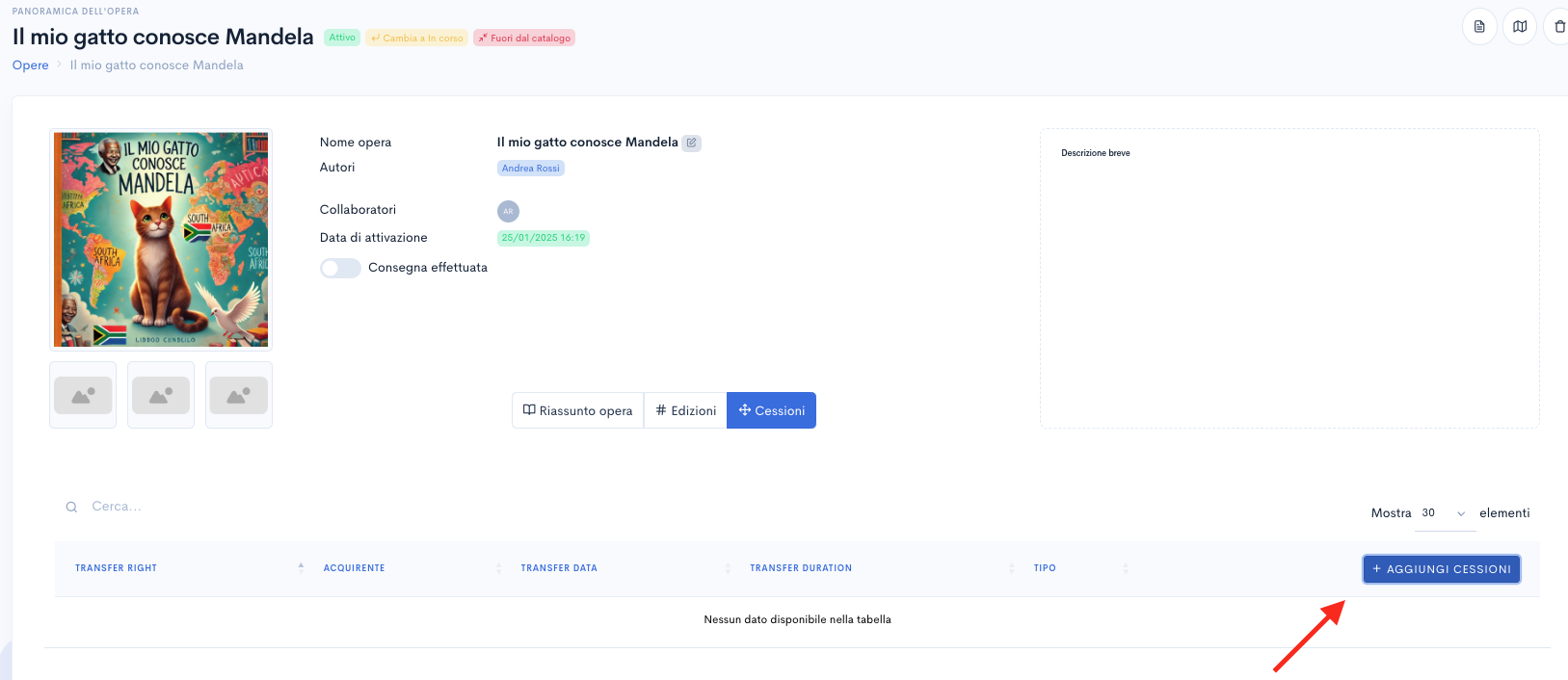
Clicca sul tab Cessioni all'interno della pagina dell’Opera.
Clicca su + AGGIUNGI CESSIONI
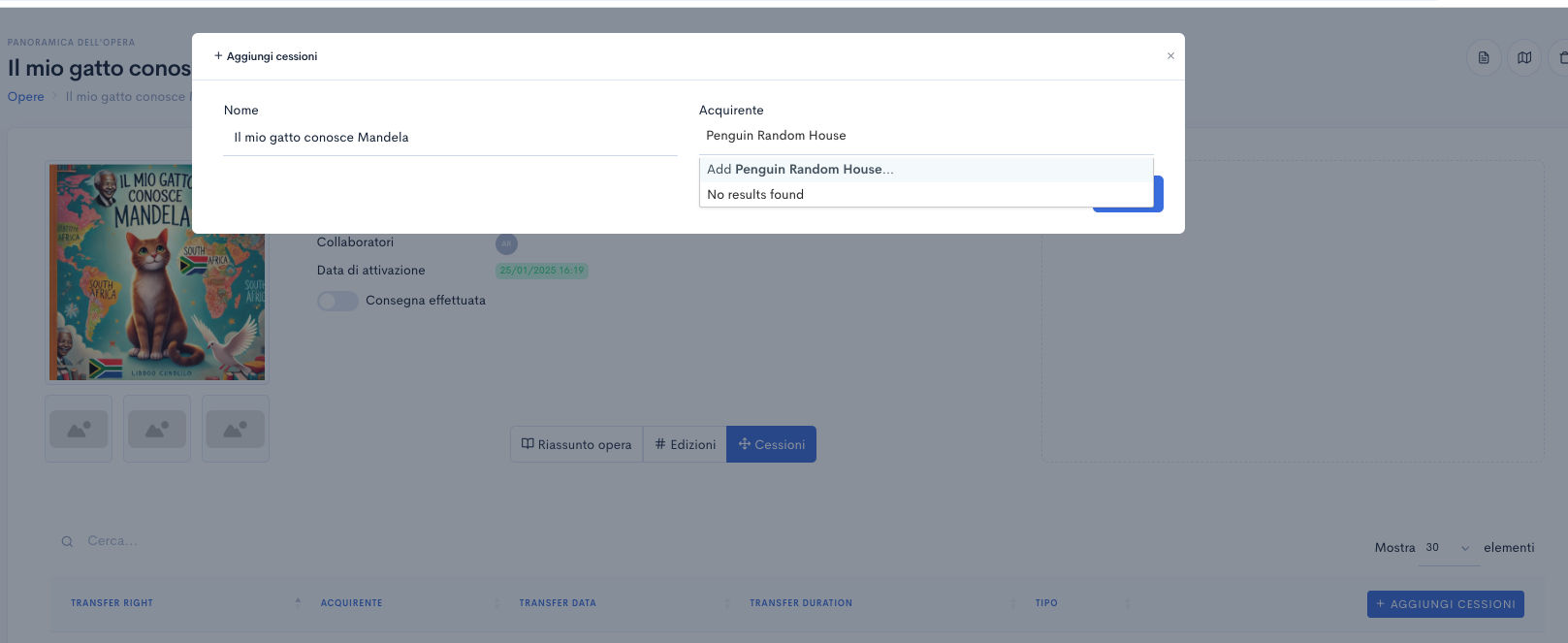
Nella modale che si apre inserisci
| Acquirente | Obbligatorio |
Il nome della società/Editore a cui intendi trasferire diritti dell'Opera. Se il contatto è già presente a sistema, ti verrà suggerito, altrimenti puoi aggiungerlo.
|
Clicca su Salva.
Il sistema creerà automaticamente la Cessione (in bozza), associandola all’Opera selezionata
2_ Selezione dei diritti ceduti
Apri il TAB diritti all'interno della Cessione a cui stai lavorando.
Dall’elenco dei diritti disponibili, clicca su quello/i che intendi cedere.
Si aprirà una modale in cui potrai selezionare le specifiche del diritto scelto.

Definizione delle Opzioni
| Default / Exclusive rights | Automaticamente selezionato | Selezionando questo flag il diritto viene ceduto al licenziatario. |
| Success fee |
Opzionale |
Se selezionato, il diritto non viene ceduto, ma viene riconosciuta una commissione (success fee) al licenziatario sul diritto stesso. |
| Lingue |
Se applicabile |
Se i diritti sono legati a una lingua, comparirà una sezione aggiuntiva per specificare quali lingue includere nella cessione, e quali escludere. |
| Vendita Esclusiva |
Automaticamente selezionato |
Se selezionato, il diritto diventa esclusivo per il licenziatario e non potrà essere ulteriormente ceduto. |
Conferma della Cessione
Una volta completata la configurazione, clicca su Salva per confermare la cessione del diritto.
Ripeti l’operazione per ogni diritto che intendi cedere
3_ Definizione delle condizioni
April il TAB Condizioni della Cessione a cui stai lavorando.
Da qui potrai
Aggiungere le condizioni per i diritti ceduti
Questa funzionalità consente di configurare e regolamentare i diritti acquisiti in base ai contratti con il licenziatario, definendo regole precise per il calcolo delle royalties.
Clicca su +Aggiungi le condizioni per i diritti. My Royal Tree ti permetterà di scegliere tra i diritti che hai acquisito selezionandoli nel TAB diritti.
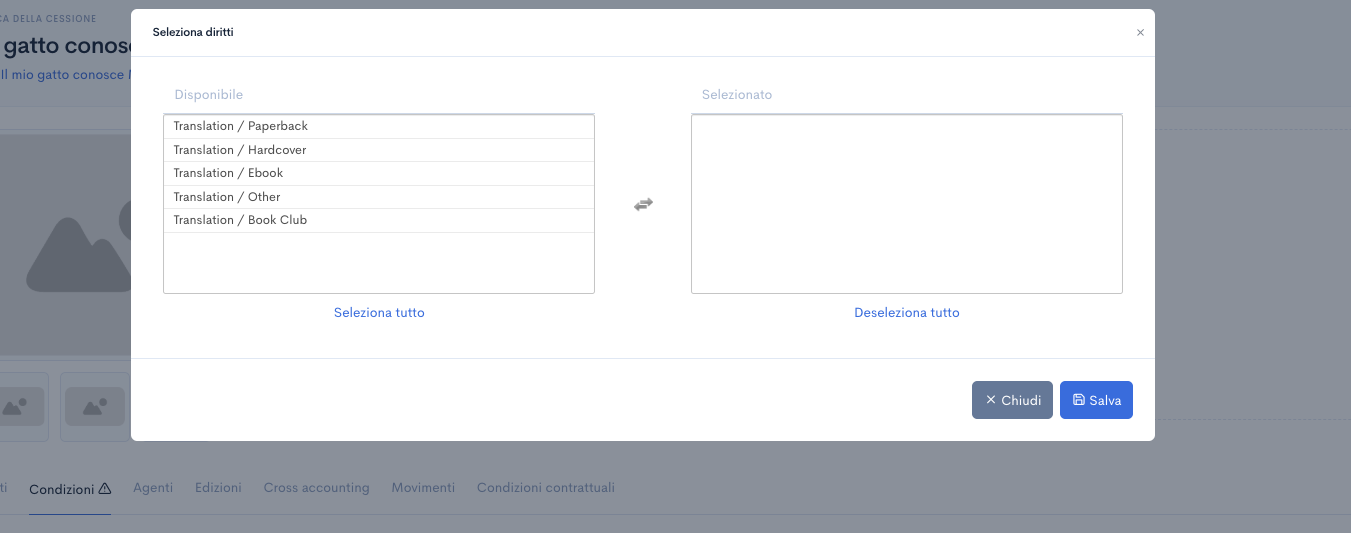
Dopo aver effettuato la selezione, clicca su Salva.
I diritti appariranno nel TAB:
-
-
- In arancione: se non ancora valorizzati.
- In verde: una volta valorizzati.
-
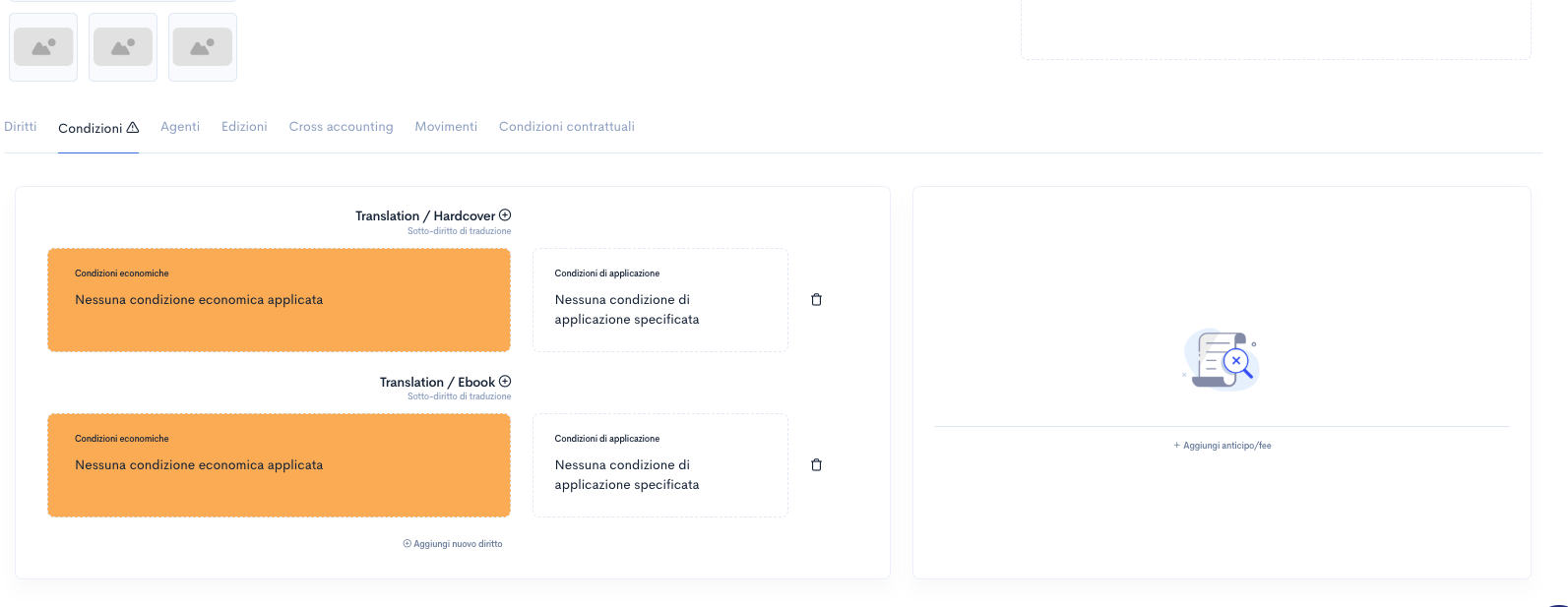
Valorizzare un diritto
Clicca sul rettangolo arancione del diritto che vuoi valorizzare. Si aprirà una modale che ti permetterà di definire le regole associate al diritto.
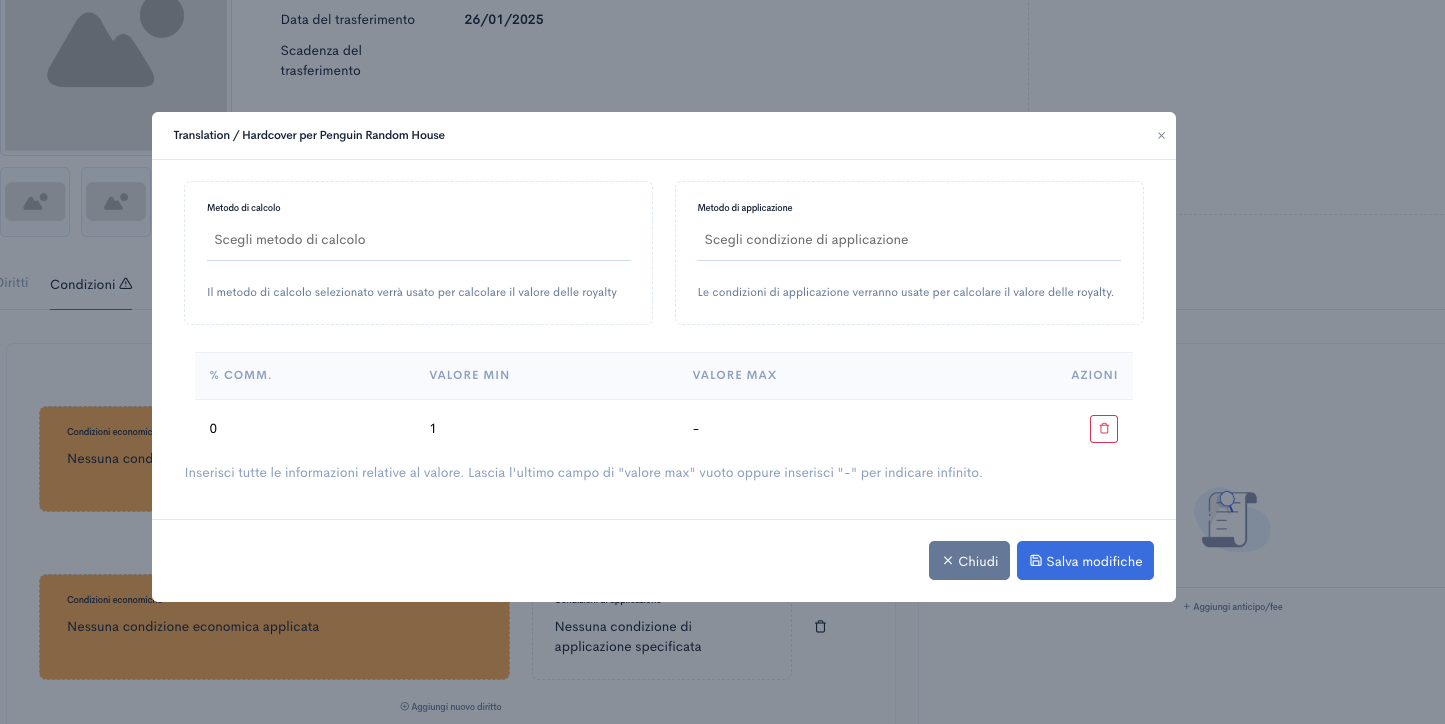
Definire le Regole del Singolo Diritto
| Metodo di Calcolo | Obbligatorio |
Seleziona il metodo di calcolo più adatto per determinare il valore delle royalties. Le opzioni disponibili sono:
Il metodo selezionato sarà utilizzato dal sistema per calcolare il valore delle royalties che ti verranno pagate dal licenziatario.
|
| Metodo di Applicazione | Facoltativo |
I metodi di applicazione rappresentano eccezioni alla regola principale. Sono utili per coprire casistiche particolari.
Per approfondire, consulta l’articolo specifico su come creare e inserire metodi di applicazione. |
| Valori | Obbligatorio |
Compila i campi relativi al calcolo delle royalties: % Comm. (Percentuale Commissione): Inserisci la percentuale di royalty applicabile per la fascia definita. Valore Min: Valore Max:
|
Dopo aver completato la configurazione, clicca su Salva modifiche.
Il diritto sarà ora valorizzato (e visualizzato in verde) e il TAB verrà aggiornato.
Aggiungere anticipi/fee di cessione
Questa funzionalità consente di registrare uno o più anticipi o fee ricevuti dal licenziatario, con la possibilità di associarli a diritti specifici.
Clicca su +Aggiungi anticipo / fee.
Si aprirà una modale per l’inserimento dei dettagli richiesti:
| Tipo | Obbligatorio |
|
| Somma | Obbligatorio |
Inserisci l'importo totale dell'anticipo o della fee. |
| Valuta | Obbligatorio |
Seleziona la valuta in cui verrà corrisposto il pagamento.
|
| Quando | Obbligatorio | Specifica il momento in cui l’anticipo o la fee verrà corrisposta:
|
| Diritto | Obbligatorio |
|
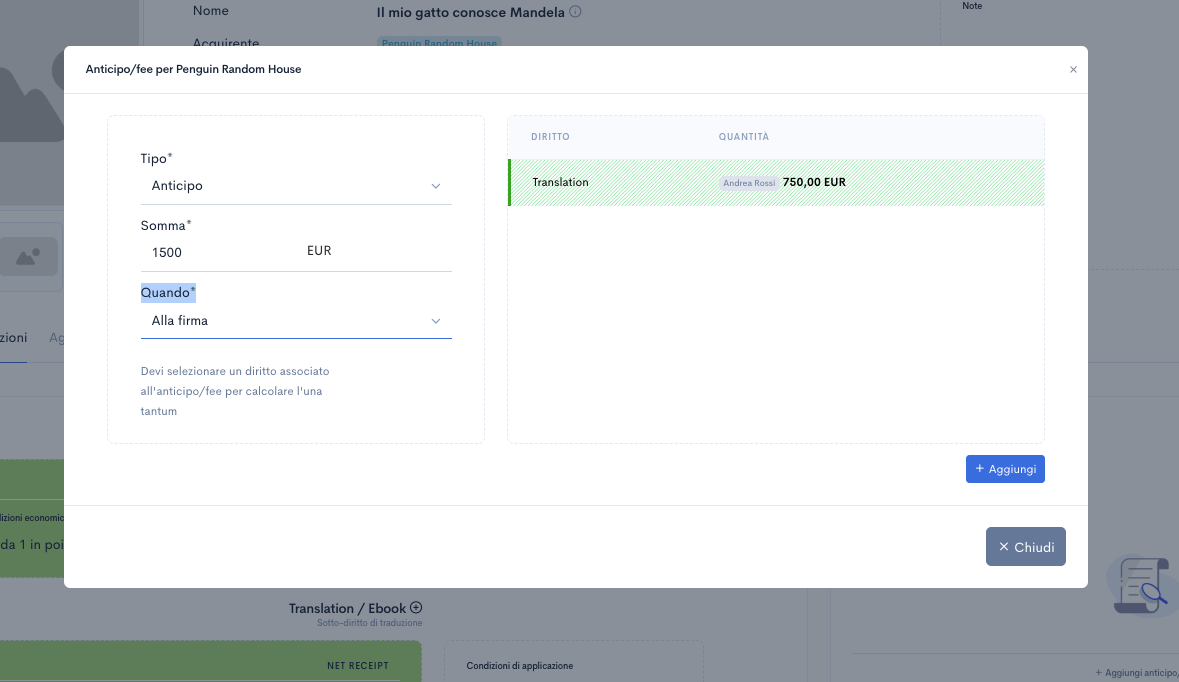
Una volta compilati tutti i campi, clicca su +Aggiungi.
Ripeti l’operazione per inserire ulteriori anticipi o fee, se necessario.
4_ Inserimento di Sub-Agenti di Cessione
Questa configurazione consente di gestire in modo preciso e trasparente le commissioni destinate agli agenti.
Accedi al TAB Agenti nella sezione della cessione.
Clicca sul + a destra per aggiungere un nuovo agente.
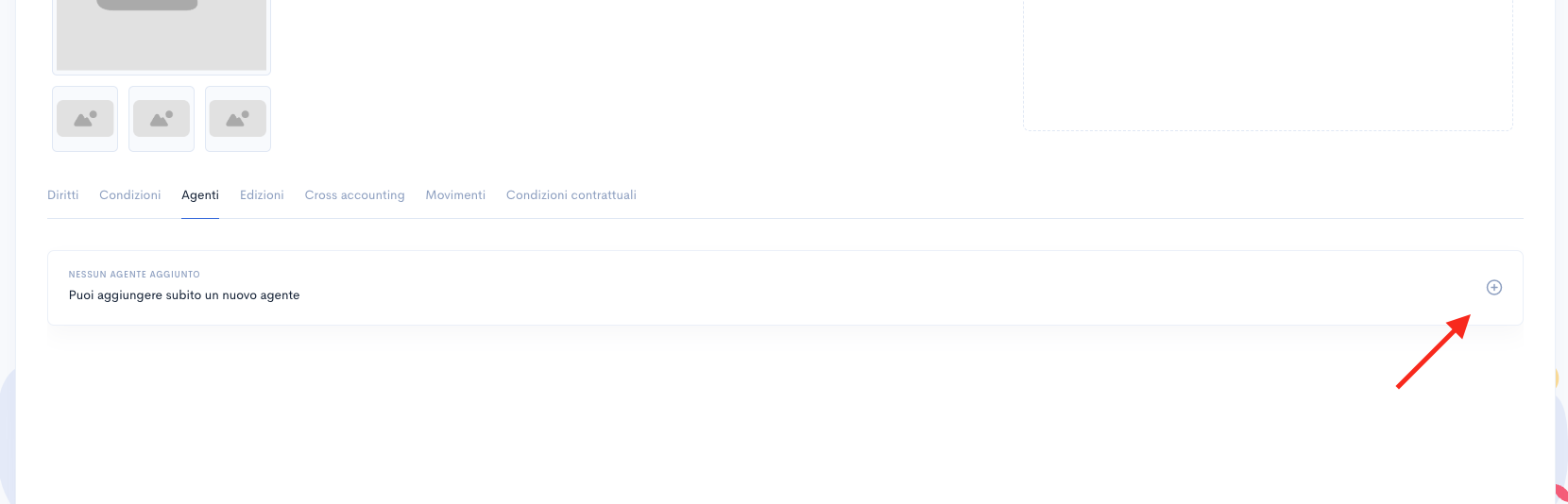
Si aprirà una modale per l’inserimento dei dettagli richiesti:
| Contatto | Obbligatorio |
Indica il nome dell’agente associato alla cessione.
|
| Agent Commissions Perc | Obbligatorio | Inserisci la percentuale di commissione spettante all'agente |
Una volta inseriti tutti i dettagli, clicca su Salva per confermare l’agente.
Ripeti l’operazione per aggiungere ulteriori agenti, se necessario.
Nota: puoi inserire quanti agenti ritieni alla cessione. Ricorda che le royalties saranno calcolate sempre prima per gli agenti, poi saranno calcolate eventuali Success Fee, e infine saranno calcolate le royalties spettanti ai Proprietari.
5_ Inserisci le condizioni contrattuali
Dal TAB Condizioni Contrattuali, è possibile definire le specifiche contrattuali per una cessione.
| Nome della cessione | Obbligatorio |
Inserisci un nome univoco per identificare la cessione (ad. es. Il nome della rosa - French Rights). |
| Acquirente | Obbligatorio |
Specifica l'Editore o la società che acquisisce i diritti.
|
| Data del trasferimento | Obbligatorio |
Indica la data del contratto. |
| Data della consegna | Facoltativo |
Specifica la data in cui l’opera o i materiali saranno consegnati, se nota. |
| Data prevista di pubblicazione | Facoltativo |
Inserisci la data stimata di pubblicazione, se nota. |
| Durata (anni) | Obbligatorio |
Indica la durata della cessione in anni.
|
| Scadenza del trasferimento | Obbligatorio |
Indica la data di scadenza della cessione. Viene calcolata automaticamente a partire dalla data di Pubblicazione e, se questa non è presente, dalla Data del trasferimento.
Può essere modificata manualmente, se necessario. |
| Note interne | Facoltativo |
Aggiungi eventuali commenti o dettagli riservati relativi alla cessione. Queste informazioni saranno visibili solo internamente |
Compila tutti i campi obbligatori (*).
Inserisci ulteriori dettagli nei campi opzionali, se disponibili.
Clicca su Salva per confermare la registrazione della cessione.
6_ Attiva la Cessione
Come per le Opere e le Edizioni, anche le Cessioni devono essere attivate per poter funzionare.
Assicurati di aver compilato correttamente tutti i parametri richiesti nelle Condizioni Contrattuali.
Controlla che i campi obbligatori, come Nome della cessione, Acquirente, Data del trasferimento, Durata (anni) e Scadenza del trasferimento, siano completi.
Inserisci eventuali dettagli facoltativi per una gestione più completa.
Una volta verificati i dati, clicca su Attiva trasferimento in alto a destra nella schermata.
Dopo aver cliccato su Attiva trasferimento, la Cessione passerà allo stato Attiva, rendendola completamente operativa.

4_Le submissions
Le Submissions su My Royal Tree rappresentano il processo attraverso cui si propone un’Opera a potenziali acquirenti o licenziatari, come editori stranieri o produttori audiovisivi. Questa funzione consente di gestire in modo strutturato l’invio delle proposte, mantenendo traccia delle entità contattate, dello stato delle trattative e dei dettagli relativi alle offerte ricevute.
Su My Royal Tree è possibile registrare le submission con i relativi dettagli, garantendo una gestione centralizzata, oppure procedere a invii direttamente tramite il software per ottimizzare il processo.
5_ I Contratti
6_ I budget, ovvero la gestione dei Conti Economici
7_ La Situazione Contabile
8_ I Report
9_ I Rendiconti in entrata
10_ I Rendiconti in uscita
ZZ_ Impostazioni Anagrafica
La sezione Impostazioni Anagrafica di My Royal Tree permette agli utenti di configurare i parametri fondamentali del sistema in base alle esigenze della propria organizzazione. Da questa area, gli amministratori possono gestire le informazioni aziendali, definire le preferenze operative e personalizzare le funzionalità principali del software.
1_ Impostazioni Anagrafiche
La sezione Impostazioni anagrafiche permette di gestire i dettagli della casa editrice e della licenza in uso. Qui puoi configurare le informazioni essenziali che saranno utilizzate nei documenti ufficiali, nei rendiconti e nei processi di gestione delle royalties.
-
Per creare una nuova anagrafica
Se desideri gestire separatamente più marchi editoriali o divisioni della tua azienda, puoi creare un nuovo profilo. Clicca su + Crea nuova anagrafica in alto a destra e compila i campi richiesti.

-
Accedere all’anagrafica in corso
Per visualizzare e modificare i dettagli della tua casa editrice attuale, clicca sul nome della tua azienda nell’elenco delle anagrafiche disponibili.
Panoramica
La scheda Panoramica fornisce una visione d'insieme dell'anagrafica selezionata. Qui troverai i dati essenziali della tua casa editrice, un riepilogo delle informazioni principali e un accesso rapido alle altre schede di gestione.
| Nome società / Nome della persona* | Obbligatorio |
Il nome della casa editrice, della persona o della società titolare dell'anagrafica.
Note: questo è il nome che comparirà sui documenti di rendiconto o nelle email. |
| Logo della compagnia | Facoltativo |
Il logo dell'azienda. Può essere caricato un file immagine. |
| Sede legale | Facoltativo |
Indirizzo principale dell'azienda.
Note: questo indirizzo verrà automaticamente impostato come magazzino principale dell'anagrafica. |
| Paese legale | Obbligatorio | Il paese in cui è registrata legalmente l'anagrafica. |
| Dati fiscali - Partita IVA | Facoltativo | Partita IVA dell'anagrafica, se applicabile. |
| Dati fiscali - Codice fiscale | Facoltativo | Il codice fiscale dell'azienda, se applicabile. |
| Valuta | Obbligatorio | La valuta predefinita per le operazioni di rendicontazione e fatturazione. |
| Codice SDI | Facoltativo | Il codice univoco SDI per la fatturazione elettronica - se applicabile. |
| Sito web | Facoltativo | |
| Numero di telefono | Facoltativo | |
| PEC | Facoltativo | |
| Note | Facoltativo | Eventuali annotazioni o informazioni aggiuntive relative all'anagrafica. |
Modifica i dati e clicca su Salva per rendere i cambi effettivi
Piano e fatturazione
In questa sezione puoi consultare i dettagli del piano di abbonamento attivo su My Royal Tree, verificare lo stato della fatturazione e gestire eventuali aggiornamenti o modifiche al tuo piano.
Persone
Da questa scheda puoi gestire gli utenti associati all’anagrafica, assegnare ruoli e permessi e invitare nuovi membri del team a collaborare. Puoi creare un nuovo utente o invitare un utente esistente alla tua anagrafica.
1. Per aggiungere un nuovo utente al sistema, clicca su + Crea utente, in alto a destra.
Compila i seguenti campi:
| Nome | Obbligatorio |
Inserisci il nome dell’utente. |
| Cognome | Obbligatorio | Inserisci il cognome dell’utente. |
| Indirizzo e-mail | Obbligatorio |
Inserisci un indirizzo e-mail valido. Questo sarà utilizzato per l’accesso al sistema e per ricevere notifiche sulle attività in My Royal Tree. |
| Sezioni abilitate | Obbligatorio |
Seleziona le aree del sistema a cui l’utente potrà accedere.
Nota: per impostazione predefinita, tutte le sezioni sono abilitate. |
Clicca su Salva per completare la creazione dell’utente
2. Per invitare un utente alla tua anagrafica, invece:
- Clicca su Invita utente, in alto a destra;
- Inserisci l’indirizzo e-mail dell’utente;
- Personalizza il messaggio di invito (facoltativo);
- Seleziona le sezioni a cui avrà accesso;
- Clicca su Invia invito.
L’utente riceverà una mail con le istruzioni per accedere all’anagrafica e iniziare a lavorare nel sistema.
Distributori
La sezione Distributori ti permette di gestire i partner con cui collabori per la distribuzione dei tuoi titoli. Qui puoi aggiungere nuovi distributori, aggiornare quelli esistenti e impostare condizioni di vendita personalizzate.
Per aggiungere un nuovo distributore clicca su + Aggiungi nuovo distributore.
Compila i seguenti campi:
| Contatto: | Obbligatorio |
Seleziona il contatto associato all’anagrafica. Se il contatto non è presente, scrivi il nome e clicca su Add per aggiungerlo. |
| Costi commerciali (%): | Obbligatorio |
Inserisci la percentuale media trattenuta dal distributore come costo di distribuzione.
Nota: Il costo commerciale è puramente statistico e non influisce sul calcolo delle royalties, che si basa sui dati effettivi dei rendiconti di vendita. |
| Frequenza rendiconti: | Obbligatorio |
Seleziona la frequenza con cui il distributore invia i rendiconti (es. mensile, trimestrale, semestrale, annuale). |
| Mese di inizio: | Obbligatorio |
Seleziona il mese in cui inizia il ciclo di rendicontazione del distributore. Esempio: se il distributore invia rendiconti per i periodi gennaio-giugno e luglio-dicembre, seleziona 'Semestrale' nella Frequenza rendiconti e 'Gennaio' come mese di inizio. |
| Indirizzo del magazzino: | Obbligatorio |
Inserisci l'indirizzo del magazzino principale del distributore.
Nota: L’indirizzo inserito verrà registrato come magazzino e aggiunto all’elenco dei magazzini disponibili |
| Note: | Facoltativo |
Inserisci eventuali annotazioni o informazioni aggiuntive sulla gestione del distributore. |

Dopo aver inserito i dati, clicca su Salva per completare l’operazione.
Impostazioni
In questa scheda imposta la frequenza standard per la ricezione e l'invio dei rendiconti:
Statements in - statement di cessione: la periodicità con cui ricevi i report sulle cessioni dei tuoi titoli dagli editori licenziatari.
Statements out - rendiconti agli autori: la periodicità con cui invii ai tuoi autori (o titolari di diritti) i report sulle vendite e sulle royalties maturate.
Nota:
- La frequenza impostata fungerà da valore predefinito per tutti i trasferimenti e rendiconti futuri. Tuttavia, questa impostazione può essere modificata manualmente ogni volta che crei una nuova cessione o aggiungi una nuova opera;
- Se non viene specificato diversamente, My Royal Tree applica automaticamente la frequenza annuale con inizio a gennaio (di default, gli statement di cessione e i rendiconti agli autori verranno generati una volta all'anno, coprendo il periodo gennaio-dicembre).
Per ciascuna categoria puoi modificare:
| Frequenza predefinita: | Obbligatorio |
La frequenza di ricezione/invio dei rendiconti. Può essere:
|
| Mese di inizio: | Obbligatorio |
Specifica da che mese inizia il periodo.
Esempio: se scegli 'semestrale' con inizio ad aprile, il sistema genererà due periodi di rendicontazione: uno da aprile a settembre e uno da ottobre a marzo. |
| Tolleranza: | Obbligatorio |
Definisci il numero di giorni di margine concessi dopo la fine del periodo prima che gli statements vengano generati. |
Dopo aver modificato, clicca su Salva per rendere le modifiche effettive.
Indirizzi
Da questa scheda puoi visualizzare, modificare o aggiungere gli indirizzi associati alla tua casa editrice.

Per aggiungere un nuovo indirizzo, clicca su + Nuovo indirizzo in alto a destra.
Inseriesci:
| Nome dell'azienda / del magazzino: | Obbligatorio |
Inserisci il nome dell'azienda o del magazzino a cui è associato l'indirizzo. |
| Completa indirizzo: | Obbligatorio |
Inserisci l’indirizzo completo, includendo via, numero civico, città, CAP e paese. |
| Numero di telefono: | Facoltativo |
Inserisci il numero di telefono di riferimento. |
| Attivo: | Facoltativo |
Seleziona questa opzione per indicare che l'indirizzo è attualmente in uso. |
| Working Time: | Facoltativo |
Specifica gli orari di operatività della sede o del magazzino. Questo campo è utile per gestire le consegne o le operazioni logistiche. |
| Nota: | Facoltativo |
Aggiungi eventuali dettagli utili, come istruzioni per la consegna, modalità di accesso o riferimenti interni |
Dopo aver modificato, clicca su Salva per rendere le modifiche effettive.
2_ Impostazioni generali
La sezione Impostazioni Generali permette di definire le configurazioni di base di My Royal Tree, per adattarlo alle esigenze specifiche della casa editrice. Qui puoi personalizzare le modalità di gestione dei diritti, le regole di calcolo delle royalties, la classificazione delle opere e i parametri fiscali.
1_ Impostazioni Diritti
In questa sezione puoi definire le categorie di diritti che intendi acquisire, editare e cedere con My Royal Tree.
Accedi alla sezione Impostazioni Diritti dal menu laterale all’interno delle Impostazioni generali.

Troverai una serie di diritti predefiniti già disponibili nel sistema
Per aggiungere un nuovo diritto clicca su Nuovo in alto a destra.
Inserisci:
| Nome: | Obbligatorio |
Il nome assegnato al diritto. Deve essere chiaro e univoco per facilitarne l’identificazione nelle operazioni di cessione e gestione delle licenze. Esempio: mass-market. |
| Categoria: | Obbligatorio |
Campo testuale per definire la tipologia e l’ambito del diritto.
Esempio: Diritti di pubblicazione, diritti di traduzione, diritti secondari, ecc. |
| Livello: | Obbligatorio |
Indica la gerarchia del diritto all’interno della struttura editoriale:
|
| Descrizione: | Facoltativo |
Campo testuale in cui puoi inserire dettagli aggiuntivi sul diritto. È utile per garantire una corretta interpretazione del diritto nelle operazioni di gestione. |
| Icona: | Facoltativo |
Scegli un’icona per rendere il diritto immediatamente riconoscibile nell’interfaccia del sistema. |
|
Relativo alla lingua (spunta): |
Opzionale |
Se spuntato, il diritto verrà diviso in lingue.
⚠️ Importante: Spunta questa opzione se il diritto può essere ceduto separatamente per diverse lingue o territori. |
|
Diritto di traduzione (spunta): |
Opzionale |
Se spuntato, il diritto verrà considerato come un diritto padre di traduzione. |
Dopo aver inserito i dati, clicca su Salva per confermare la creazione del diritto.
Per modificare un diritto:
Clicca su Azioni > Modifica accanto al diritto che vuoi modificare.

Procedi alla modifica e clicca su Salva per rendere le modifiche effettive.
2_ Metodi di Calcolo
Questa sezione ti permette di configurare le modalità di calcolo delle royalties, sia quelle dovute agli autori e ai titolari di diritti (Owner), sia quelle ricevute da eventuali licenziatari.
Clicca su Impostazioni > Metodi di calcolo dal menù laterale.
Ci sono tre metodi di default:
| Copies sold (gross) | Prezzo di copertina |
Calcola le royalties come percentuale sul prezzo di copertina.
Esempio: con una royalty del 10%, per ogni copia venduta il 10% del prezzo di copertina verrà riconosciuto all'autore. |
| Copies sold (net) | Prezzo di copertina, meno IVA |
Calcola le royalties sul prezzo di copertina al netto dell'IVA.
Esempio: con una royalty del 10%, il 10% sarà calcolato sul prezzo di copertina al netto dell'IVA. |
| Net Receipt | Netto ricevuto |
Calcola le royalties sulla cifra effettivamente incassata dall'editore.
Esempio: con una royalty del 10%, il 10% sarà calcolato su quanto effettivamente ricevuto dalla vendita del libro. |
I metodi di calcolo di default sono sufficienti per la maggior parte degli accordi.
Se invece vuoi creare un nuovo metodo di calcolo
- Clicca su + Nuovo in alto a destra.
- Inserisci:
| Nome: | Obbligatorio |
Il nome assegnato al metodo di calcolo. Deve essere chiaro e descrittivo, in modo da identificarne facilmente l’applicazione nei rendiconti. Esempio: Copie vendute meno iva. |
| Tipo: | Obbligatorio |
Indica il criterio principale utilizzato per calcolare le royalties. Le opzioni disponibili sono:
|
| Descrizione: | Facoltativo |
Campo testuale opzionale in cui puoi fornire dettagli aggiuntivi sul metodo di calcolo. |
| Composizione del Metodo di Calcolo: | Obbligatorio |
Questa sezione ti permette di definire la formula utilizzata per calcolare le royalties. Puoi specificare operazioni matematiche per personalizzare il metodo di calcolo.
Esempio: Se vuoi calcolare le royalties sul prezzo di copertina, al netto dell'IVA e con una detrazione di 1€ per spese di spedizione, inserisci la formula:
Prezzo di copertina - IVA - 1
|

Clicca su Salva per confermare la creazione del metodo di calcolo.
3_ Metodi di Applicazione
I metodi di applicazione consentono di impostare eccezioni alle regole generali, permettendo di applicare uno specifico metodo di calcolo in situazioni particolari.
My Royal Tree include due metodi di applicazione predefiniti:
| Discount > 55% |
Se lo sconto applicato su una copia è superiore al 55%, si applica il metodo di calcolo associato. |
| Discount > 70% | Se lo sconto applicato su una copia è superiore al 70%, si applica il metodo di calcolo associato. |
Se i metodi di default non coprono le esigenze della tua casa editrice, puoi creare un nuovo metodo di applicazione.
Per farlo:
-
Clicca su + Nuovo in alto a destra.
-
Inserisci:
| Nome: | Obbligatorio |
Assegna un nome chiaro e descrittivo al metodo di applicazione, per identificarlo facilmente nei rendiconti. Esempio: Sconto superiore al 90%. |
| Descrizione: | Facoltativo |
Campo testuale opzionale in cui puoi fornire dettagli aggiuntivi sul metodo di applicazione. |
| Composizione del Metodo di Applicazione: | Obbligatorio |
Definisci il criterio che attiverà questo metodo di applicazione.
Esempio: Se vuoi definire un'eccezione per copie defiscalizzate scontate più del 90% inserisci:
Costo lordo a copia >= Prezzo di copertina - IVA - 90% |
Dopo aver configurato il metodo, clicca su Salva per applicarlo.
4_ Gestione ISBN
Questa sezione ti permette di gestire i codici ISBN associati alle tue edizioni. Troverai un elenco di ISBN già registrati nel sistema, con la rispettiva edizione collegata (se presente).

Per importare una lista di ISBN da file:
- Clicca su Importa ISBN in alto a destra;
- Scarica il modello cliccando su Scarica modello;
- Compilalo con i dati richiesti, quindi caricalo e premi su Carica.
Per aggiungere un singolo ISBN:
- Clicca su Aggiungi ISBN in alto a destra;
- Inserisci:
|
ISBN: |
Obbligatorio | Inserisci un codice ISBN valido a 13 cifre, senza spazi o caratteri speciali. |
| Data di acquisto: | Obbligatorio | La data in cui il codice ISBN è stato acquistato, utile per fini statistici e amministrativi. |
Dopo aver inserito i dati, clicca su Salva per registrare l’ISBN.
YY_ Import dei dati
La funzione Import permette di trasferire l'intero storico dei dati della casa editrice su My Royal Tree, garantendo una transizione fluida e strutturata. Il sistema è progettato per gestire l'importazione in modo progressivo, suddividendo il processo in più fasi guidate.
L'importazione avviene attraverso una procedura guidata che suddivide il caricamento dei dati in fasi sequenziali. Alla fine di ogni fase, il sistema genera un file Excel precompilato con le informazioni necessarie per la fase successiva. Questo garantisce che i dati siano sempre coerenti e correttamente formattati prima del passaggio successivo.
01_ Creazione di una nuova importazione
Clicca su Impostazioni > Importazioni dal menù laterale.

Per iniziare una nuova importazione:
- Clicca su + Nuova importazione, in alto a destra
- Inserisci il Nome dell'importazione ed eventuali note;
- Clicca su Crea.
L'importazione verrà creata e potrai iniziare il processo guidato.
02_ Panoramica dell’Importazione ->
02_ Panoramica dell’Importazione
Dopo aver creato una nuova importazione, si accede alla schermata di gestione dell’importazione, che fornisce un riepilogo dello stato del processo e guida l’utente attraverso i passaggi successivi.
Nella parte superiore della schermata troverai i seguenti campi:
- Nome Importazione → Il nome assegnato alla sessione di importazione.
- Note Importazione → Eventuali annotazioni inserite in fase di creazione.
- Stato dell’importazione → Indica se l’importazione è In corso, Completata o Bloccata a causa di errori.
Barra di Avanzamento
Il sistema mostra due barre di avanzamento per monitorare il progresso dell’importazione.
- Avanzamento globale: Indica il completamento dell’intero processo di importazione. La barra si riempie progressivamente e si completa solo quando tutte le fasi sono state eseguite correttamente.
- Attivazione e chiusura: Mostra il completamento delle fasi obbligatorie dell’importazione. Questa barra deve essere completata per consentire la finalizzazione del processo
Migliorato: "Quando tutte le fasi obbligatorie saranno completate, apparirà il pulsante Attiva tutte le entità e chiudi l'importazione. Cliccandolo, tutti i dati importati verranno attivati e l’importazione sarà considerata finalizzata.
Fasi preliminari
Prima di procedere con l’importazione, verifica che le seguenti impostazioni siano aggiornate per evitare errori di caricamento:
- Impostazioni Diritti
- Metodi di Calcolo
- Metodi di Applicazione
- Gestione ISBN
- Età Anagrafiche
- Anagrafiche dei Generi
- Distributori
Fasi di import
L’importazione è strutturata in fasi sequenziali. Ogni fase sblocca e precompila i dati necessari per la fase successiva, garantendo un flusso di lavoro ordinato.
| Fase | Descrizione | Tipo | Nome del file | Descrizione |
| 1 | Opere | Obbligatorio | template-import-works.xlsx | Importa le opere acquisite dagli autori/proprietari. |
| 2 | Diritti dell'opera | Obbligatorio | template-import-work-rights.xlsx | Imposta i diritti sulle opere importate. |
| 2 | Anticipi dell'opera | Facoltativa | template-import-work-advances.xlsx | Definisce eventuali anticipi per gli autori/proprietari e i loro saldi. |
| 3 | Condizioni per i diritti | Obbligatorio | template-import-work-right-conditions.xlsx | Specifica le condizioni di utilizzo dei diritti acquisiti. |
| 4 | Edizioni | Facoltativa | template-import-editions.xlsx | Importa le Edizioni delle opere già caricate. |
| 4 | Cessioni | Facoltativa | template-import-transfers.xlsx | Importa le Cessioni relative alle opere importate. |
| 5 | Trasferimenti dei diritti | Facoltativa | template-import-transfer-rights.xlsx | Definisce i diritti delle Cessioni esistenti |
| 6 | Anticipi delle cessioni | Facoltativa | template-import-transfer-advances.xlsx | Registra gli anticipi relativi alle cessioni e i loro saldi. |
| 6 | Condizioni dei trasferimenti dei diritti | Facoltativa | template-import-transfer-right-conditions.xlsx | Specifica le condizioni legate ai trasferimenti dei diritti. |
<- 01_ Creazione di una nuova importazione
03_ Esecuzione dell'Importazione ->
03_ Esecuzione dell'Importazione
Dopo aver creato una nuova importazione (vedi Capitolo 02_ Panoramica dell’Importazione), accedi alla schermata di gestione e segui questi passaggi:
-
Scarica uno ad uno i file di importazione che verranno mano a mano generati durante l'importazione stessa. Il primo file è il file relativo alle opere, disponibile cliccando su Scarica Modello accanto alla voce Opere.
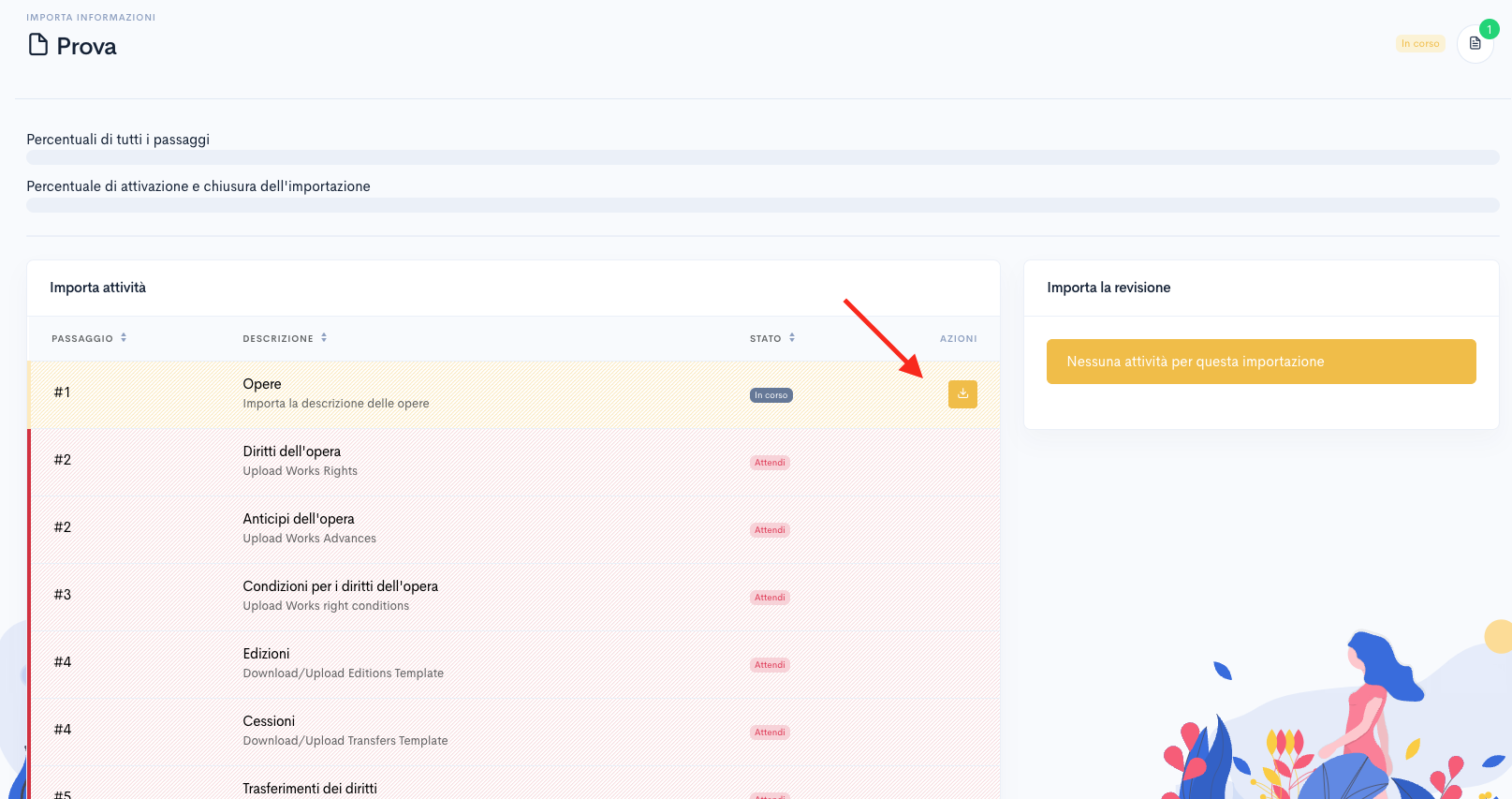
Compila i file di importazione
Segui queste fasi per eseguire l'importazione:
Importazione delle Opere
Scarica e Apri il file template-import-works.xlsx
Con questo file potrai caricare le opere e i relativi autori, proprietari e condizioni generali, come la scadenza del contratto e la lingua originale.
Una volta aperto troverai i seguenti campi:
| Nome Campo | Tipo | Descrizione |
|---|---|---|
| Nome Opera | Obbligatorio |
Nome dell’opera importata. Deve corrispondere al titolo utilizzato nei contratti.
Esempio: Il nome della rosa. |
| Autori | Obbligatorio |
Nomi degli autori dell'opera, separati da virgola se sono più di uno.
Esempio: Umberto Eco, Herman Melville. |
| Proprietari | Obbligatorio |
Chi detiene i diritti sull’opera (autore, editore) e verrà quindi pagato per il suo sfruttamento.
Esempio: Umberto Eco se acquisisci direttamente dall'autore - Penguin Random House, se acquisisci dall'editore. |
| Descrizione breve | Facoltativo | Breve descrizione dell’opera. |
| Note Interne | Facoltativo | Eventuali annotazioni interne. |
| Data di Pubblicazione Prevista | Facoltativo |
Data della prima pubblicazione o previsione di uscita, nel formato gg/mm/aaaa.
Esempio: 15/06/2025.
Nota: Se non conosci la data esatta, puoi lasciare vuoto o inserire un dato approssimativo. Potrà essere cambiata in un secondo momento. |
| Età di riferimento | Facoltativo | Categoria d’età di riferimento. Pesca dalle impostazioni dell'anagrafica. |
| Generi | Facoltativo | Categoria di genere letterario dell’opera. Pesca dalle impostazioni dell'anagrafica. |
| Lingua originale | Facoltativo | Lingua principale dell’opera. |
| Traduttore | Facoltativo | Nome del traduttore, se presente. |
| Data di Scadenza del Contratto | Obbligatorio | Data di scadenza del contratto, nel formato gg/mm/aaaa. |
-
Salva il file;
-
Carica il file compilato cliccando su Carica Modello, il tasto verde nel campo Opere.

-
Il sistema mostrerà un’anteprima dei dati. Controlla, modifica e clicca su Salva per confermare.
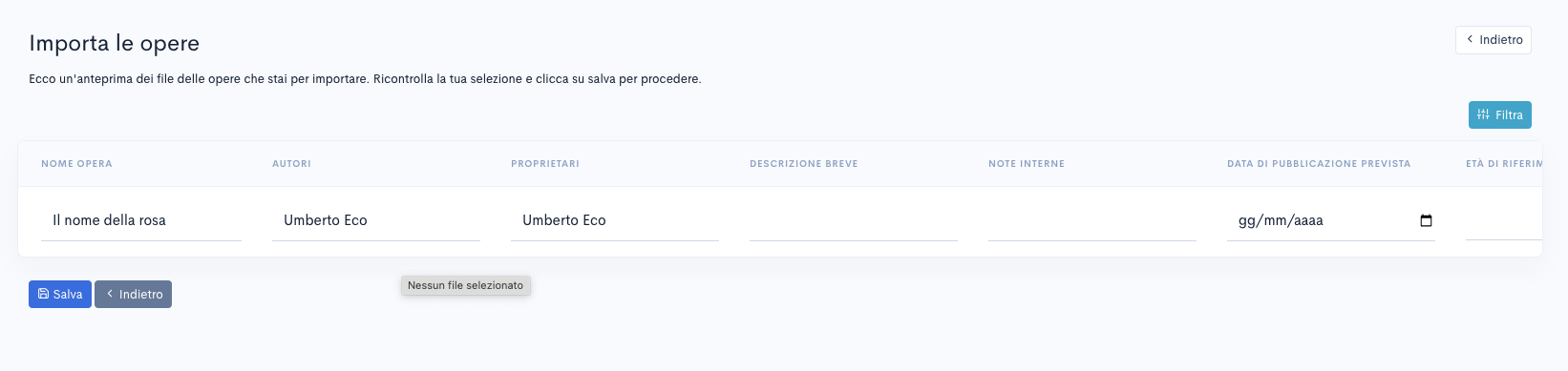
Importazione dei Diritti delle Opere
Questo passaggio ti permette di definire i diritti associati a ciascuna Opera oggetto dell'importazione in corso, specificando quali diritti tra quelli a sistema sono stati acquisiti e formeranno quindi da base per creare Edizioni o Cessioni.
📌 Esempio: Di un’Opera puoi avere acquisito i diritti di pubblicazione cartacea, ma non i diritti per l'adattamento cinematografico (non sarai quindi in grado di cederli).
Scarica e Apri il file template-import-work-rights.xlsx, troverai i seguenti campi:
| Nome Campo | Tipo | Descrizione |
| Id Opera | Automatico |
Identificativo univoco dell'opera. Viene inserito automaticamente.
Nota: Non modificare. |
| Nome Opera | Automatico |
Nome dell’opera già importata.
Note: è automaticamente compilato e non deve essere modificato. |
| Diritti | Obbligatorio |
Ogni colonna rappresenta uno dei diritti a sistema (es. Hardcover, Paperback, eBook). Selezionare se il diritto è acquisito (Yes) o non acquisito (No) dai proprietari dell'opera.
Note: di default tutti i campi sono impostati su YES. |
-
Salva il file;
-
Carica il file compilato cliccando su Carica Modello, il tasto verde nel campo Diritti dell'Opera.

- Il sistema mostrerà un’anteprima dei dati. Controlla, modifica quello che ritieni e clicca su Salva per confermare
Importazione degli Anticipi delle Opere
Questo passaggio ti permette di importare gli anticipi delle Opere oggetto dell'importazione in corso.
📌 Ricorda: questo passaggio non è obbligatorio, se non hai pagato alcun anticipo per le opere importate puoi ignorarlo! Se all'interno del file ci sono Opere per le quali non è stato pagato un anticipo, possono essere lasciate vuote.
Scarica e Apri il file template-import-work-advances.xlsx, troverai i seguenti campi:
| Nome Campo | Tipo | Descrizione |
| Id Opera | Automatico |
Identificativo univoco dell'opera. Viene inserito automaticamente.
Nota: Non modificare. |
| Nome Opera | Automatico |
Nome dell’opera già importata.
Note: è automaticamente compilato e non deve essere modificato. |
| Beneficiario | Automatico |
Nome del proprietario che ha ricevuto l’anticipo.
Note: se un proprietario non ha ricevuto anticipo, puoi lasciare tutta la riga vuote e non verrà importato. |
| Importo Anticipo | Obbligatorio | Importo dell’anticipo pagato in origine. |
| Valuta | Obbligatorio |
Valuta in cui è stato pagato l’anticipo (es. EUR, USD, GBP).
Note: di default viene inserita la valuta dell'anagrafica. |
| Saldo | Obbligatorio |
Importo ancora da recuperare dall’anticipo al momento dell'ultimo rendiconto gestito prima di usare My Royal Tree.
Esempio: Se l’autore ha ricevuto 10.000 Euro e ne ha già recuperati 4.000 tramite royalties, il saldo anticipo sarà 6.000€. Se l'anticipo è già interamente recuperato, indicare 0. |
-
Salva il file;
-
Carica il file compilato cliccando su Carica Modello, il tasto verde nel campo Anticipi dell'opera.

-
Il sistema mostrerà un’anteprima dei dati. Controlla, modifica se ritieni e clicca su Salva per confermare.
Importazione delle Condizioni contrattuali
Questo passaggio ti permette di definire le condizioni contrattuali legate ai diritti acquisiti per ciascuna Opere dell'importazione in corso come, ad esempio, il metodo di calcolo delle royalties applicato e le percentuali riconosciute per ogni diritto acquisito (hardcover, ebook, ecc).
📌 Ricorda: questo passaggio è obbligatorio!
🔹 Nota: Le opere sono automaticamente separate da una riga vuota nel file per garantire una corretta elaborazione.

Scarica e Apri il file template-import-work-right-conditions.xlsx, troverai i seguenti campi:
| Nome Campo | Tipo | Descrizione |
| Id Opera | Automatico |
Identificativo univoco dell'opera. Viene inserito automaticamente.
Nota: Non modificare. |
| Nome Opera | Automatico |
Nome dell’opera già importata.
Note: è automaticamente compilato e non deve essere modificato. |
| Proprietario | Automatico |
Nome del proprietario del diritto.
Esempio: se import un'Opera con due proprietari, e acquisisci il ditto Hardcover, troverai due righe per quel diritto, una per il primo proprietario e una per il secondo, e ti serviranno per definire come paghi il diritto di Hardcover a entrambi. |
| Diritto | Automatico | Qui sono elencati tutti i diritti acquisiti dal proprietario specifico, che richiedono una regola. |
| Metodo di Calcolo | Obbligatorio |
Seleziona il metodo di calcolo che vuoi applicare al diritto (vedi sezione Metodi di Calcolo).
Esempio: se vuoi pagare una % sul prezzo di copertina defiscalizzato, seleziona Copies sold (net), se invece vuoi pagare sulla cifra effettivamente incassata seleziona Net Receipt. |
| Scaglione Minimo | Facoltativo |
Numero di copie dalla quale si applica il metodo.
Esempio: se si paga il 5% dalla copia uno alla copia 1000, inserire 1.
Note: lasciare vuoto se la regola si applica indipendentemente dal numero di copie. |
| Scaglione Massimo | Facoltativo |
Numero di copie fino alla quale si applica il metodo.
Esempio: se si paga il 5% dalla copia uno alla copia 1000, inserire 1000.
Note:
|
| Percentuale | Obbligatorio |
Percentuale riconosciuta sul diritto.
Esempio: se si paga il 5% inserire 5. |
📌 Attenzione: per inserire uno scaglione, ad esempio il 5% sulle prime 1000 copie , e il 6% oltre, per un dato diritto, dovrai inserire una nuova riga sotto alla prima con lo scaglione successivo. Per farlo (vedi immagine sotto):
- Rimuovi la protezione dal foglio di calcolo;
- Inserisci nella riga del diritto la regola che vuoi applicare(esempio Copies Sold - net, dalla copia 1 alla copia 1000, 5%);
- Inserisci una nuova riga sotto al diritto;
- Inserisci nella riga nuova la regola successiva che vuoi (esempio Copies Sold - net, dalla copia 1000 alla copia 10.000, 6%);
- Ripeti l'operazione fino a quando sono finiti gli scaglioni. Nell'ultimo scaglione lascia vuoto il campo Scaglione Massimo affinché il sistema lo interpreti come infinito.
- Assicurati che il campo Id opera rimanga invariato.

-
Salva il file;
-
Carica il file compilato cliccando su Carica Modello, il tasto verde nel campo Condizioni per i diritti dell'opera.

- Il sistema mostrerà un’anteprima dei dati. Controlla, modifica se ritieni e clicca su Salva per confermare.
Importazione delle Edizioni
Questo passaggio ti permette di importare le Edizioni che hai creato partendo delle Opere oggetto dell'importazione in corso.
📌 Esempio: Se "Il nome della rosa" è stato pubblicato in hardcover, paperback ed eBook, dovrai inserire tre righe corrispondenti alle diverse edizioni.
Scarica e Apri il file template-import-editions.xlsx, troverai i seguenti campi:
| Nome Campo | Tipo | Descrizione |
| Id Opera | Automatico |
Identificativo univoco dell'opera. Viene inserito automaticamente.
Nota: Non modificare. |
| Nome Opera | Automatico |
Nome dell’opera già importata.
Nota: Non modificare questo campo o il campo Id Opera. |
| Nome dell'edizione | Obbligatorio |
Nome assegnato all'edizione.
Esempio: Il Nome della Rosa - Hardcover.
Nota: Può essere anche uguale al nome dell'Opera. |
|
Diritto |
Obbligatorio |
Il diritto sfruttato dall’edizione, tra quelli acquisiti.
Esempio: Se stai pubblicando l'edizione trade selezionerai Trade. |
| Descrizione | Facoltativo | Eventuale descrizione dell’edizione. |
| ISBN Precaricato | Obbligatorio |
Seleziona l’ISBN da quelli liberi presenti a sistema.
Nota: Se non hai caricato precedentemente ISBN oppure sono tutti utilizzati, l'elenco sarà vuoto. In tal caso inserire l'ISBN manualmnente nella cella successiva: ISBN Nuovo. |
| ISBN Nuovo | Facoltativo |
ISBN assegnato all’edizione, da inserire manualmente.
Nota: uno dei due campi (ISBN precaricato o ISBN nuovo) deve essere valorizzato, in quanto l'edizione non può essere creata in assenza di ISBN. |
| Autori Aggiuntivi | Facoltativo |
Nomi di eventuali autori aggiuntivi non presenti nell’opera principale.
Nota: è consigliato lasciare vuoto questo campo. |
| Data di Pubblicazione | Obbligatorio |
Data di pubblicazione dell’edizione, nel formato gg/mm/aaaa.
Nota: è la data che il sistema usa per creare gli schedule di edizione. |
| Prezzo Lordo | Obbligatorio | Prezzo di copertina. |
| Aliquota Fiscale | Obbligatorio |
Percentuale IVA applicata sul prezzo lordo.
Nota: fondamentale per calcolare re roy che usano l'IVA nel metodo di calcolo. |
| Copie Vendute Finora | Facoltativo | Numero di copie vendute fino al momento dell'importazione. Serve a fini di calcolo degli scaglioni e statistici. |
| Copie Rese Finora | Facoltativo |
Numero di copie rese fino al momento dell'importazione. Serve a fini di calcolo degli scaglioni e statistici. |
| Copie in Omaggio Finora | Facoltativo | Numero di copie omaggio distribuite fino al momento dell'importazione. |
| Copie in Entrata DISTRIBUTORE | Facoltativo | Copie presenti nel magazzino del distributore al momento dell'importazione. |
| Copie in Entrata MAGAZZINO | Facoltativo | Copie presenti nel magazzino indicato al momento dell'importazione. |
Salva il file.
Carica il file compilato cliccando su Carica Modello, il tasto verde nel campo Edizioni.

Il sistema mostrerà un’anteprima dei dati. Controlla, modifica se ritieni e clicca su Salva per confermare.
Importazione delle Cessioni
Questo passaggio ti permette di importare le Cessioni a terzi delle Opere oggetto dell'importazione in corso.
📌 Esempio: Se hai venduto i diritti di traduzione di "Il nome della rosa" in Francia a un editore, potrai importare le condizioni contrattuali.
Scarica e Apri il file template-import-transfers.xlsx, troverai i seguenti campi:
| Nome Campo | Tipo | Descrizione |
|---|---|---|
| Id Opera | Automatico |
Identificativo univoco dell’opera.
Nota: Non modificare. |
| Nome Opera | Automatico |
Nome dell’opera già importata.
Nota: Non modificare. |
| Nome della cessione | Obbligatorio |
Nome dell’accordo di cessione.
Esempio: Il nome della rosa - ed. Francese |
| Contatto Precaricato | Obbligatorio |
Nome dell'editore o del soggetto che ha acquistato il diritto, se già presente a sistema.
Note: Selezionare da elenco a discesa. Se non presente inserirlo nella cella successiva: Contatto Nuovo. |
| Contatto Nuovo | Facoltativo |
Nome dell'editore o del soggetto che ha acquistato il diritto, se NON presente a sistema.
Esempio: Gallimard. |
| Data del Trasferimento | Obbligatorio |
Data della firma dell’accordo nel formato gg/mm/aaaa.
Esempio: 28/11/2024 |
| Data di Pubblicazione Prevista | Facoltativo |
Data stimata o conosciuta per la pubblicazione della cessione. Può essere lasciato vuoto.
Esempio: 01/06/2025.
Note: Se valorizzata, verrà usata come data di inizio degli schedule di rendiconto. |
| Scadenza del Trasferimento | Obbligatorio |
Data di scadenza dell’accordo.
Note: Verrà usata come data di fine degli schedule di rendiconto. |
| Agente dal Contatto | Facoltativo | Nome dell'agente/subagente che ha venduto la licenza, se presente, tra i contatti a sistema. |
| Nuovo Agente | Facoltativo |
Nome dell'agente/subagente che ha venduto la licenza, se NON presente a sistema. |
| Percentuale dell'Agente | Facoltativo |
Percentuale della commissione dell’agente sulla cessione.
Esempio: inserire 10 per il 10%. |
📌 Attenzione: Se della stessa Opera sono presenti più Cessioni, è necessario inserire una riga per Cessione. Per farlo:
- Rimuovi la protezione dal foglio di calcolo;
- Inserisci i dati della prima Cessione;
- Inserisci una nuova riga sotto alla Cessione;
- Inserisci i dati della seconda Cessione;
- Ripeti l'operazione per ogni nuova cessione.
- Assicurati che il campo Id opera rimanga invariato.

Salva il file.
Carica il file compilato cliccando su Carica Modello, il tasto verde nel campo Cessioni.

Il sistema mostrerà un’anteprima dei dati. Controlla, modifica se ritieni e clicca su Salva per confermare.
Importazione dei diritti delle Cessioni
Questo passaggio ti permette di importare i diritti ceduti per le Cessioni oggetto dell'importazione in corso.
Scarica e Apri il file template-import-transfer-rights.xlsx, troverai i seguenti campi:
| Nome Campo | Tipo | Descrizione |
|---|---|---|
| Id cessione | Automatico |
Identificativo univoco della cessione. Viene inserito automaticamente.
Nota: Non modificare. |
| Nome della Cessione | Automatico |
Nome della cessione. Viene inserito automaticamente.
Nota: Non modificare. |
| Concessore di Licenza | Automatico |
Nome del soggetto a cui hai ceduto licenza. Viene inserito automaticamente.
Nota: Non modificare. |
| Lista diritti | Obbligatorio |
Ogni colonna rappresenta uno dei diritto disponibile a sistema, e potrai scegliere tra:
Note:
|
📌 Attenzione: i diritti relativi alla lingua verranno importati automaticamente come non esclusivi. Per modificare questa impostazione, prima di attivare l'importazione, bisogna accedere alle singole Cessioni che si vogliono modificare e manualmente cambiare le lingue effettivamente cedute.
Salva il file.
Carica il file compilato cliccando su Carica Modello, il tasto verde nel campo Trasferimenti dei diritti.

Il sistema mostrerà un’anteprima dei dati. Controlla, modifica se ritieni e clicca su Salva per confermare.
Importazione degli Anticipi delle Cessioni
Questo passaggio ti permette di importare gli anticipi ricevuti dalle cessioni oggetto dell'importazione in corso.
📌 Ricorda: Questo passaggio non è obbligatorio. Se non hai pagato alcun anticipo per le cessioni, puoi ignorarlo! Se all'interno del file ci sono Cessioni per le quali non è stato ricevuto un anticipo, possono essere lasciate vuote.
Apri il file template-import-transfer-advances.xlsx, troverai i seguenti campi:
| Nome Campo | Tipo | Descrizione |
|---|---|---|
| Id Cessione | Automatico |
Identificativo univoco della cessione. Viene inserito automaticamente.
Nota: Non modificare. |
| Nome della Cessione | Automatico |
Nome dell’accordo di cessione. Viene inserito automaticamente.
Nota: Non modificare. |
| Concessore di Licenza | Automatico |
Nome del soggetto a cui hai ceduto licenza. Viene inserito automaticamente.
Nota: Non modificare. |
| Tipo | Obbligatorio |
Specifica il tipo di anticipo pagato. Puoi scegliere tra:
|
| Somma | Obbligatorio |
Importo dell’anticipo ricevuto in origine.
Esempio: per 10.000€. scrivere 10000. |
| Valuta | Obbligatorio |
Valuta in cui è stato pagato l’anticipo (es. EUR, USD, GBP).
Nota: Di default viene inserita la valuta dell'anagrafica. |
| Saldo | Obbligatorio |
Indica l'mporto ancora da recuperare dall’anticipo al momento dell'ultimo rendiconto gestito prima di usare My Royal Tree.
Esempio: Se la cessione ha ricevuto 10.000 Euro di anticipo e ne ha già recuperati 4.000, il saldo anticipo sarà 6.000€. Se l'anticipo è già interamente recuperato, indicare 0. |
| Diritto per il Calcolo degli Anticipi | Obbligatorio |
Indica a quale diritto viene associato l’anticipo.
Nota: Poiché ogni diritto paga diversamente gli owner sulle opere, è importante identificare il diritti primario, o di primo utilizzo, per definire come l'anticipo viene pagato agli owner. |
-
Salva il file;
-
Carica il file compilato cliccando su Carica Modello, il tasto verde nel campo Anticipi delle cessioni.

-
Il sistema mostrerà un’anteprima dei dati. Controlla, modifica se ritieni e clicca su Salva per confermare.
Importazione delle Condizioni contrattuali delle Cessioni
Questo passaggio ti permette di definire le condizioni contrattuali dei diritti ceduti, inclusi i metodi di calcolo delle royalties e le percentuali applicate ai trasferimenti.
📌 Ricorda: Questo passaggio è obbligatorio!
🔹 Nota: Ogni cessione deve essere separata da una riga vuota nel file per garantire una corretta elaborazione.
Scarica e Apri il file template-import-transfer-right-conditions.xlsx, troverai i seguenti campi:
| Nome Campo | Tipo | Descrizione |
|---|---|---|
| Id Cessione | Automatico |
Identificativo univoco della cessione. Viene inserito automaticamente.
Nota: Non modificare. |
| Nome della Cessione | Automatico |
Nome dell’accordo di cessione. Viene inserito automaticamente.
Nota: Non modificare. |
| Concessore di Licenza | Automatico |
Nome del soggetto a cui hai ceduto licenza. Viene inserito automaticamente.
Nota: Non modificare. |
| Diritto | Automatico | Ogni riga rappresenta il diritto ceduto per la cessione. Viene inserito automaticamente. |
| Metodo di Calcolo | Obbligatorio | Seleziona il metodo di calcolo applicato (vedi sezione Metodi di Calcolo). |
| Da | Facoltativo |
Numero di copie/guadagni dalla quale si applica la regola.
Esempio: 1 per iniziare dalla prima copia. |
| A | Facoltativo |
Numero massimo di copie/guadagni per cui si applica la regola.
Nota: Lascia vuoto per indicare infinito. |
| Percentuale | Obbligatorio |
Percentuale della royalty applicata.
Esempio: 5 per indicare il 5%. |
Nota: se non vuoi valorizzare un diritto, puoi lasciarlo vuoto.
📌 Attenzione: Per inserire scaglioni nelle percentuali:
-
Rimuovi la protezione dal foglio di calcolo.
-
Inserisci una nuova riga per ogni scaglione successivo.
-
Compila i campi in base agli scaglioni desiderati. Esempio:
-
Copies Sold (net), da 1 a 5000 copie, 5%
-
Copies Sold (net), da 5001 a 10000 copie, 6%
-
-
Lascia vuoto il campo "A" per l'ultimo scaglione, in modo che venga interpretato come infinito.

Salva il file.
Carica il file compilato cliccando su Carica Modello, il tasto verde nel campo Condizioni dei trasferimenti dei diritti.
Il sistema mostrerà un’anteprima dei dati. Controlla, modifica se ritieni e clicca su Salva per confermare.
Attiva l'importazione
Dopo aver completato tutti i passaggi dell’importazione e caricato correttamente tutti i file necessari, è possibile attivare definitivamente l’importazione nel sistema.
🔹 Nota: L’importazione può essere attivata solo quando tutte le fasi obbligatorie sono state completate (vedi Panoramica dell’Importazione per maggiori dettagli).
Per attivare l’importazione:
-
Controlla che la barra di avanzamento Percentuale di attivazione e chiusura dell'importazione sia completa.
-
Clicca su Attiva tutte le entità e chiudi l’importazione.
-
Il sistema elaborerà i dati e finalizzerà l’importazione, in alto a destra.
- Conferma l'intenzione di procedere.
Una volta completata l’attivazione, i dati importati saranno disponibili all’interno di My Royal Tree per la gestione operativa.
<- 02_ Panoramica dell’Importazione
04_ Cancellazione di un'importazione ->
04_ Cancellazione di un'importazione
Se hai commesso un errore durante l’importazione o desideri eliminare tutti i dati importati, puoi cancellare l’intera importazione.
⚠️ Attenzione: Questa operazione rimuove tutti i dati importati per l'importazione selezionata, ovvero i Contatti, le Opere, le condizioni, le Edizioni e le Cessioni, nonché tutte le impostazioni associate. Cancella un importazione solo se sei certo di volerla cancellare. Dopo la cancellazione, l'importazione non potrà essere recuperata
📌 Nota: Per motivi di sicurezza, la cancellazione di un’importazione è protetta da password. Solo gli utenti con i permessi adeguati potranno procedere con l’operazione.
📌 Nota: Non è possibile cancellare importazioni attive. Se hai necessità di farlo contatta l'assistenza in chat.
Per cancellare un'importazione
-
Accedi alla schermata Impostazioni -> Importazioni.
-
Individua l’importazione che desideri cancellare.
-
Clicca su Azioni -> Elimina sulla riga relativa all'importazione che vuoi cancellare.
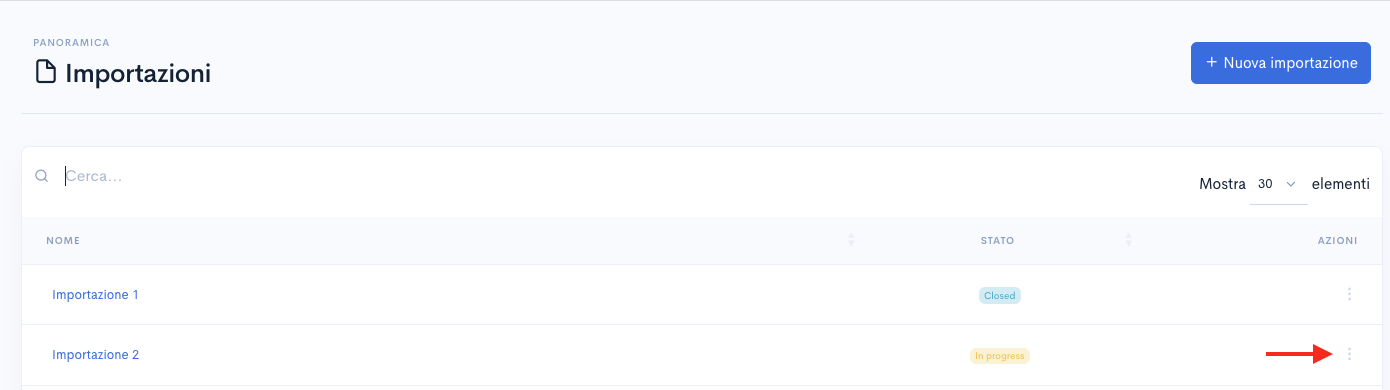
-
Conferma l’operazione inserendo la password.
-
Il sistema eliminerà tutti i dati importati associati a quella sessione di importazione.
🔹 Nota: Dopo la cancellazione, potrai avviare una nuova importazione da zero, ripetendo il processo con i dati corretti.