3_ Creazione di una Cessione
Una Cessione su My Royal Tree rappresenta il trasferimento di determinati diritti di un'Opera a un'altra entità, come un editore o un licenziatario. Questa funzionalità collega il processo editoriale al mercato, permettendo di gestire in modo organizzato e trasparente le vendite o le licenze dei diritti.
Una cessione può riguardare, ad esempio, il passaggio dei diritti per un’edizione straniera di un libro a un editore terzo o la cessione dei diritti audiovideo a una casa di produzione.
Creare una Cessione significa registrare le informazioni contrattuali necessarie per regolamentare il trasferimento dei diritti, incluse le condizioni economiche, i termini temporali e gli agenti coinvolti, offrendo una gestione chiara e completa delle transazioni.
- 1_ Creazione della Cessione
- 2_ Selezione dei diritti ceduti
- 3_ Definizione delle condizioni
- 4_ Inserimento di Sub-Agenti di Cessione
- 5_ Inserisci le condizioni contrattuali
- 6_ Attiva la Cessione
1_ Creazione della Cessione
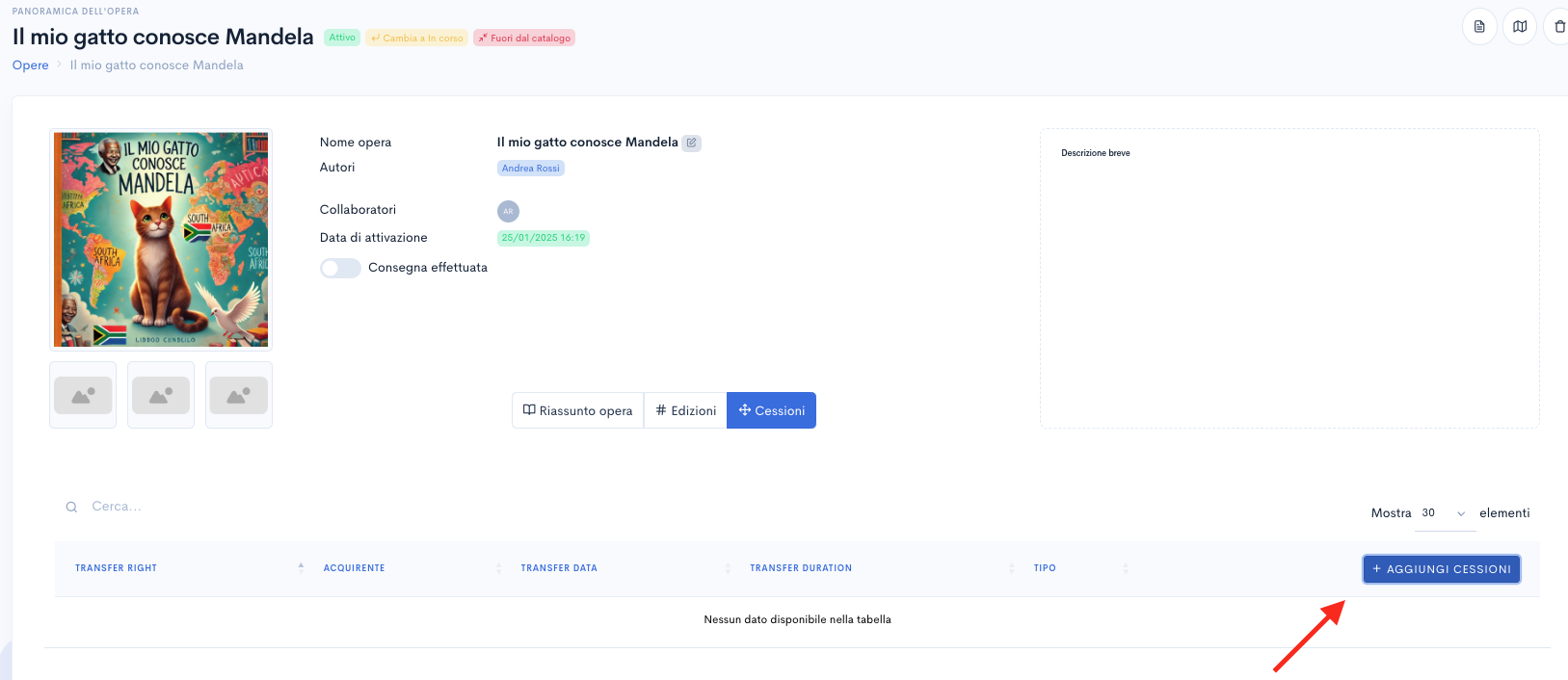
Vai nella sezione Opere e seleziona l'Opera per cui desideri creare una nuova Cessione.
Clicca sul tab Cessioni all'interno della pagina dell’Opera.
Clicca su + AGGIUNGI CESSIONI
Nella modale che si apre inserisci
| Acquirente | Obbligatorio |
Il nome della società/Editore a cui intendi trasferire diritti dell'Opera. Se il contatto è già presente a sistema, ti verrà suggerito, altrimenti puoi aggiungerlo.
|
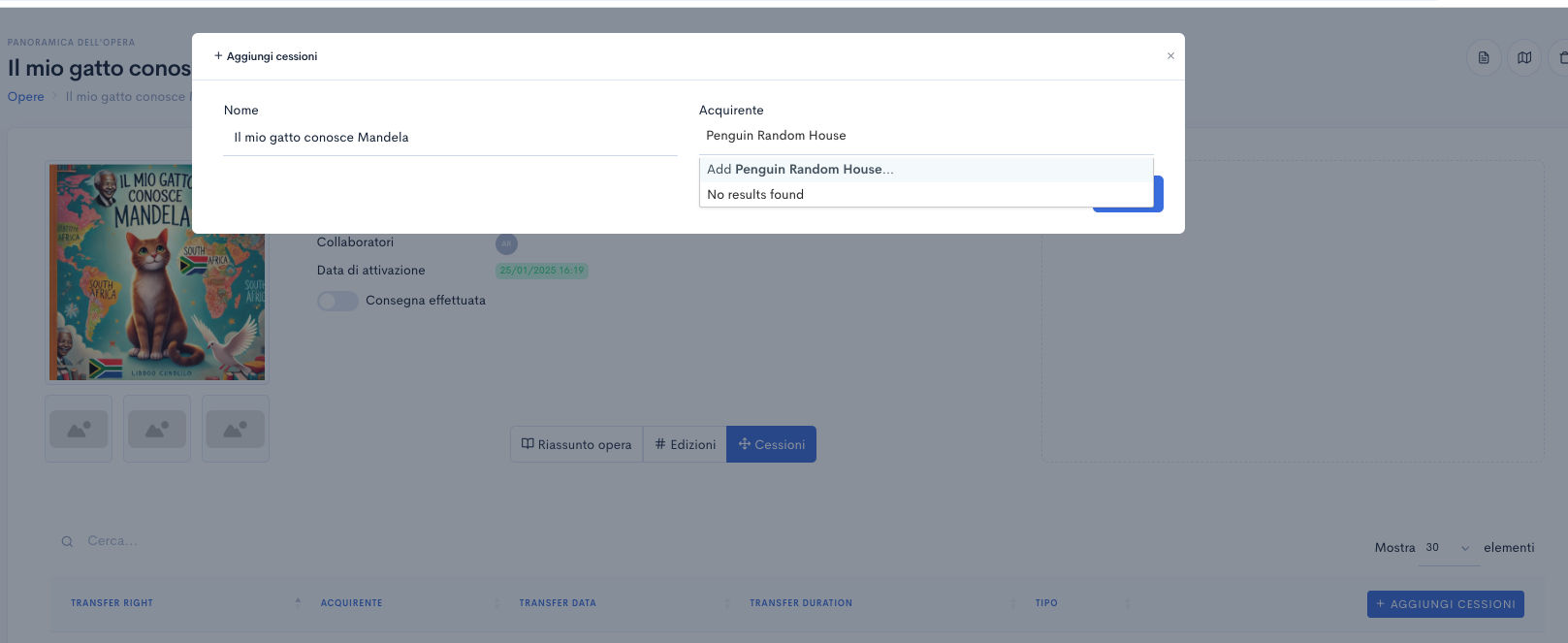
Clicca su Salva.
Il sistema creerà automaticamente la Cessione (in bozza), associandola all’Opera selezionata
2_ Selezione dei diritti ceduti
Apri il TAB diritti all'interno della Cessione a cui stai lavorando.
Dall’elenco dei diritti disponibili, clicca su quello/i che intendi cedere.
Si aprirà una modale in cui potrai selezionare le specifiche del diritto scelto.

Definizione delle Opzioni
| Default / Exclusive rights | Automaticamente selezionato | Selezionando questo flag il diritto viene ceduto al licenziatario. |
| Success fee |
Opzionale |
Se selezionato, il diritto non viene ceduto, ma viene riconosciuta una commissione (success fee) al licenziatario sul diritto stesso. |
| Lingue |
Se applicabile |
Se i diritti sono legati a una lingua, comparirà una sezione aggiuntiva per specificare quali lingue includere nella cessione, e quali escludere. |
| Vendita Esclusiva |
Automaticamente selezionato |
Se selezionato, il diritto diventa esclusivo per il licenziatario e non potrà essere ulteriormente ceduto. |
Conferma della Cessione
Una volta completata la configurazione, clicca su Salva per confermare la cessione del diritto.
Ripeti l’operazione per ogni diritto che intendi cedere
3_ Definizione delle condizioni
April il TAB Condizioni della Cessione a cui stai lavorando.
Da qui potrai
Aggiungere le condizioni per i diritti ceduti
Questa funzionalità consente di configurare e regolamentare i diritti acquisiti in base ai contratti con il licenziatario, definendo regole precise per il calcolo delle royalties.
Clicca su +Aggiungi le condizioni per i diritti. My Royal Tree ti permetterà di scegliere tra i diritti che hai acquisito selezionandoli nel TAB diritti.
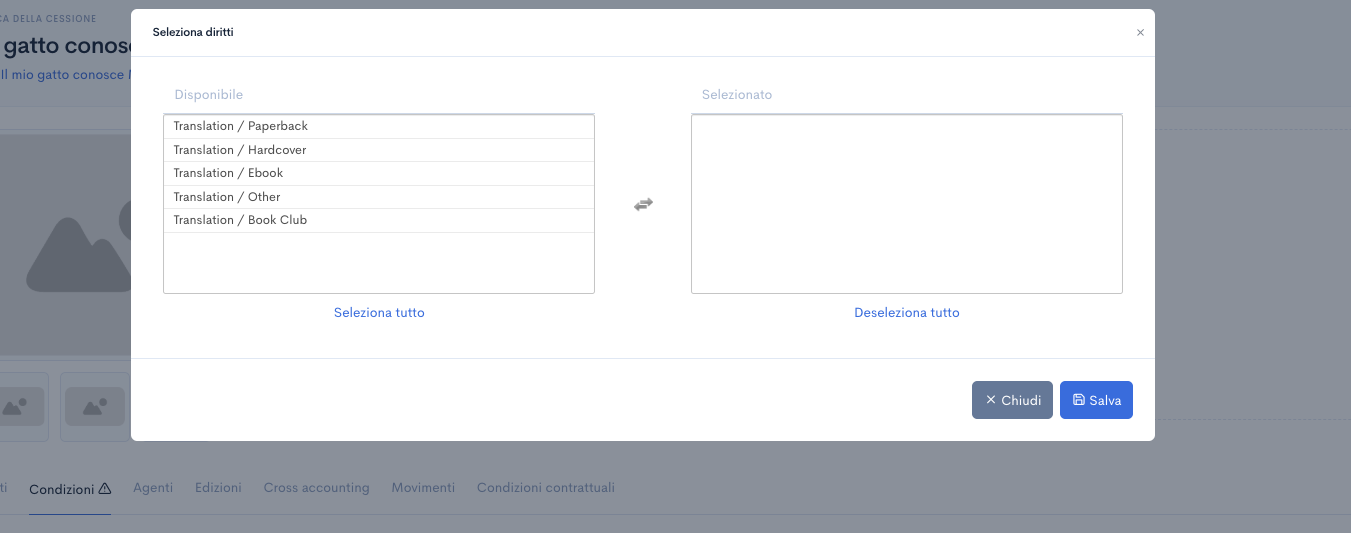
Dopo aver effettuato la selezione, clicca su Salva.
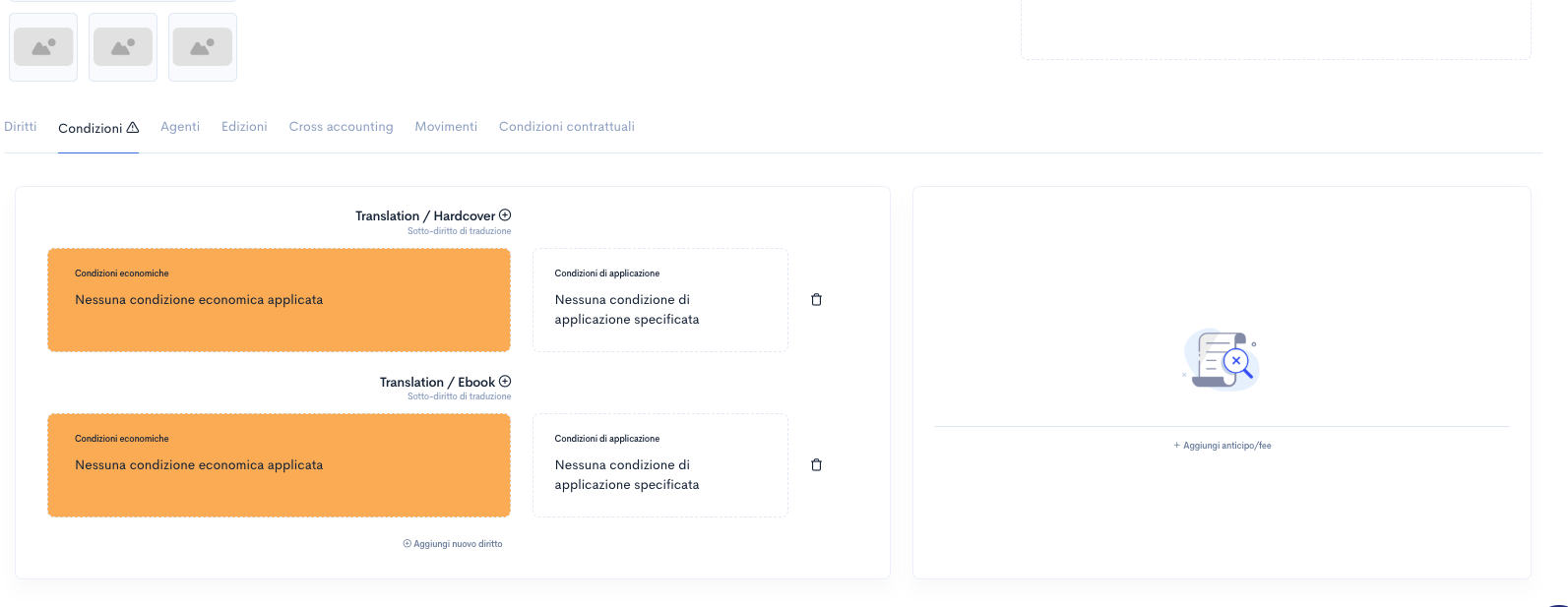
I diritti appariranno nel TAB:
-
-
- In arancione: se non ancora valorizzati.
- In verde: una volta valorizzati.
-
Valorizzare un diritto
Clicca sul rettangolo arancione del diritto che vuoi valorizzare. Si aprirà una modale che ti permetterà di definire le regole associate al diritto.
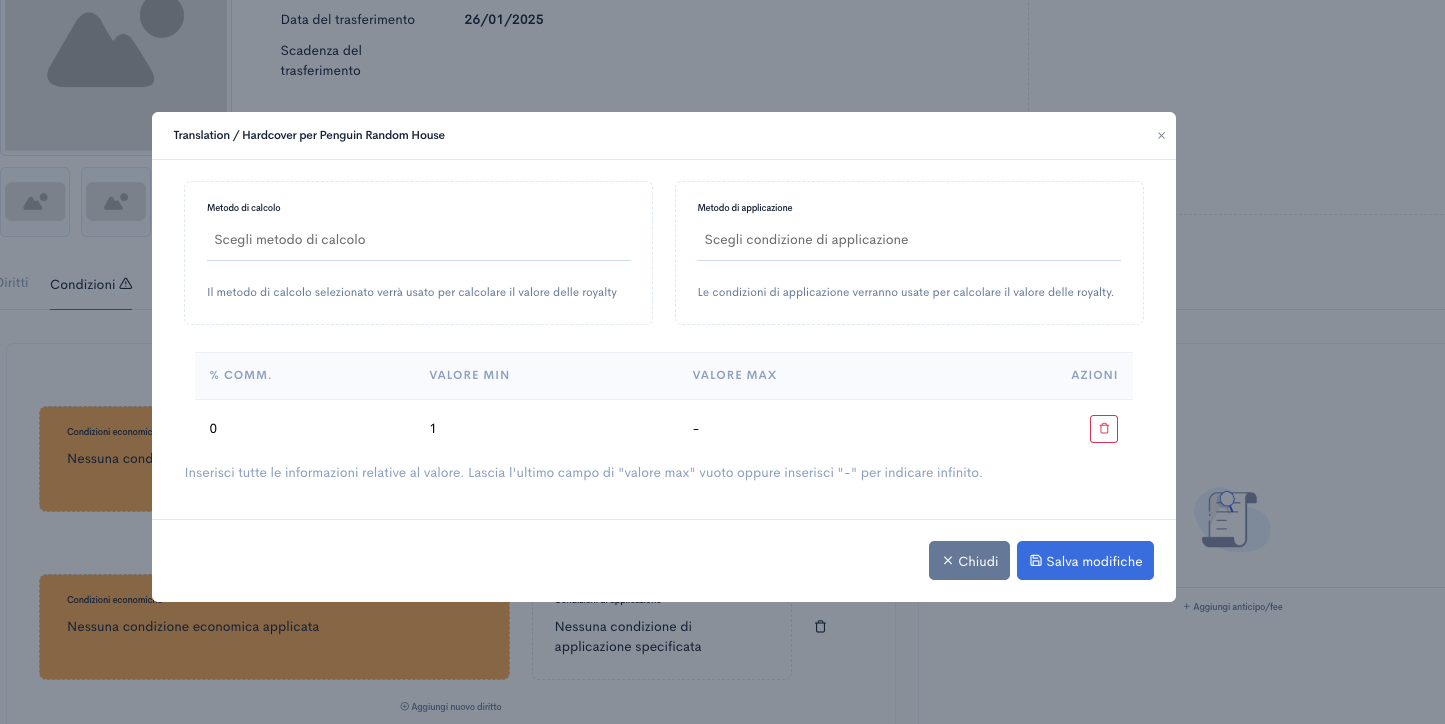
Definire le Regole del Singolo Diritto
| Metodo di Calcolo | Obbligatorio |
Seleziona il metodo di calcolo più adatto per determinare il valore delle royalties. Le opzioni disponibili sono:
Il metodo selezionato sarà utilizzato dal sistema per calcolare il valore delle royalties che ti verranno pagate dal licenziatario.
|
| Metodo di Applicazione | Facoltativo |
I metodi di applicazione rappresentano eccezioni alla regola principale. Sono utili per coprire casistiche particolari.
Per approfondire, consulta l’articolo specifico su come creare e inserire metodi di applicazione. |
| Valori | Obbligatorio |
Compila i campi relativi al calcolo delle royalties: % Comm. (Percentuale Commissione): Inserisci la percentuale di royalty applicabile per la fascia definita. Valore Min: Valore Max:
|
Dopo aver completato la configurazione, clicca su Salva modifiche.
Il diritto sarà ora valorizzato (e visualizzato in verde) e il TAB verrà aggiornato.
Aggiungere anticipi/fee di cessione
Questa funzionalità consente di registrare uno o più anticipi o fee ricevuti dal licenziatario, con la possibilità di associarli a diritti specifici.
Clicca su +Aggiungi anticipo / fee.
Si aprirà una modale per l’inserimento dei dettagli richiesti:
| Tipo | Obbligatorio |
|
| Somma | Obbligatorio |
Inserisci l'importo totale dell'anticipo o della fee. |
| Valuta | Obbligatorio |
Seleziona la valuta in cui verrà corrisposto il pagamento.
|
| Quando | Obbligatorio | Specifica il momento in cui l’anticipo o la fee verrà corrisposta:
|
| Diritto | Obbligatorio |
|
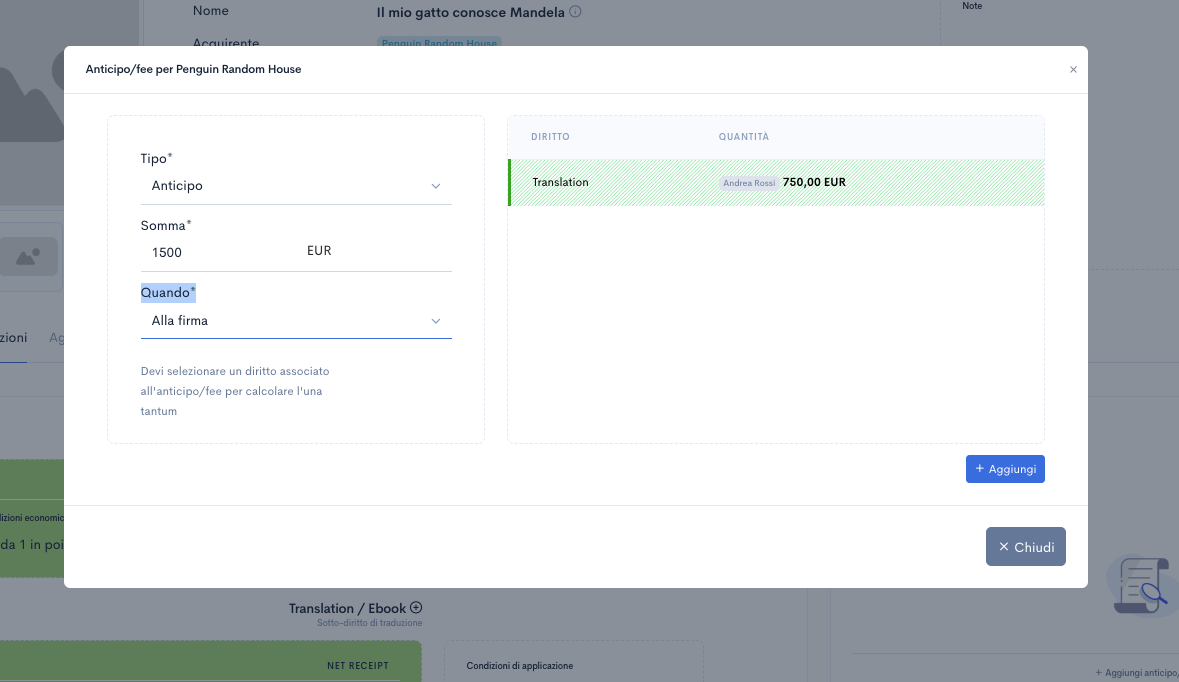
Una volta compilati tutti i campi, clicca su +Aggiungi.
Ripeti l’operazione per inserire ulteriori anticipi o fee, se necessario.
4_ Inserimento di Sub-Agenti di Cessione
Questa configurazione consente di gestire in modo preciso e trasparente le commissioni destinate agli agenti.
Accedi al TAB Agenti nella sezione della cessione.
Clicca sul + a destra per aggiungere un nuovo agente.
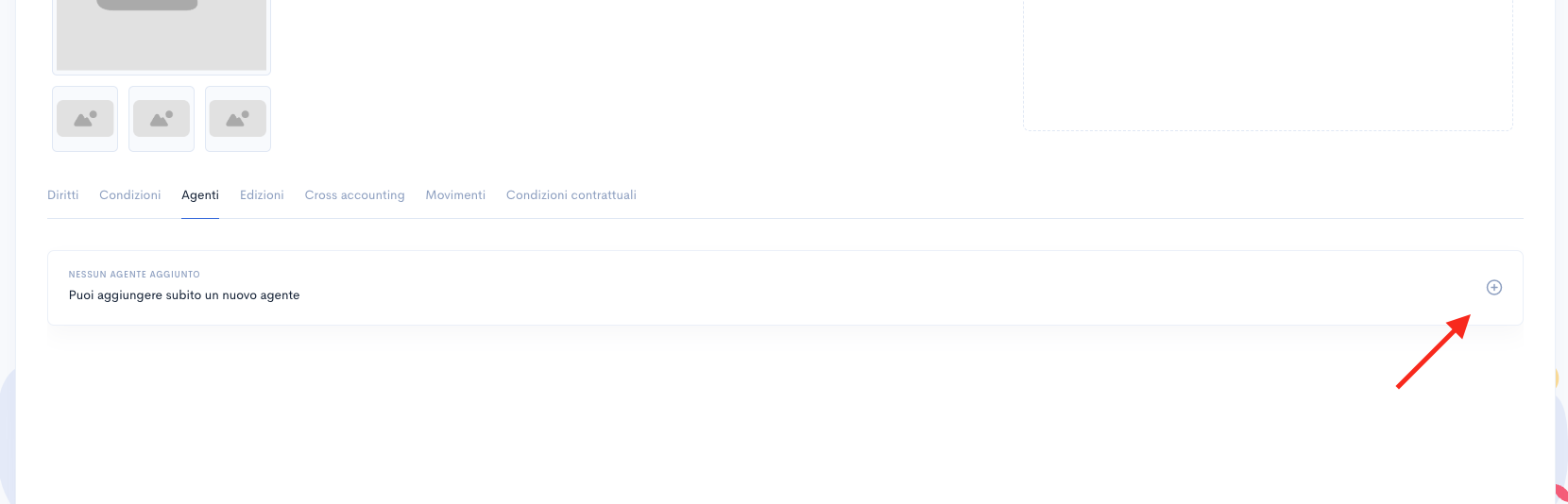
Si aprirà una modale per l’inserimento dei dettagli richiesti:
| Contatto | Obbligatorio |
Indica il nome dell’agente associato alla cessione.
|
| Agent Commissions Perc | Obbligatorio | Inserisci la percentuale di commissione spettante all'agente |
Una volta inseriti tutti i dettagli, clicca su Salva per confermare l’agente.
Ripeti l’operazione per aggiungere ulteriori agenti, se necessario.
Nota: puoi inserire quanti agenti ritieni alla cessione. Ricorda che le royalties saranno calcolate sempre prima per gli agenti, poi saranno calcolate eventuali Success Fee, e infine saranno calcolate le royalties spettanti ai Proprietari.
5_ Inserisci le condizioni contrattuali
Dal TAB Condizioni Contrattuali, è possibile definire le specifiche contrattuali per una cessione.
| Nome della cessione | Obbligatorio |
Inserisci un nome univoco per identificare la cessione (ad. es. Il nome della rosa - French Rights). |
| Acquirente | Obbligatorio |
Specifica l'Editore o la società che acquisisce i diritti.
|
| Data del trasferimento | Obbligatorio |
Indica la data del contratto. |
| Data della consegna | Facoltativo |
Specifica la data in cui l’opera o i materiali saranno consegnati, se nota. |
| Data prevista di pubblicazione | Facoltativo |
Inserisci la data stimata di pubblicazione, se nota. |
| Durata (anni) | Obbligatorio |
Indica la durata della cessione in anni.
|
| Scadenza del trasferimento | Obbligatorio |
Indica la data di scadenza della cessione. Viene calcolata automaticamente a partire dalla data di Pubblicazione e, se questa non è presente, dalla Data del trasferimento.
Può essere modificata manualmente, se necessario. |
| Note interne | Facoltativo |
Aggiungi eventuali commenti o dettagli riservati relativi alla cessione. Queste informazioni saranno visibili solo internamente |
Compila tutti i campi obbligatori (*).
Inserisci ulteriori dettagli nei campi opzionali, se disponibili.
Clicca su Salva per confermare la registrazione della cessione.
6_ Attiva la Cessione
Come per le Opere e le Edizioni, anche le Cessioni devono essere attivate per poter funzionare.
Assicurati di aver compilato correttamente tutti i parametri richiesti nelle Condizioni Contrattuali.
Controlla che i campi obbligatori, come Nome della cessione, Acquirente, Data del trasferimento, Durata (anni) e Scadenza del trasferimento, siano completi.
Inserisci eventuali dettagli facoltativi per una gestione più completa.
Una volta verificati i dati, clicca su Attiva trasferimento in alto a destra nella schermata.
Dopo aver cliccato su Attiva trasferimento, la Cessione passerà allo stato Attiva, rendendola completamente operativa.
