1_ Creazione di un’Opera
Un'opera su MyRoyalTree rappresenta il nodo di partenza del processo editoriale. Può essere un libro che avete acquisito, un’idea a cui state lavorando, o qualsiasi altra IP. Creare un’opera significa acquisire e registrare i dati essenziali che permetteranno poi la creazione di Edizioni e di Cessioni.
- 1. Creazione dell'Opera
- 2. Inserimento dei Proprietari
- 3. Definizione dei Diritti
- 4. Definizione delle Condizioni dei Diritti
- 5. Altre informazioni
- 6. Attivazione di un Opera
1. Creazione dell'Opera
Vai alla sezione Opere nel menu laterale e clicca su Crea.
Inserisci i dati di base:
| Titolo | Obbligatorio | il Titolo dell'Opera che stai inserendo | |
| Autore | Obbligatorio | Lo o gli Autori dell’opera |
Se l’autore che stai inserendo esiste già a sistema verrà automaticamente suggerito in caso contrario comparirà la scritta (NEW) accanto al suo nome. |
| Descrizione breve | Facoltativo | ||
| Note interne | Facoltativo |
Premi Salva per creare la tua Opera, ora in stato di bozza.

2. Inserimento dei Proprietari
In questa sezione potrai definire chi deve ricevere pagamenti e/o royalties sull’Opera.
Nella scheda Proprietari clicca su Aggiungi Proprietario.
My Royal Tree ti suggerisce automaticamente gli Autori come proprietari dell’Opera. Puoi selezionare un autore tra i suggerimenti e cliccare su Salva oppure cercare nella barra di ricerca un soggetto diverso (ad esempio un editore se stai acquisendo dall'estero).
Se il Proprietario che cerchi è a sistema ti verrà suggerito a destra, in caso contrario ti verrà chiesto di inserirlo, cliccando su Nuovo Proprietario.

Una volta selezionato il Proprietario ci viene chiesto di inserire le Condizioni Contrattuali, nello specifico:
- Data del contratto*;
- Data della consegna (facoltativo, se noto);
- Data di pubblicazione (facoltativo, se nota);
- Scadenza da (indicare se il sistema deve calcolare la scadenza partendo dalla data del contratto, dalla data di consegna o dalla data di pubblicazione);
- Durata* (in anni);
- Data scadenza (calcolata automaticamente e modificabile);
- Copie omaggio (se presenti).

Nella sezione Gestione agente indicare se il Proprietario è rappresentato da un Agente, e nel caso a chi devono essere inviati i rendiconti.
Nella parte Gestione rendiconti invece bisogna indicare la frequenza dei rendiconti (annuali, semestrali, ecc) e la data di partenza degli stessi (se ad esempio si inserirà rendiconti semestrali a partire da marzo il sistema creerà due schedule annuali, il primo da marzo ad agosto ed il secondo da settembre a febbraio).
Nota che il sistema prende di default le impostazioni predefinite per il tuo account, che possono essere modificate in Impostazioni / Elenca Anagrafiche.
Salva per aggiungere il primo Proprietario.
3. Definizione dei Diritti
Seleziona dall’elenco i diritti che intendi acquisire dai Proprietari e clicca su Salva.
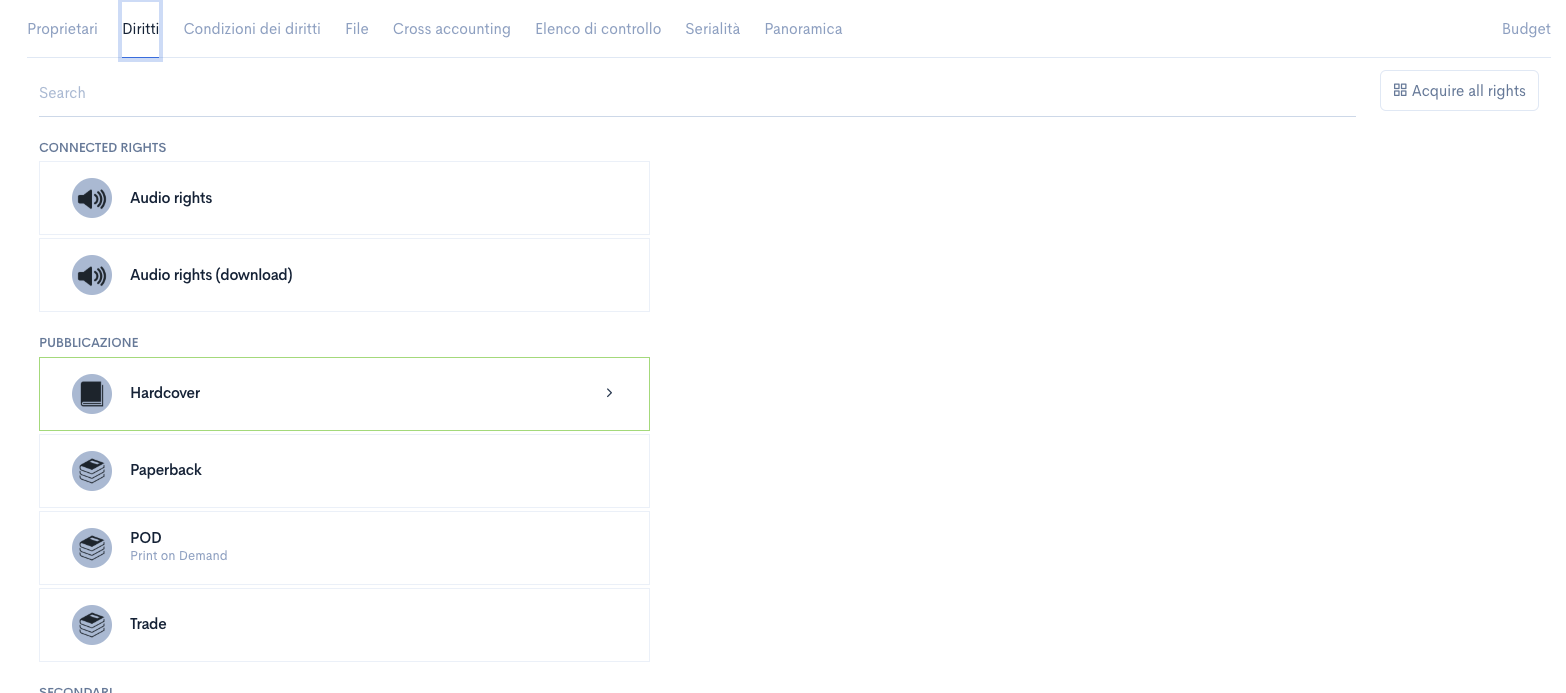
In alto a destra, cliccando il pulsante Acquire all rights è possibile acquisire tutti i diritti presenti.
Alcuni diritti sono, di default, associati alla lingua (che significa che puoi definire per quel diritto specifiche Lingue che intendi acquisire, o meno, ad esempio i diritti di traduzione).

Clicca su Salva per acquisire i diritti.
4. Definizione delle Condizioni dei Diritti
In questo TAB, per ogni singolo Proprietario, si possono definire le condizioni economiche sui diritti acquisiti.
Cliccando sul singolo Proprietario si aprirà una modale che ci chiede di inserire un Nuovo diritto o un Nuovo anticipo / fee.
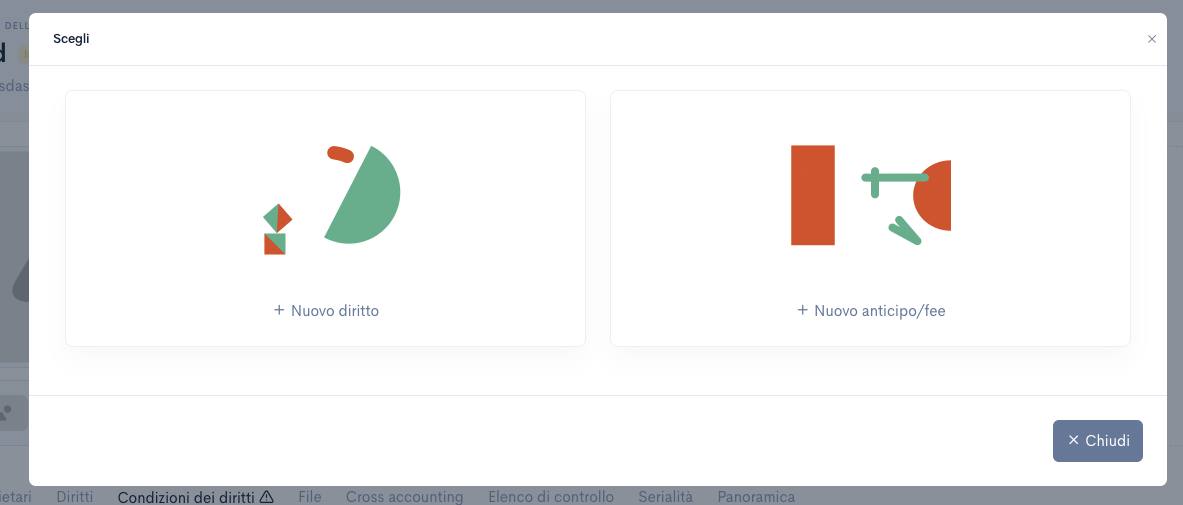
Inserire un Anticipo
Cliccando su Nuovo anticipo / fee si possono inserire uno o più anticipi, selezionando importo e condizione di pagamento (alla firma, alla consegna, etc.). Gli anticipi vengono poi recuperati da eventuali royalties maturate nel corso di validità del contratto, mentre le Fee non vengono recuperate.
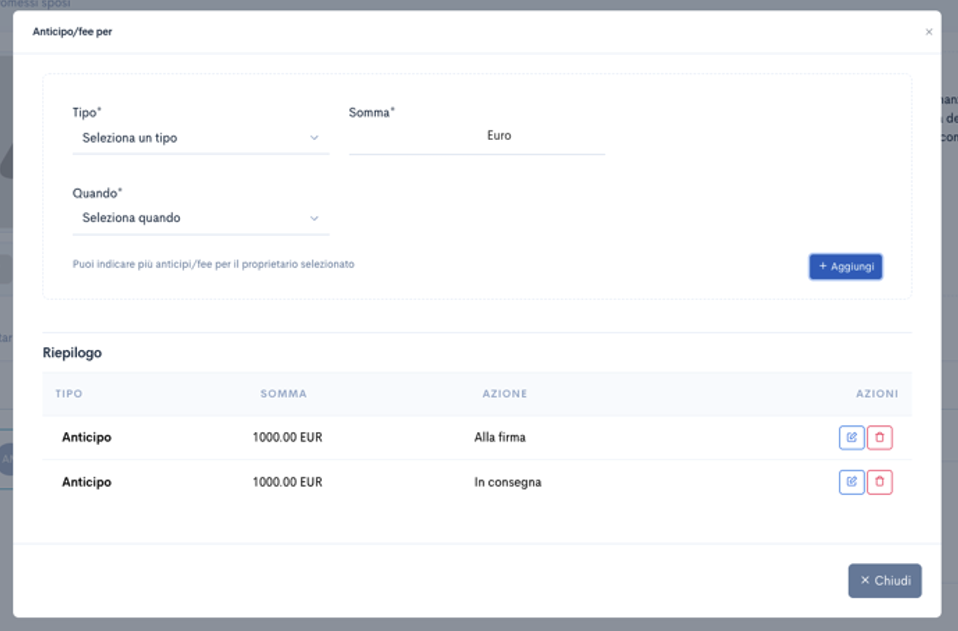
Quando tutti gli anticipi sono stati inseriti, cliccando su Chiudi si ritorna alle Condizioni dei diritti.
Inserire le condizioni
Cliccando su aggiungi nuovo diritto potrai ora scegliere quali diritti regolamentare in acquisizione.
Seleziona tra i diritti acquisiti quelli su cui vuoi creare delle condizioni e Salva.
I diritti appariranno in arancione, in elenco. Clicca sul diritto che vuoi regolare per aprire la scheda del diritto. Scegli il Calculation Method (ossia la regola con la quale verranno fatti i conti). Di default puoi scegliere tra:
- Copie Sold (Gross): prezzo di copertina;
- Copie Sold (Net): prezzo di copertina meno IVA;
- Net Receipt: Netto ricevuto.
Una volta selezionato il metodo inserire la scala roy. Nella figura sotto si vede una scala roy definita a copies Sold net, con l’8% pagato all’autore per le prime 5.000 copie, il 9% fino alla copia 15.000 ed il 10% oltre.

Una volta inserite le condizioni si possono clicca su Salva modifiche.
5. Altre informazioni
My Royal Tree permette di inserire altre informazioni utili sull'Opera, ognuno accessibile dal TAB relativo nella scheda Opera. Nello specifico potrai:
Aggiungere dei File
Questa funzione consente di allegare documenti, immagini e altri file utili direttamente all’opera.
Inserire regole di Cross Accounting
Le regole di Cross Accounting permettono di accorpare diverse opere degli stessi autori affinché gli anticipi vengano recuperati insieme (ogni opera non recupera quindi il suo specifico anticipo, ma la somma degli anticipi che fanno parte del gruppo di Cross Accounting).
Per inserire una regola di Cross Accounting
-
Dalla scheda dell’opera clicca sul tab Cross Accounting;
- Clicca sul simbolo della modifica accanto a destra di Crea nuove regole di Cross Accounting.

- Dalla modale che si apre selezionare le Opere che partecipano al Cross accounting cliccando su Partecipa
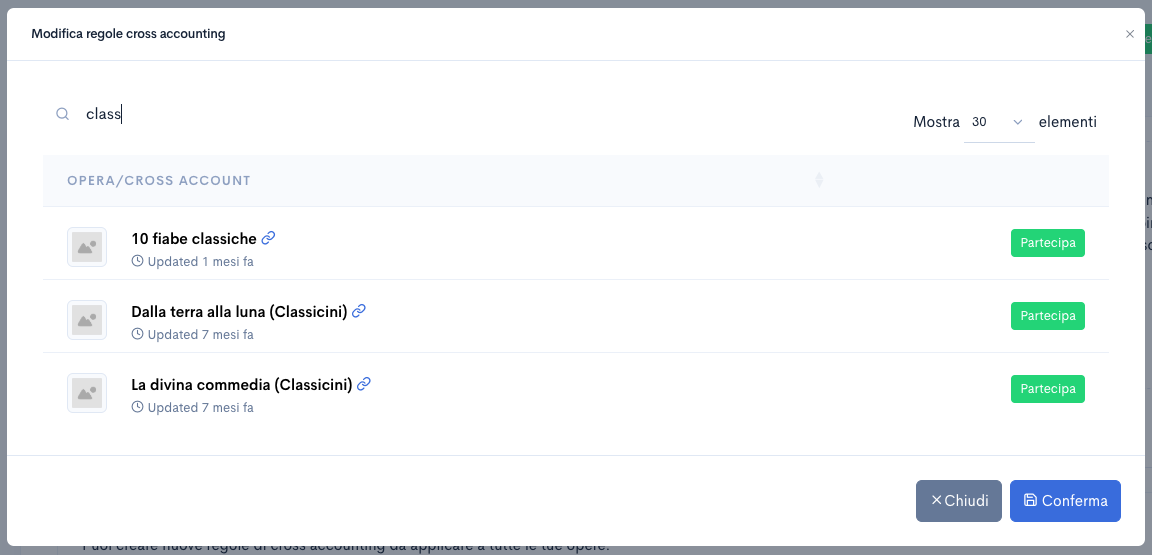
Clicca su Conferma, e ripeti l'operazione se vuoi aggiungere altre regole.
Creare un Elenco di Controllo
L'Elenco di Controllo in My Royal Tree è uno strumento utile per monitorare e gestire le attività del team legate all’opera e consente di assegnare compiti specifici ai membri del team e verificare che ogni fase sia completata nei tempi previsti.
Per inserire i task di progetto relativi all'Opera :
- Dalla scheda dell’Opera clicca sul tab Elenco di controllo;
- Clicca sul simbolo "+" a destra;

Nella finestra che si apre, scegli tra due opzioni:
- Seleziona modello tra quelli disponibili nella tua anagrafica (gli Elenchi di Controllo possono essere creati, modificati e cancellati in Impostazioni → Modello Elenco di Controllo).
- Crea un nuovo Elenco di Controllo specifico per l’Opera.

In entrambi i casi il modello verrà creato e associato all'Opera.
A questo punto:
- Assegna i task agli utenti responsabili.
- Definisci una scadenza per ogni attività, in modo che vengano inviate notifiche automatiche.
- Una volta completato un task, l’utente assegnato può marcarlo come completato.
- È possibile aggiungere nuovi task direttamente dalla pagina, inserendolo su Create a Task.

Nota: Tutti i task degli Elenchi di Controllo, sia per le Opere che per le Edizioni, vengono raggruppati nella sezione Progetti. Da qui è possibile gestirli in un’unica vista, offrendo una panoramica completa della progettualità della casa editrice.
Associare l'opera ad una Serie
Se l'Opera fa parte di una serie, puoi indicarlo nel tab Serialità.
- Dalla scheda dell’Opera, vai al tab Serialità.
- Clicca sul simbolo della penna accanto a Crea o Associa a una serie.

- Nella finestra che si apre, scegli la serie a cui l’Opera appartiene.
- Se la serie esiste già, selezionala dall’elenco
- Se la serie non esiste, creala cliccando su “+ Crea Serialità”.

- Quando hai terminato, chiudi la finestra per salvare le modifiche.
L’Opera sarà ora collegata alla serie selezionata, permettendo una gestione più strutturata delle opere collegate tra loro.
Inserire info generali in Panoramica
La scheda Panoramica raccoglie le informazioni principali di un’Opera, fornendo una visione d’insieme immediata e strutturata.
Le informazioni sono suddivise in quattro sezioni principali:
1_ Informazioni sull'Opera
| Nome Opera | Obbligatorio | Il titolo provvisorio o definitivo dell’opera. |
| Titolo Originale | Facoltativo | Se il titolo originale è diverso, è possibile indicarlo qui. |
| Autori | Automatico | Gli autori dell’opera. |
| Data di pubblicazione prevista | Facoltativo | La data stimata di uscita. |
2_ Dettagli aggiuntivi
| Età di riferimento | Facoltativo | Il target di lettori. Pesca dall'anagrafica. |
| Generi | Facoltativo | Il genere letterario. Pesca dall'anagrafica. |
| Lunghezza / Lenght Unit | Facoltativo | Numero di caratteri o altra unità di misura |
| Lingua originale | Facoltativo | La lingua in cui l’opera è stata scritta. |
| Traduttore | Facoltativo | Il nome del traduttore, se presente. |
3_ Assistente di vendita
| Abstract | Facoltativo | Una sintesi breve dell’opera, pensata per comunicare in modo chiaro il tema centrale e il tono della storia. |
| Claim di vendita | Facoltativo | I punti di forza per la vendita, con focus su target, trama e motivi d’interesse. |
| Quarta | Facoltativo | La quarta di copertina. |
| Altro | Facoltativo | Altro. |
4_ Altre informazioni
| Descrizione breve | Facoltativo | Un riepilogo conciso della storia, usato per cataloghi e schede tecniche. |
| Note interne | Facoltativo |
Informazioni riservate utili alla redazione o al team editoriale. |
| Testo copyright | Facoltativo | I dettagli relativi al copyright dell’opera. |
Una volta inserite o modificate le informazioni, clicca su "Salva" per registrare i dati.
Nota: Le informazioni inserite nella scheda Panoramica verranno automaticamente richiamate nella sezione Submission in fase di invio verso editori e licenziatari, facilitando il processo di raccolta dati.
6. Attivazione di un Opera
L’Opera, per essere utilizzabile, deve essere attivata. Il pulsante di attivazione è in alto a destra.

Ora l’opera è pronta! :)
Nota: Una volta attivata l’opera le condizioni di base non possono essere modificate. L'opera può essere però disattivata fino a quando non vengono associati statements o movimenti alla stessa, create edizioni o cessioni.