Licenza Editore (nuovo)
- Contatti
- Opere
- Creare un'opera
- Proprietari e informazioni contrattuali
- Diritti e condizioni
- Strumenti operativi
- Attivazione e gestione
- Edizioni
- Cessioni
- Pila di lettura
- Piano editoriale
- Progetti
- Saghe e collane
- Submission
- Offerte
- Contratti
- Budget
- Situazione contabile
- Report
- Consignment
- Magazzini
- Rendiconti
- Anagrafica e impostazioni
Contatti
Elenco contatti
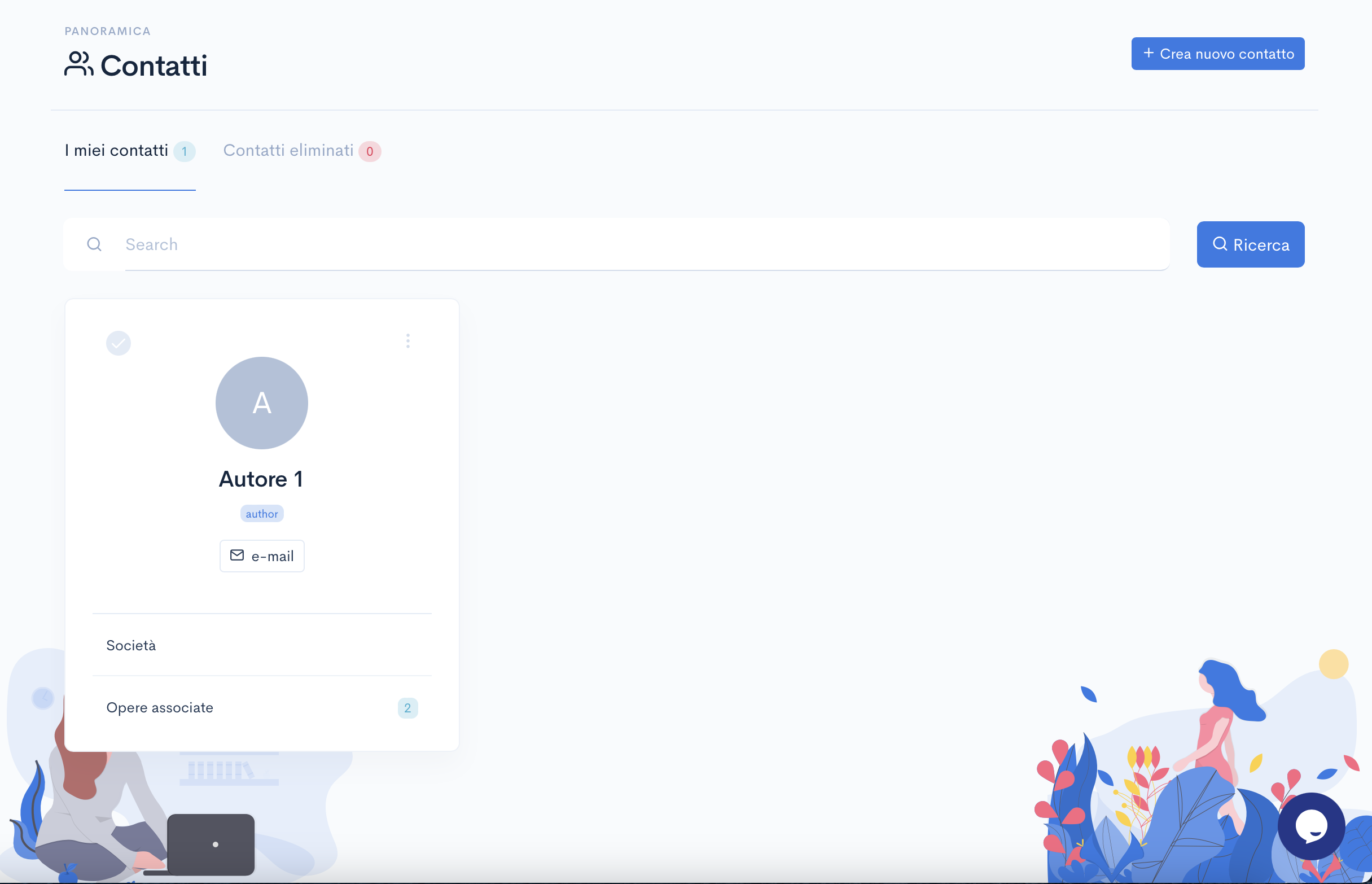
La sezione Contatti permette di visualizzare e gestire tutti i contatti presenti nel sistema.
La vista principale include:
- elenco dei contatti
- distinzione tra contatti attivi ed eliminati
- barra di ricerca
Ogni contatto è mostrato come una scheda che riporta:
- nome
- ruolo (es. autore)
- numero di opere associate
- eventuale società
Questa vista consente una gestione rapida e centralizzata dei contatti.
Creare un contatto
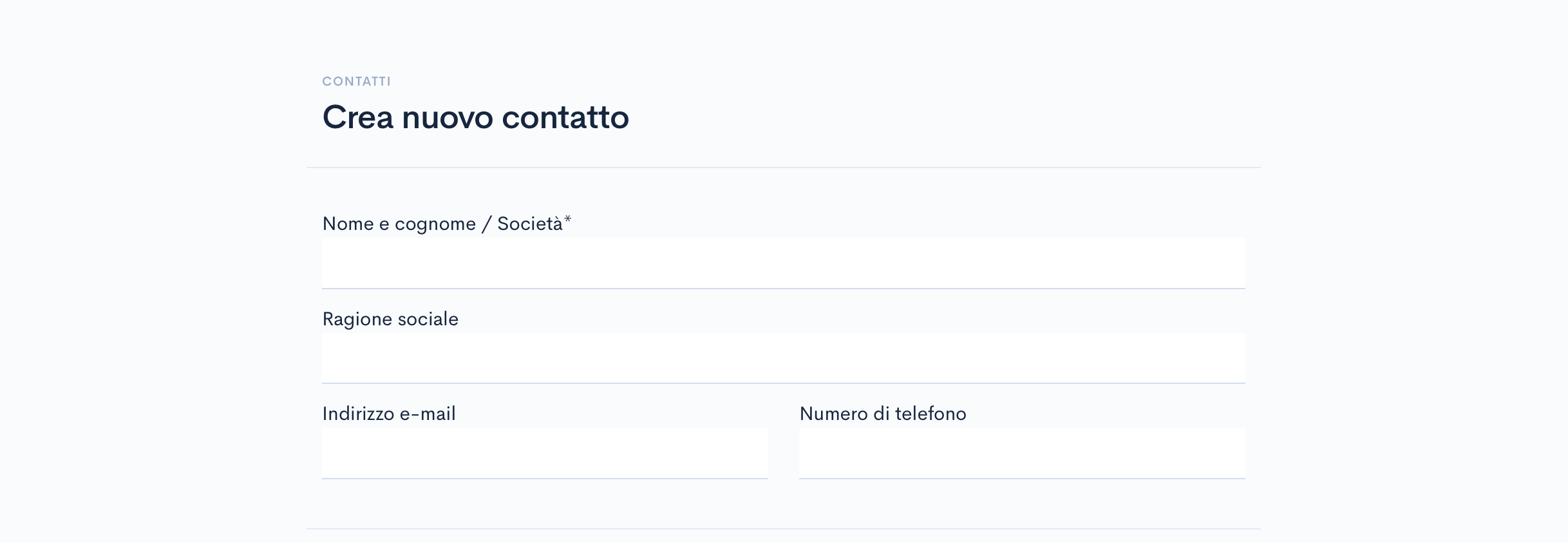
È possibile creare un nuovo contatto tramite il pulsante dedicato.
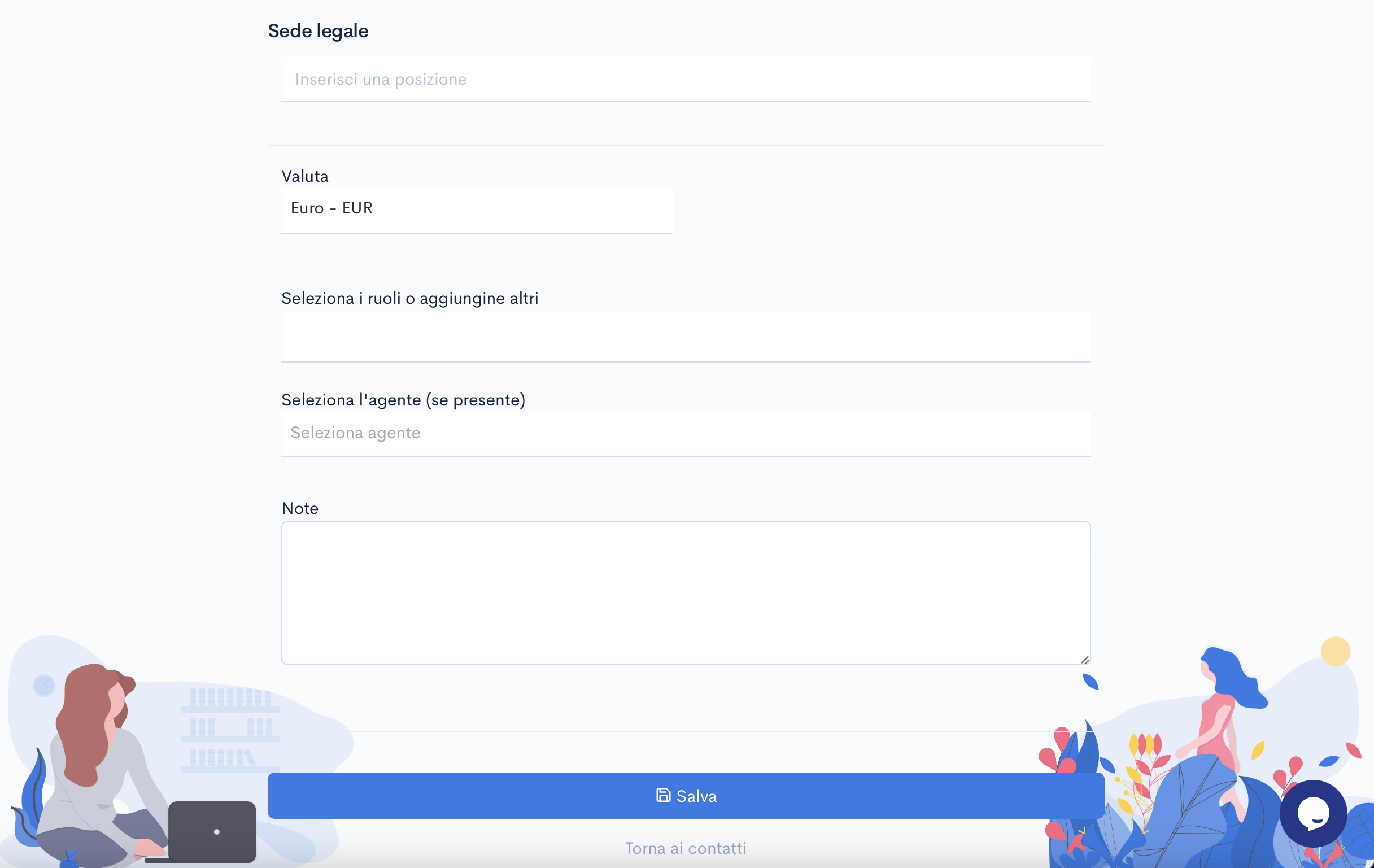
Durante la creazione vengono richiesti:
- nome e cognome / società
- ragione sociale
- numero di telefono
- sede legale
- valuta
- ruoli
- agente (se presente)
- eventuali note
Queste informazioni costituiscono la base anagrafica del contatto.
Scheda contatto
Cliccando su un contatto si accede alla scheda contatto che consente di visualizzare e gestire tutte le informazioni di un contatto.
La pagina è organizzata in più sezioni accessibili tramite tab:
- Modifica → per aggiornare i dati anagrafici
- Impostazioni → per configurazioni specifiche del contatto
- Dettagli → per visualizzare le informazioni
- Rendiconti → per accedere ai rendiconti associati
- Saldo anticipi → per monitorare gli anticipi
Questa schermata centralizza tutte le informazioni operative del contatto e permette di accedere rapidamente ai dati economici e contrattuali collegati.

Opere
Creare un'opera
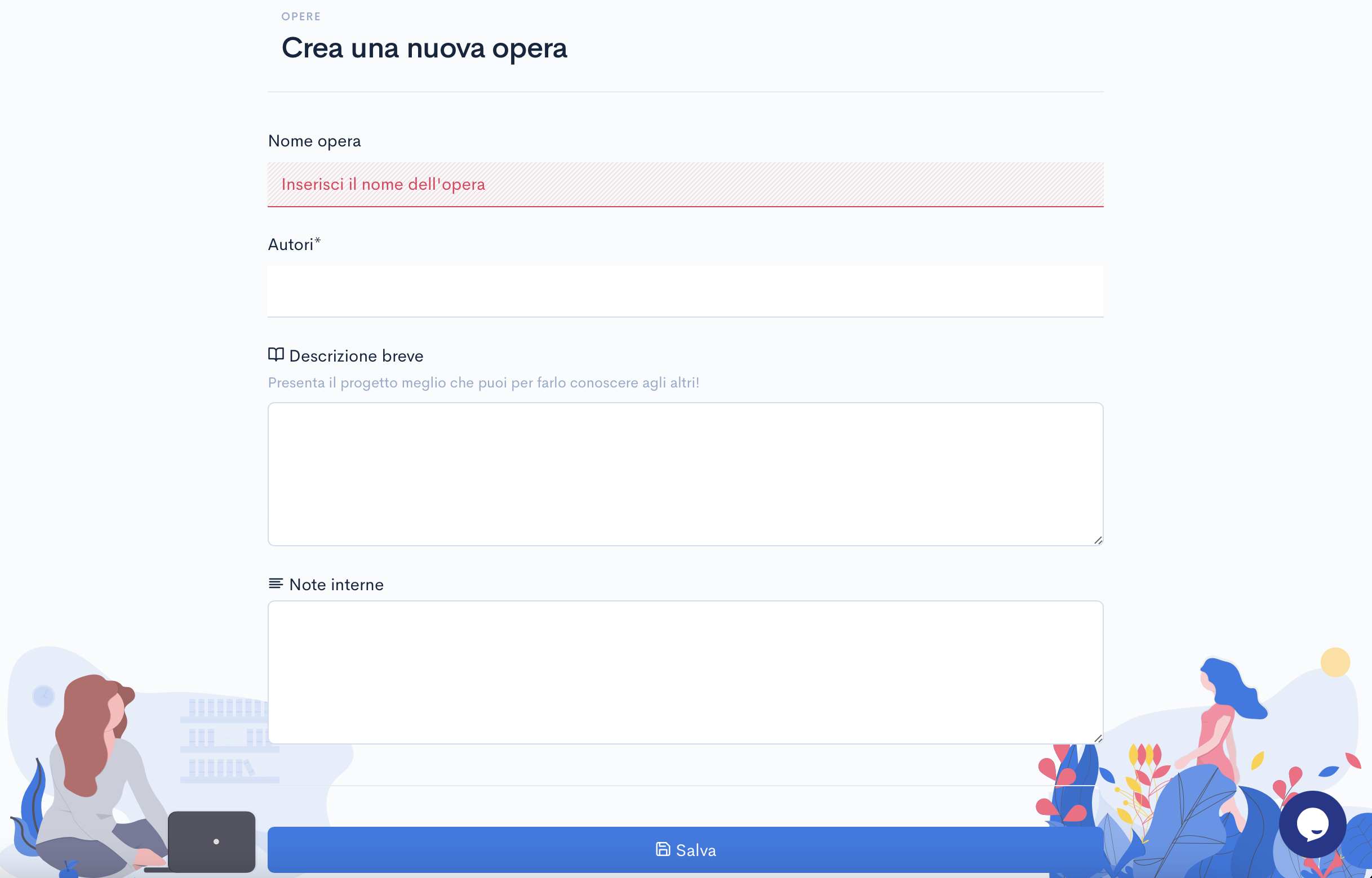
In My Royal Tree tutto ruota intorno alle opere. Le opere rappresentano ciò che l’editore acquisisce, ovvero i diritti su un contenuto che potrà poi essere sfruttato.
Per creare una nuova opera è sufficiente inserire il titolo e l’autore. Se l’autore non è già presente, il sistema lo crea automaticamente.
Il sistema è progettato per permettere inserimenti rapidi: puoi procedere senza dover completare subito tutte le informazioni, che potranno essere aggiunte in seguito.
Proprietari e informazioni contrattuali
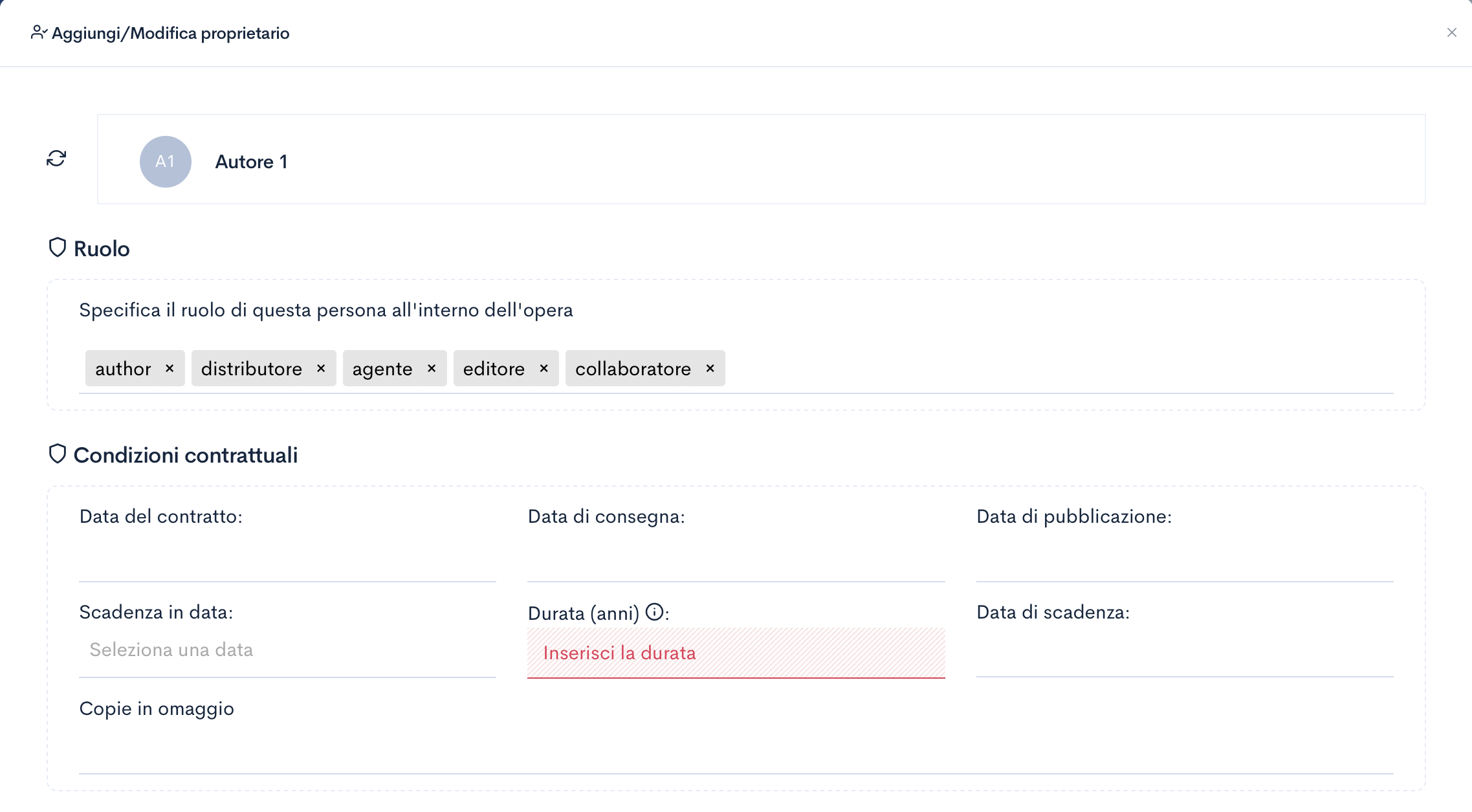
All’interno di un’opera è importante distinguere tra autori e proprietari.
Gli autori sono coloro che compaiono sulla copertina, mentre i proprietari sono i soggetti che devono essere pagati. Possono coincidere, ma non necessariamente.
È possibile inserire uno o più proprietari. Quando si aggiunge un nuovo proprietario, il sistema può suggerire automaticamente gli autori già inseriti.
In questa fase vengono definite anche le informazioni contrattuali principali:
- data del contratto
- eventuale data di consegna o pubblicazione
- durata del contratto (es. 20 anni dalla firma)
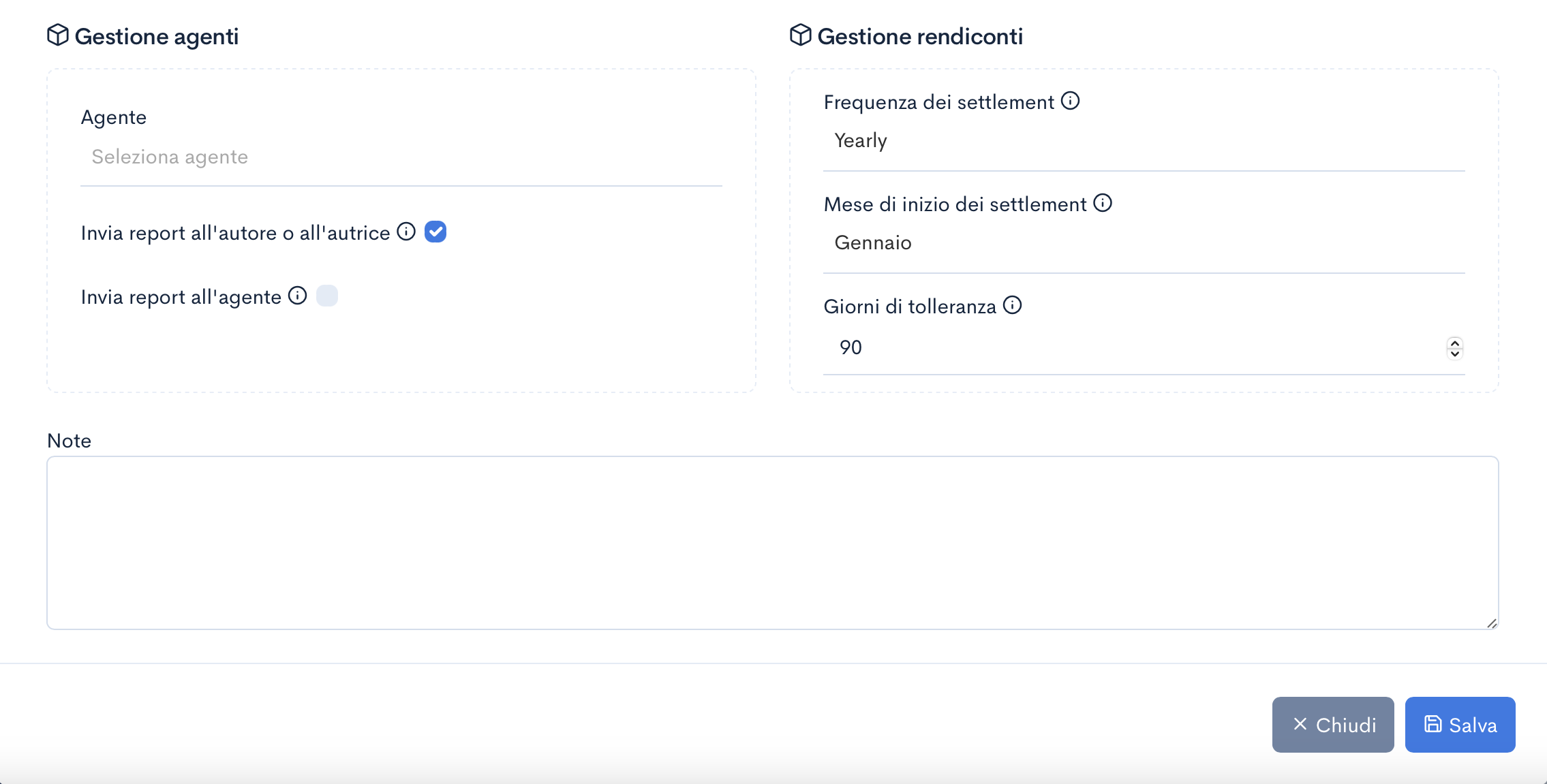
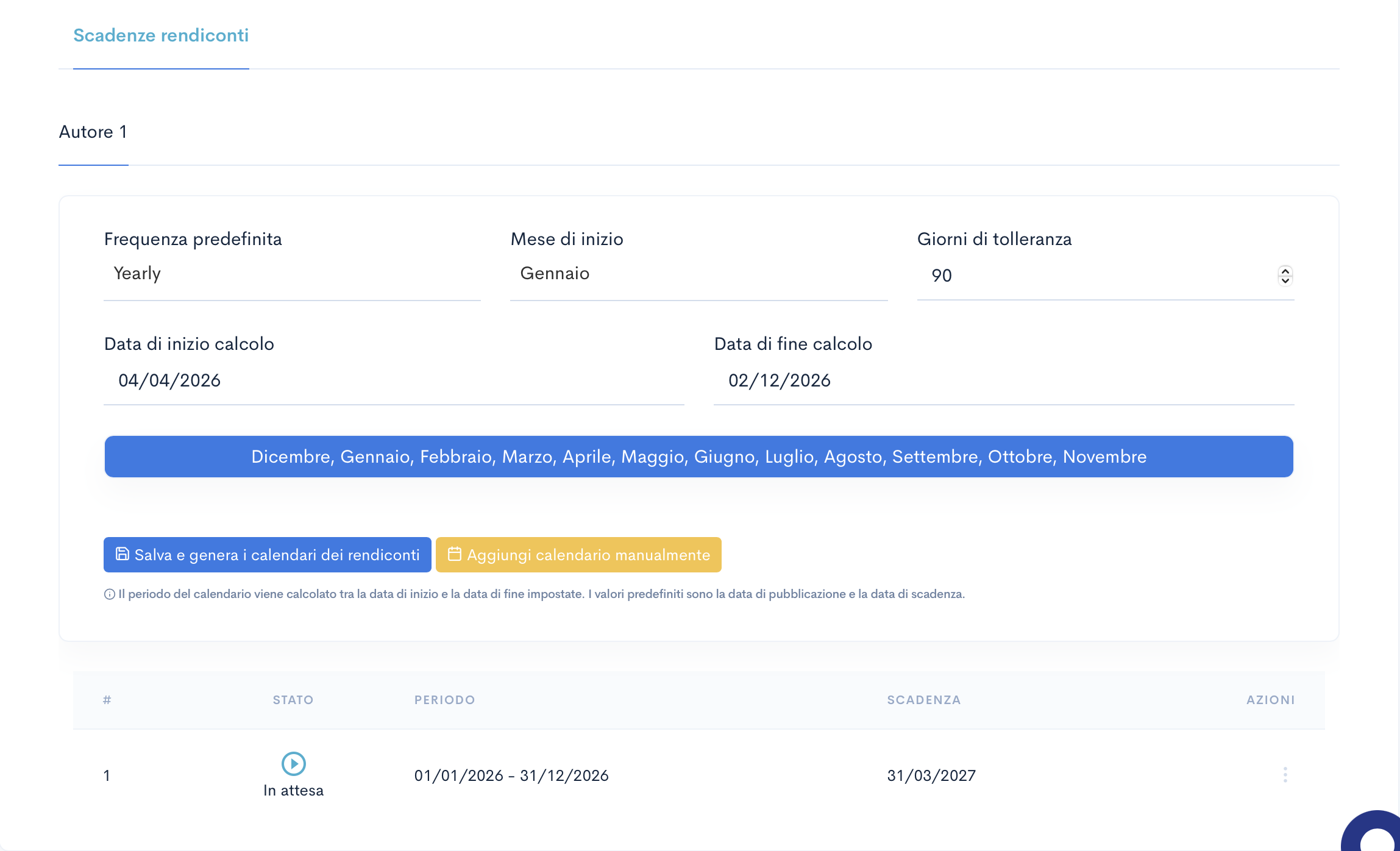
Viene inoltre definita la periodicità dei rendiconti. Il sistema genera automaticamente le scadenze (schedule), che indicano quando dovranno essere inviati i rendiconti.
Diritti e condizioni
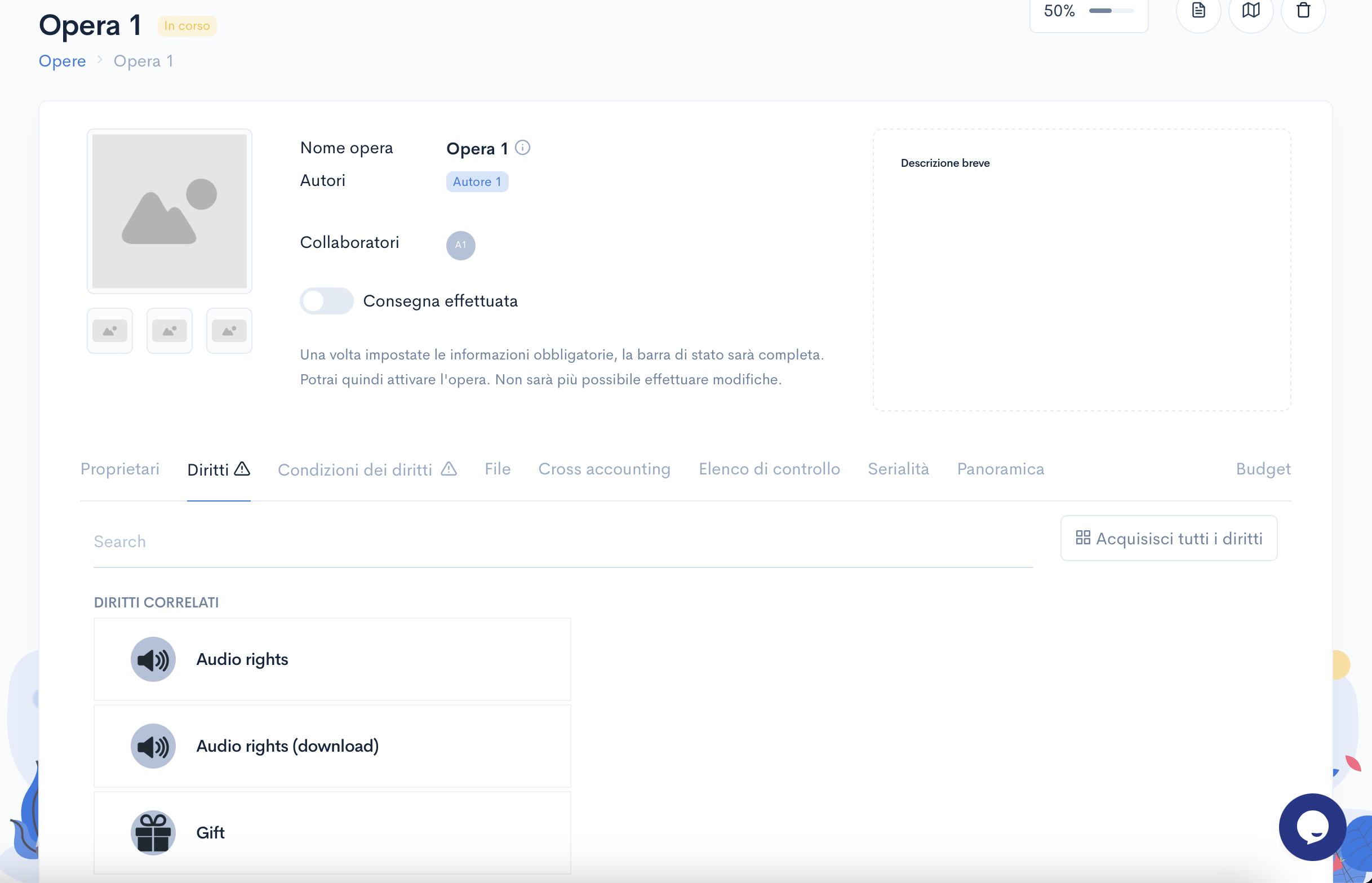
Una volta inseriti i proprietari, è necessario definire i diritti acquisiti.
I diritti rappresentano ciò che l’editore può sfruttare (es. hardcover, traduzione, podcast). Possono essere personalizzati nelle impostazioni.
Per ogni diritto vanno definite le condizioni economiche:
- anticipi (es. alla firma, alla pubblicazione)
- royalties
Le royalties possono essere:
- semplici (una percentuale fissa)
- strutturate su scaglioni (percentuali diverse in base alle copie vendute)
È possibile anche modificare più diritti contemporaneamente tramite modifica collettiva.

Strumenti operativi
All’interno dell’opera sono disponibili diversi strumenti di supporto alla gestione.
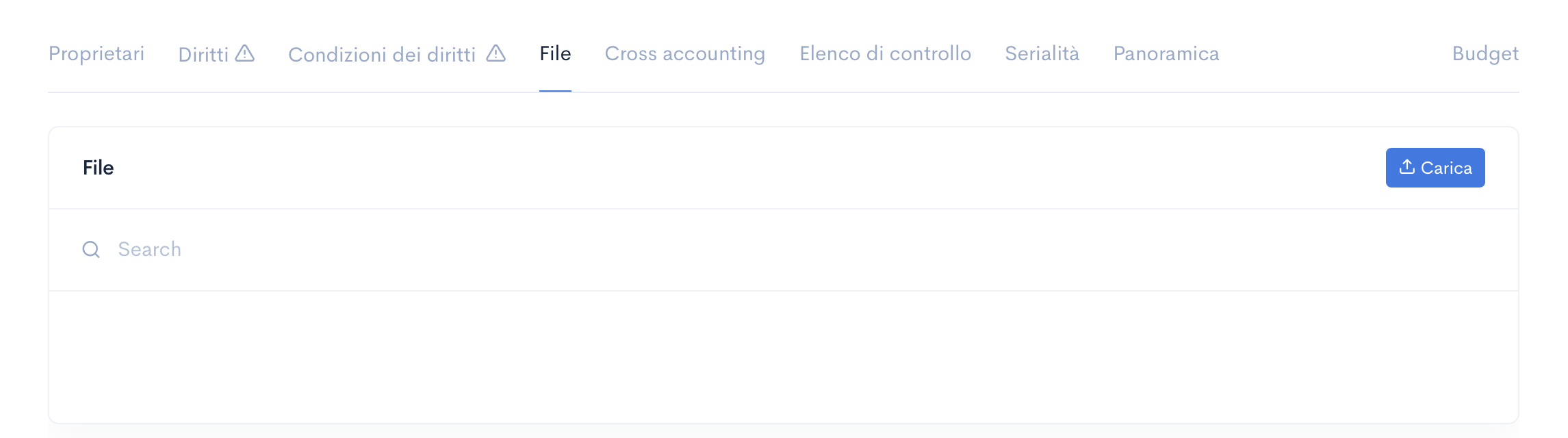
- File: è possibile caricare documenti e materiali legati all’opera. Lo spazio disponibile è limitato e può essere esteso.
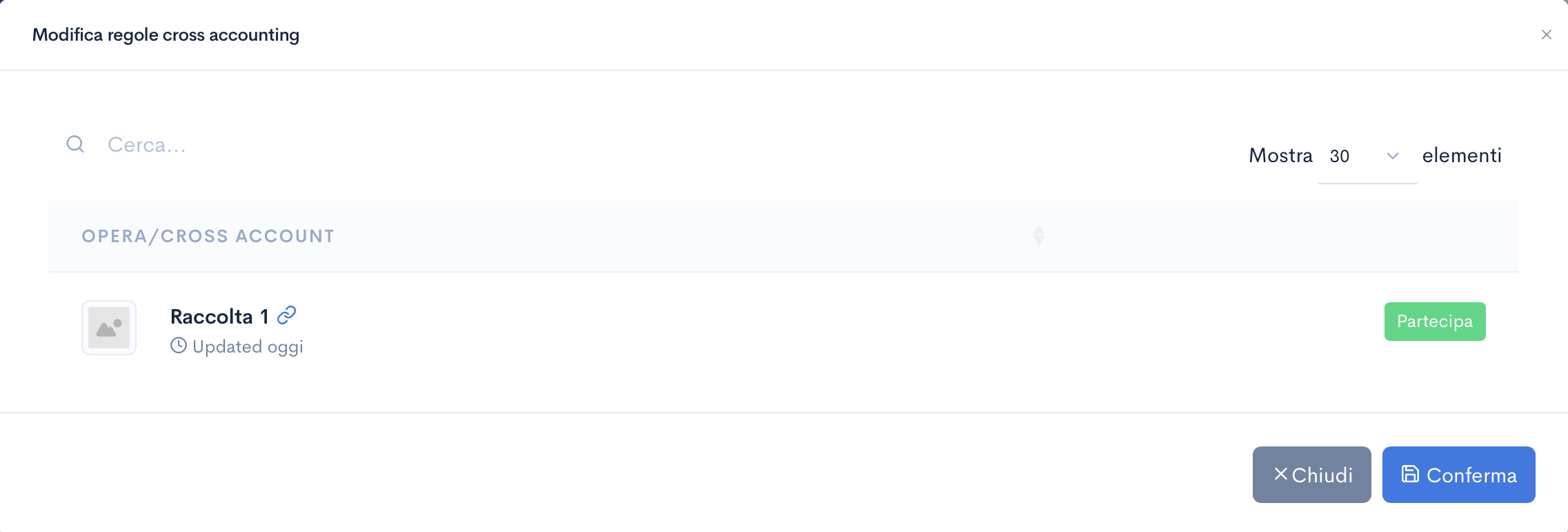
- Cross accounting: consente di collegare più opere (ad esempio in una saga) e gestire gli anticipi in modo aggregato, considerando il recupero complessivo prima del pagamento delle royalties.
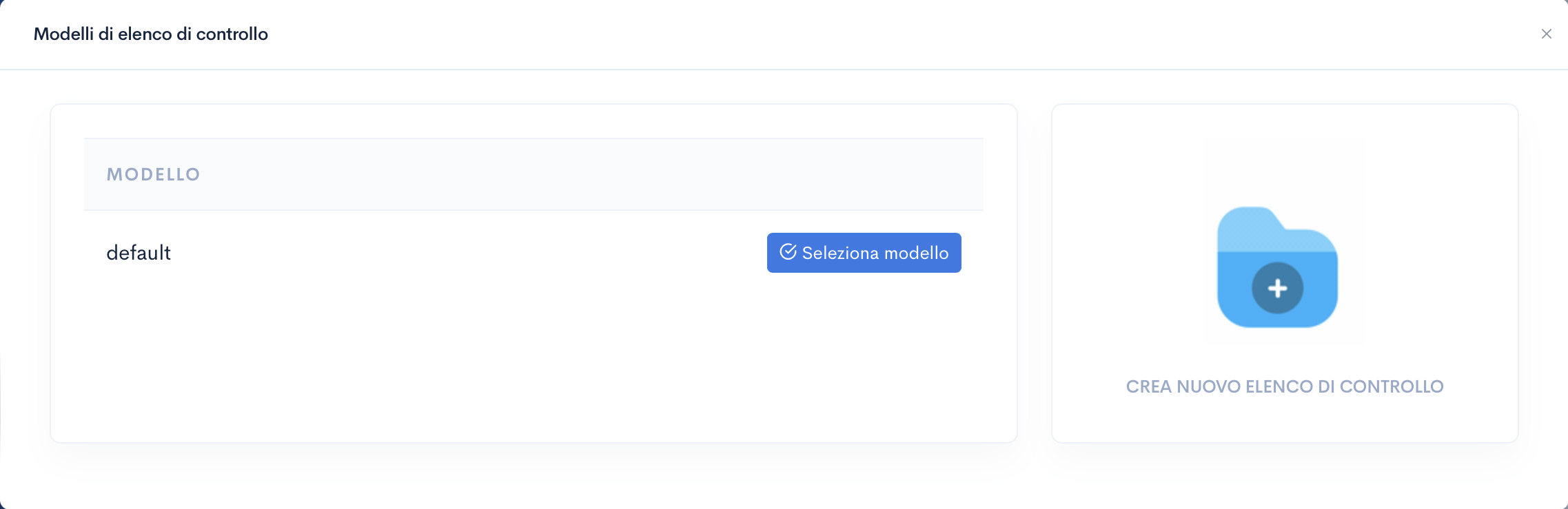
- Elenco di controllo: permette di gestire le attività operative tramite checklist, assegnare task agli utenti e monitorarne lo stato.
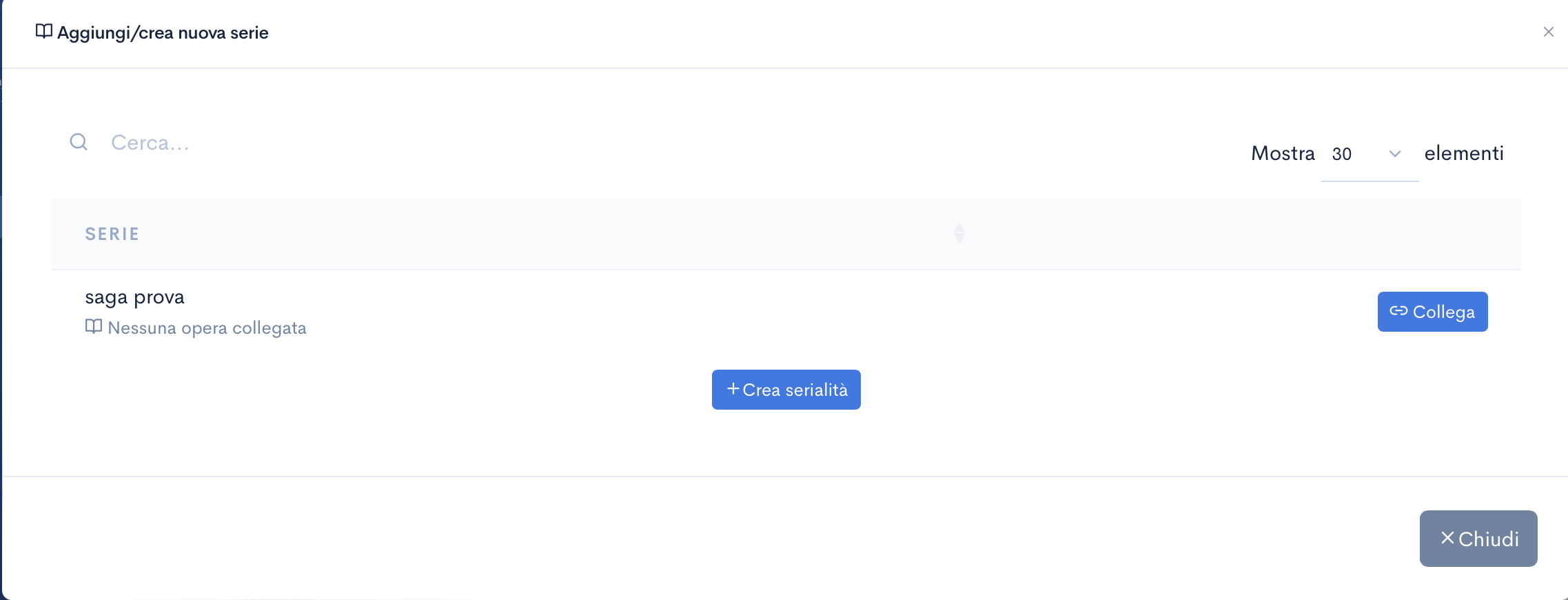
- Serialità: permette di collegare opere tra loro a fini di visualizzazione.
Questi strumenti permettono di usare l’opera non solo per la gestione dei diritti, ma anche per il coordinamento operativo.
Attivazione e gestione
Un’opera può essere attivata solo quando sono presenti tutte le informazioni necessarie.
L’attivazione consente di:
- creare edizioni
- creare cessioni
Una volta attiva, l’opera entra nel flusso operativo. Alcune modifiche diventano limitate se sono già state generate royalties.
Nella gestione dell’opera sono disponibili:
- Panoramica: riepilogo dati e informazioni utili anche per analisi
- Scadenze: elenco dei rendiconti da inviare nel tempo
- Mappa dei diritti: visualizzazione dello stato dei diritti (liberi, ceduti in esclusiva o non esclusiva)
Questi strumenti permettono di monitorare lo stato dell’opera e il suo sfruttamento nel tempo.

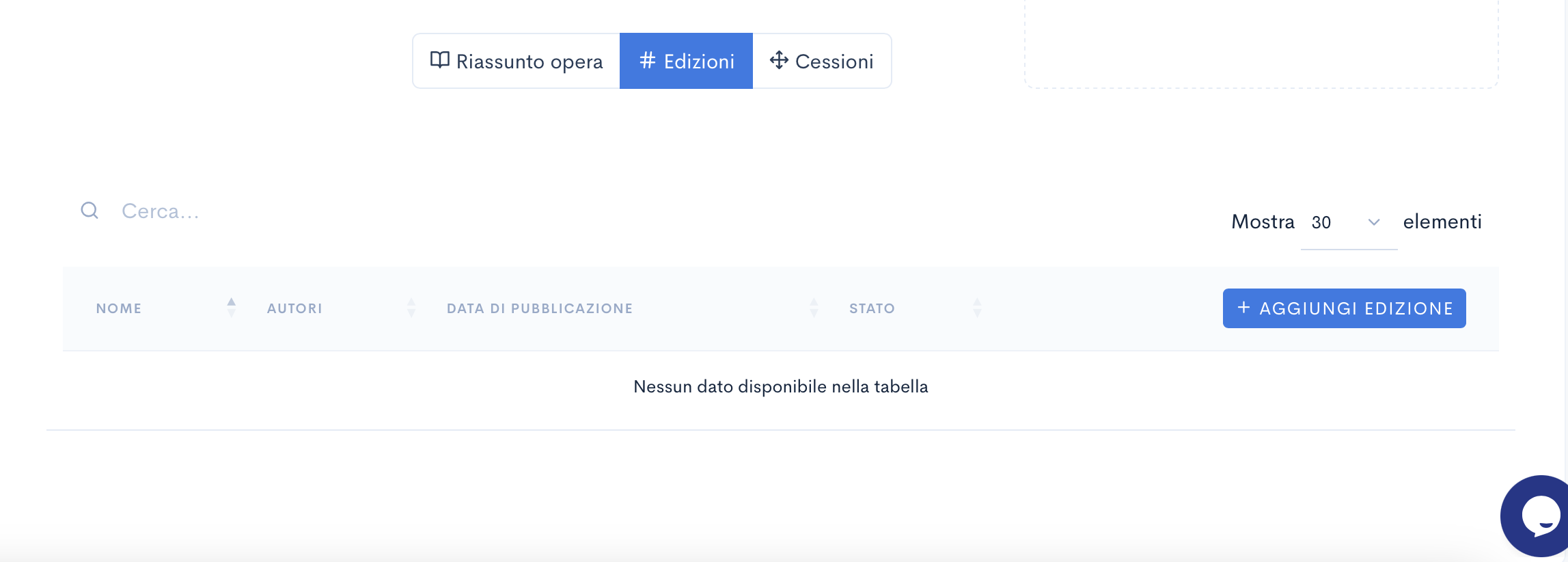
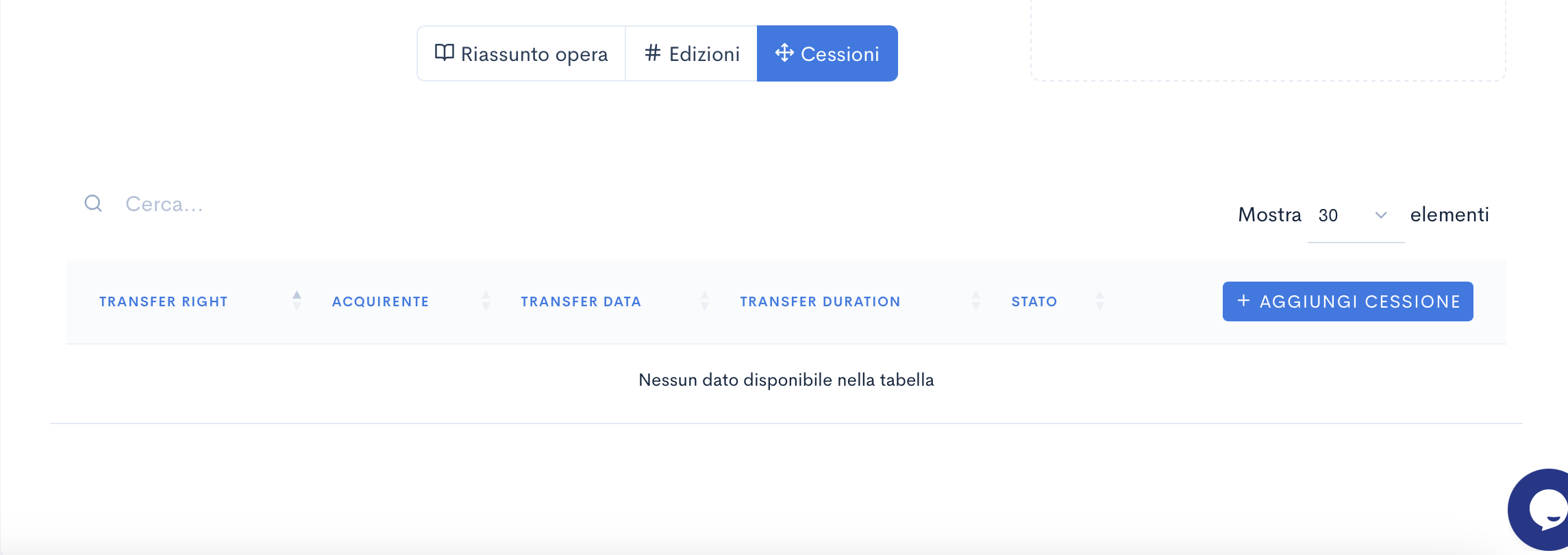
Edizioni
Creare un'edizione
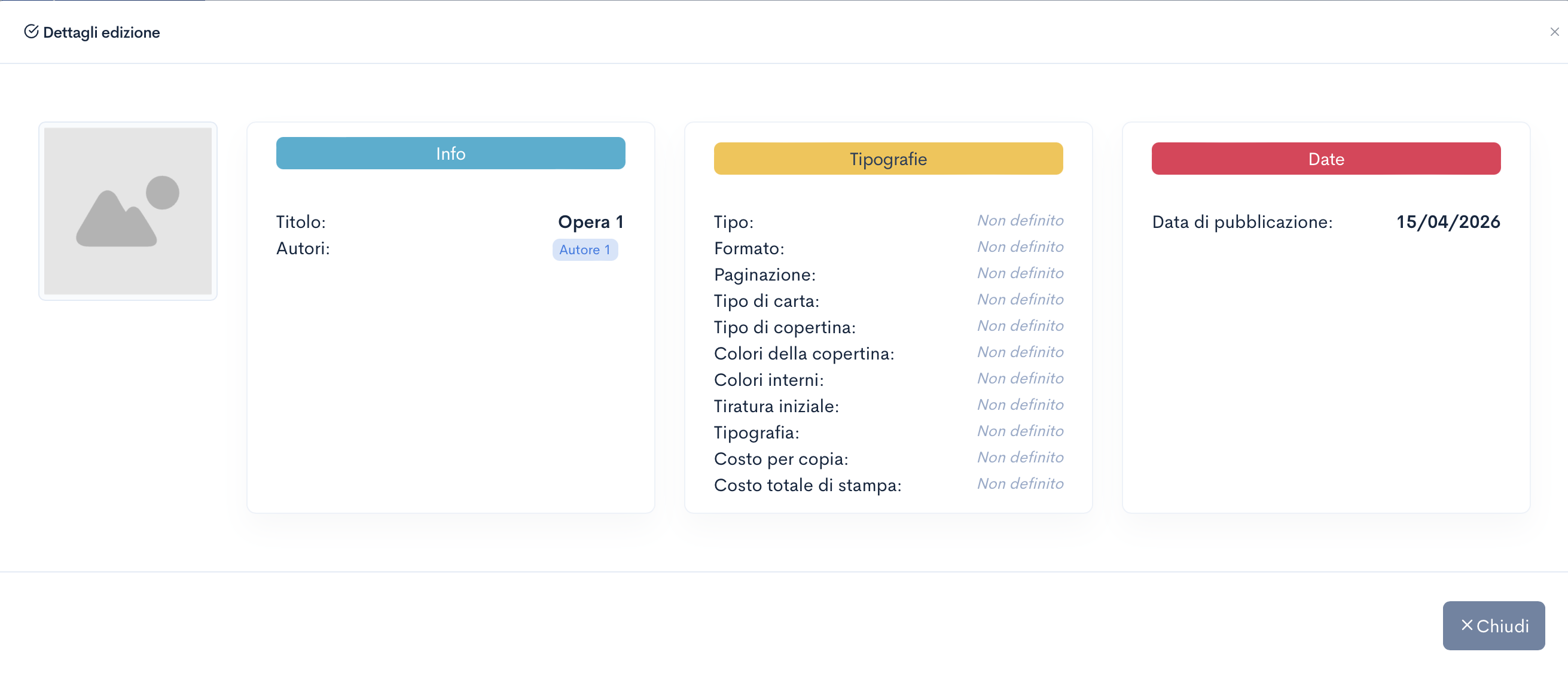
Un’edizione rappresenta uno specifico sfruttamento di un diritto di un’opera, ad esempio un libro pubblicato con ISBN.
Per creare un’edizione si parte sempre da un’opera attiva. L’edizione eredita automaticamente:
- i proprietari
- i diritti acquisiti
- le condizioni economiche
Questo permette di ridurre al minimo l’inserimento manuale e velocizzare il processo.
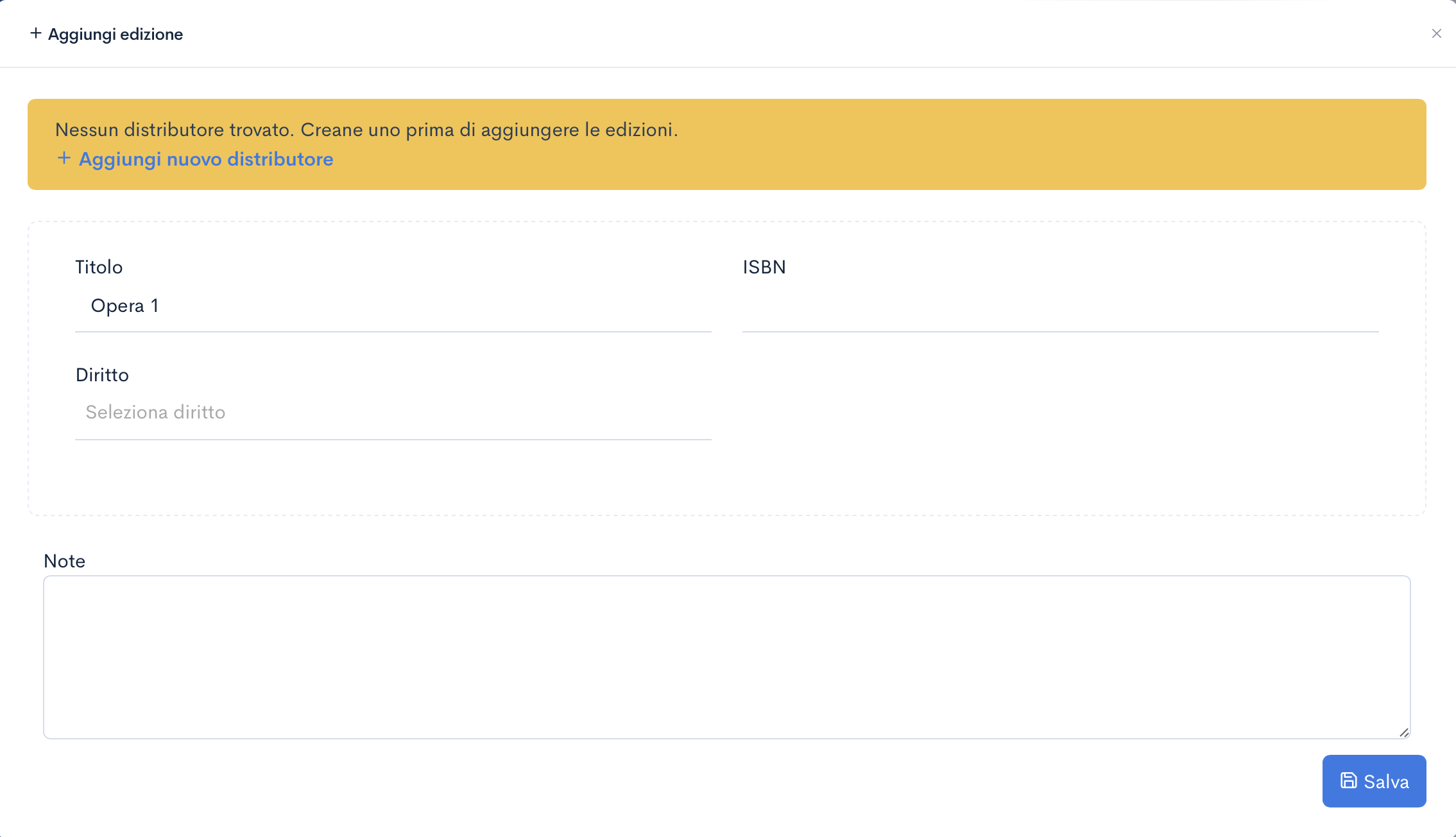
Dati principali
Per poter attivare un’edizione è necessario inserire alcune informazioni obbligatorie:
- diritto da sfruttare
- ISBN
- prezzo di copertina
- aliquota fiscale
- data di pubblicazione
Il sistema utilizza queste informazioni per:
- calcolare le royalties
- determinare da quando aspettarsi i rendiconti dal distributore
Senza questi dati l’edizione non può essere attivata.

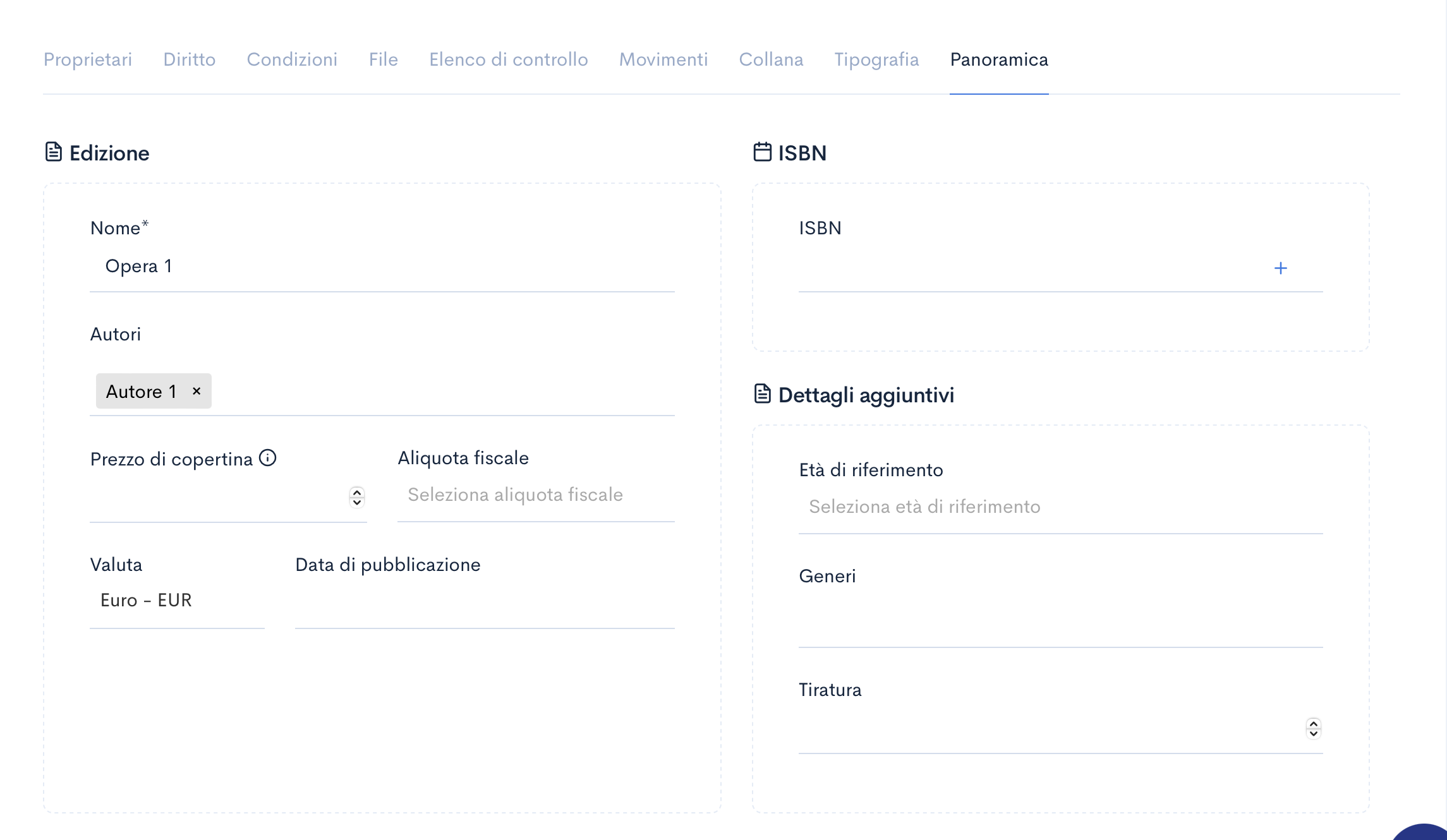
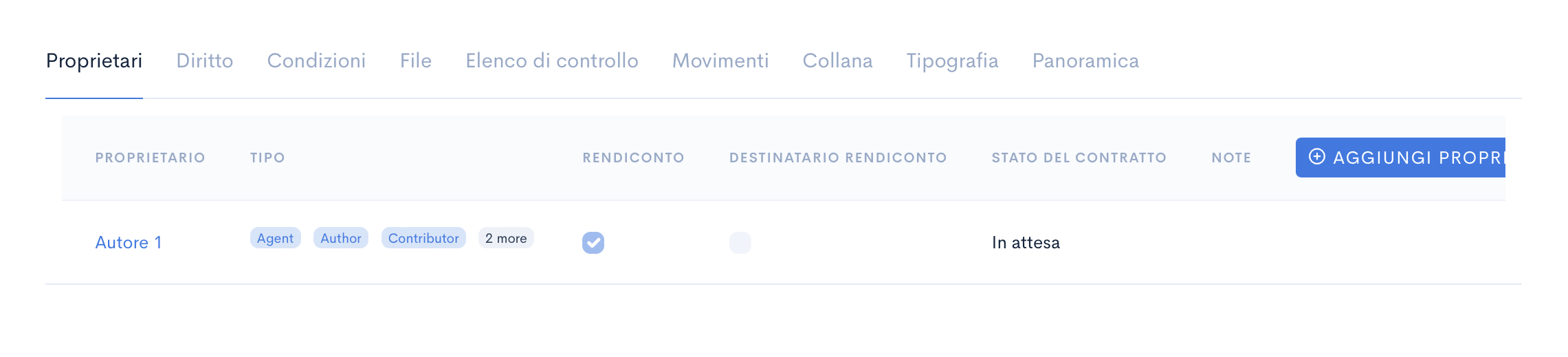
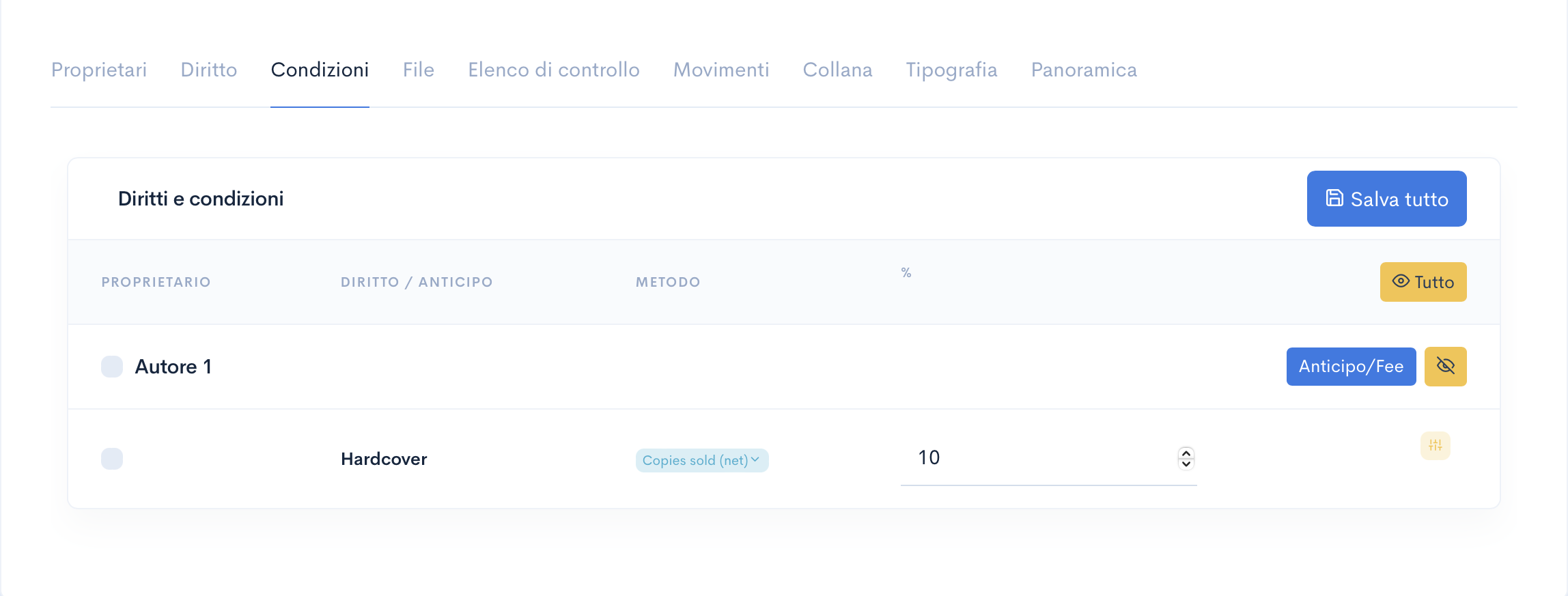
Condizioni e proprietà
L’edizione eredita automaticamente le condizioni dell’opera, ma è possibile modificarle o integrarle. In particolare:
- si possono aggiungere proprietari specifici dell’edizione
- si possono definire condizioni economiche dedicate
Questo è utile, ad esempio, quando una specifica edizione prevede contributi aggiuntivi (come illustratori) con condizioni diverse rispetto all’opera principale.
Gestione operativa
All’interno dell’edizione sono disponibili diversi strumenti per la gestione operativa.
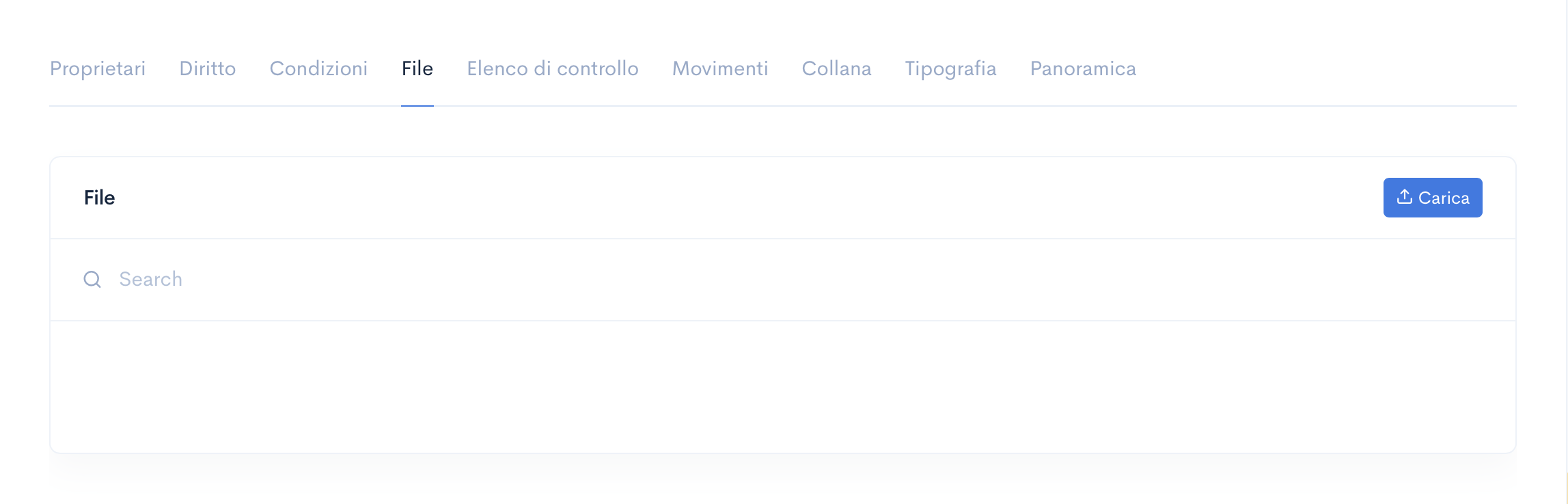
- File: per caricare materiali legati all’edizione
- Elenco di controllo: per gestire attività operative e task
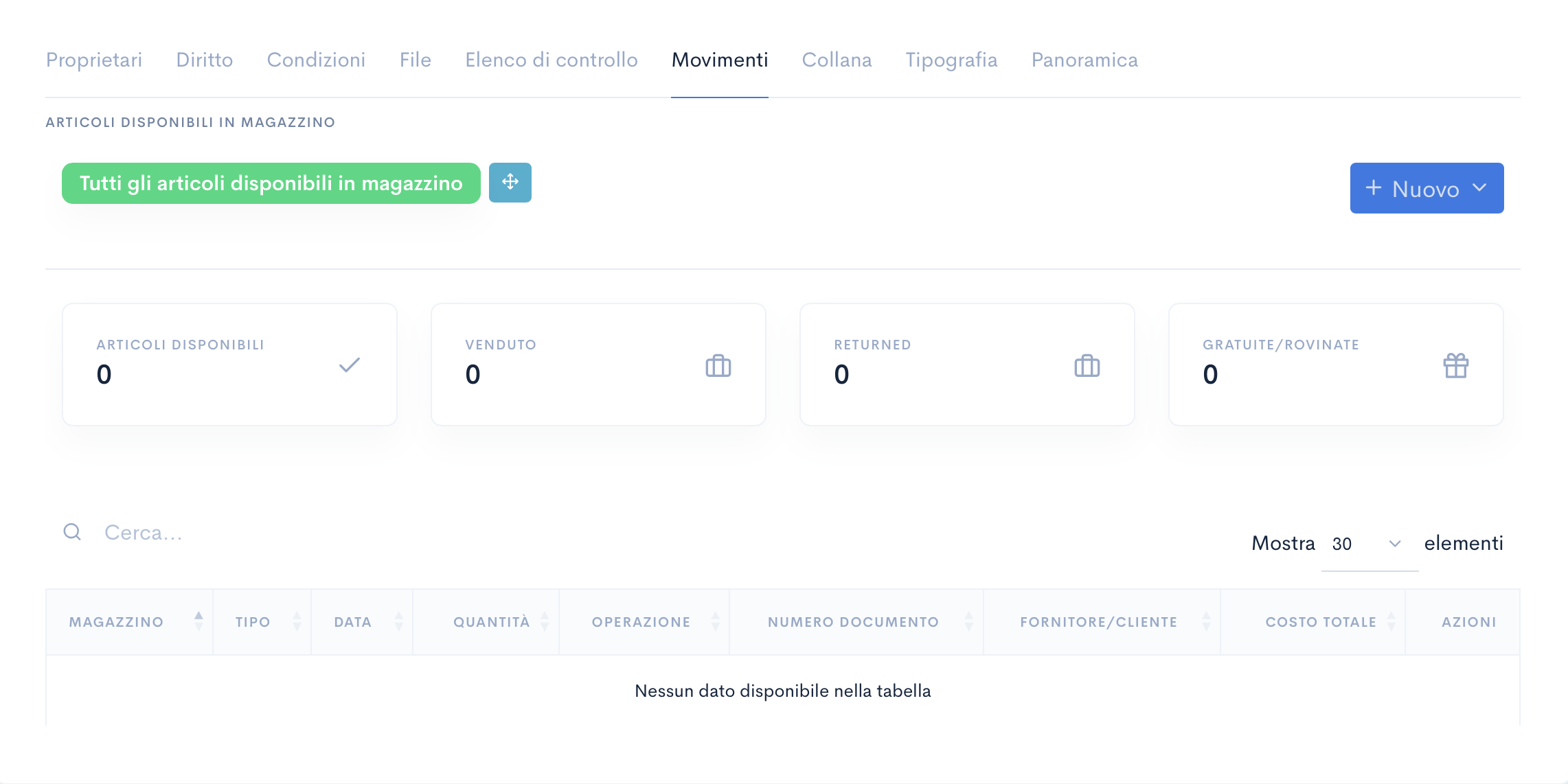
- Movimenti: per registrare carichi, trasferimenti e vendite
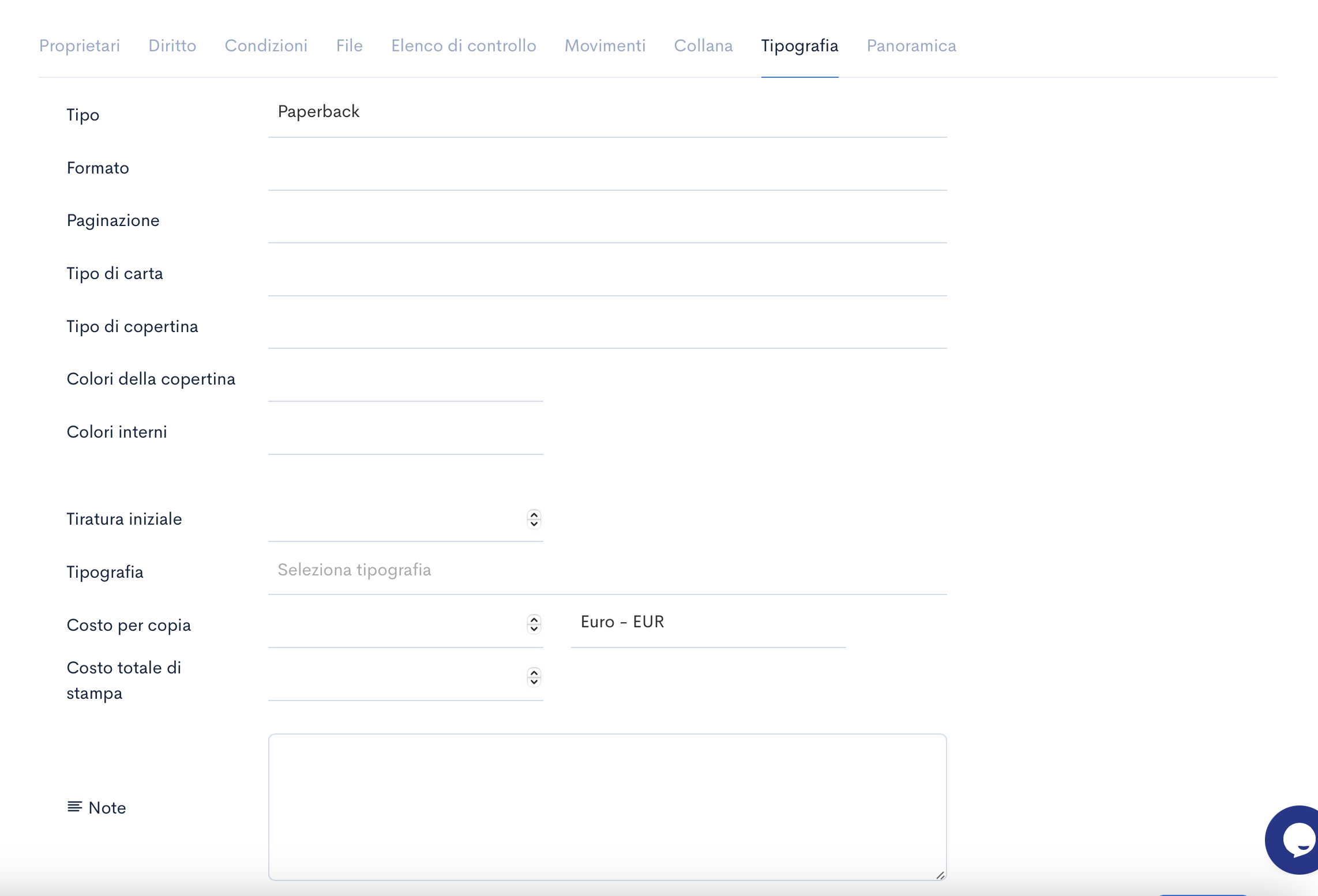
- Tipografia: per condividere dati tecnici con il team
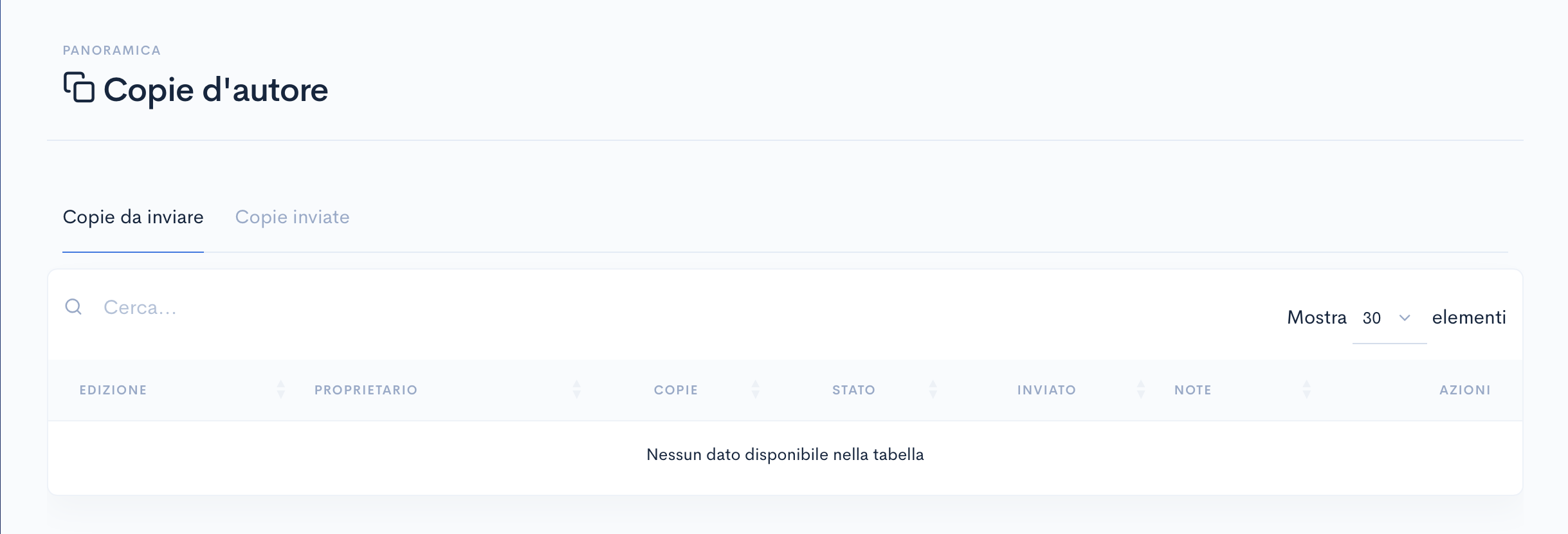
- Copie autore: per gestire l’invio delle copie omaggio agli autori
Questi strumenti permettono di gestire l’intero ciclo operativo dell’edizione.

Attivazione e stato
Un’edizione può essere attivata solo quando sono presenti tutti i dati necessari.
Una volta attiva:
- il sistema si aspetta i rendiconti dal distributore
- iniziano a essere tracciate le vendite e le royalties
L’edizione può essere successivamente:
- modificata (entro certi limiti)
- messa fuori catalogo, interrompendo l’attesa di nuovi rendiconti
Sono inoltre disponibili:
- Panoramica: riepilogo dei dati dell’edizione
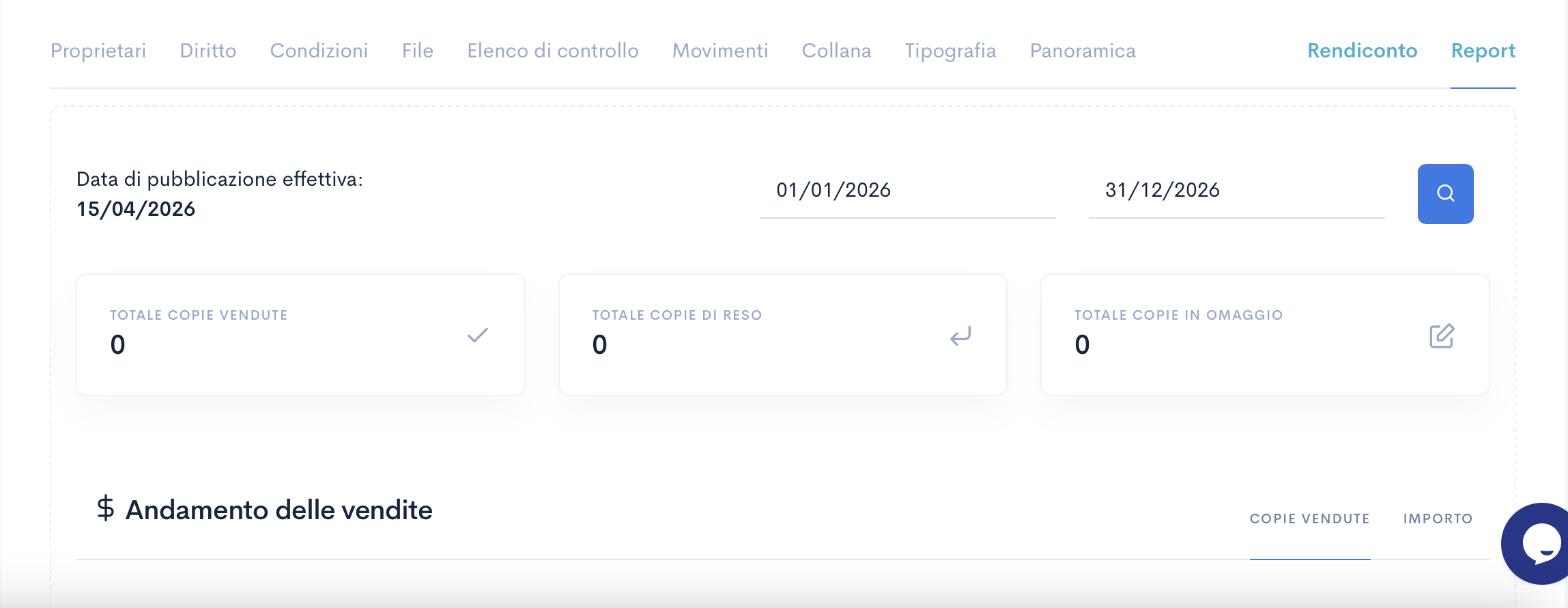
- Report: analisi delle performance
Cessioni
Creare una cessione
Una cessione consiste nel trasferire uno o più diritti di un’opera a un soggetto terzo, come un altro editore o una casa di produzione.
A differenza delle edizioni, che rappresentano uno sfruttamento interno dei diritti, le cessioni servono per far sfruttare quei diritti a terzi.
Per creare una cessione si parte da un’opera attiva e si seleziona il soggetto a cui si intende cedere i diritti.
Nel caso di diritti di traduzione, il sistema genera automaticamente i diritti figli per ciascuna lingua, permettendo di cedere solo alcune lingue specifiche.

Diritti e condizioni
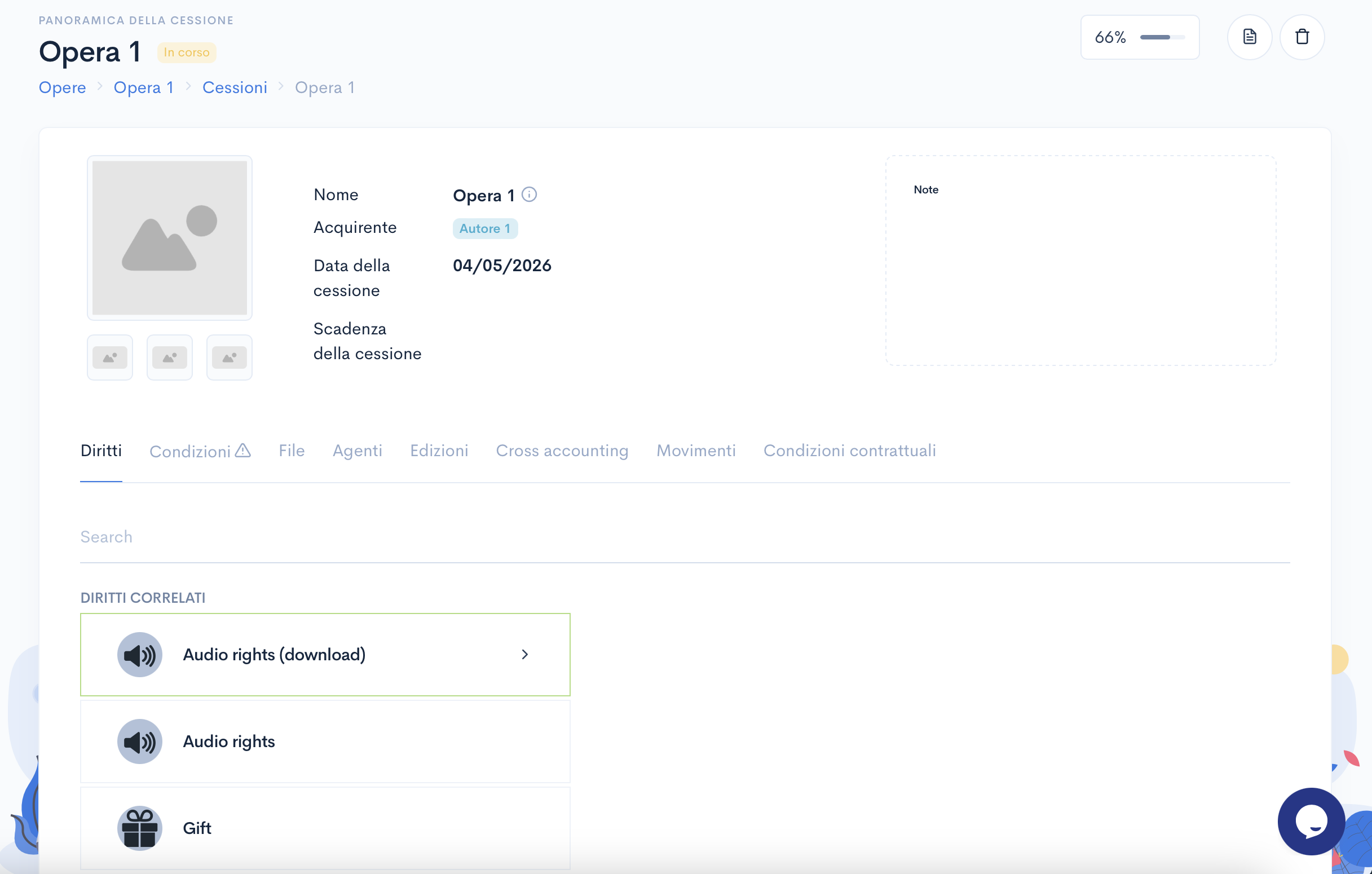
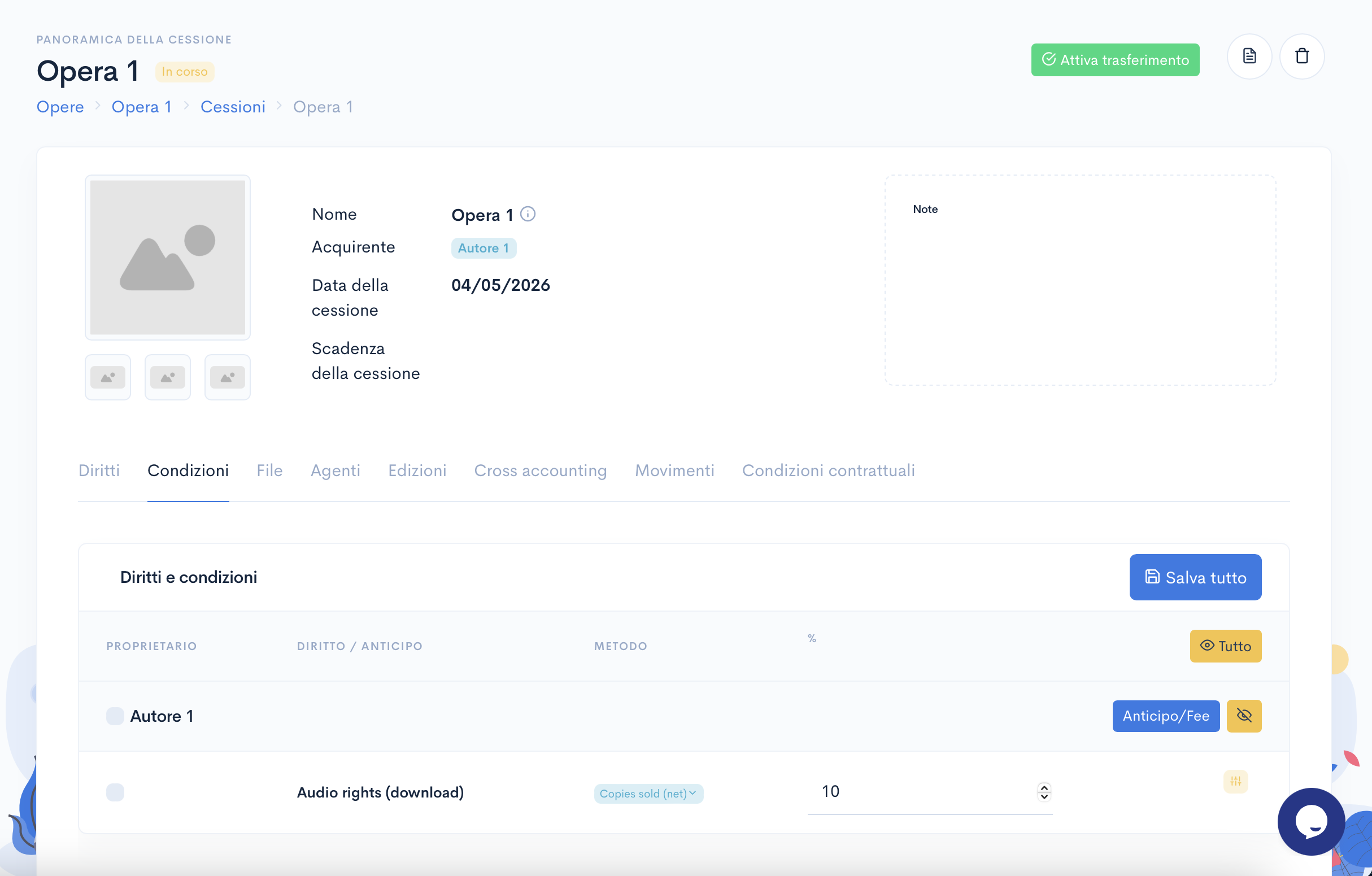
Durante la creazione della cessione è necessario definire quali diritti vengono ceduti. È possibile selezionare uno o più diritti, ad esempio:
- diritti di traduzione in specifiche lingue
- altri diritti disponibili sull’opera
Una volta selezionati i diritti, si definiscono le condizioni contrattuali, seguendo la stessa logica utilizzata per le opere.
Il sistema mantiene una struttura coerente, così che la gestione dei diritti sia uniforme tra acquisizione e cessione.
Struttura economica
Per ogni cessione è necessario definire le condizioni economiche. Queste includono:
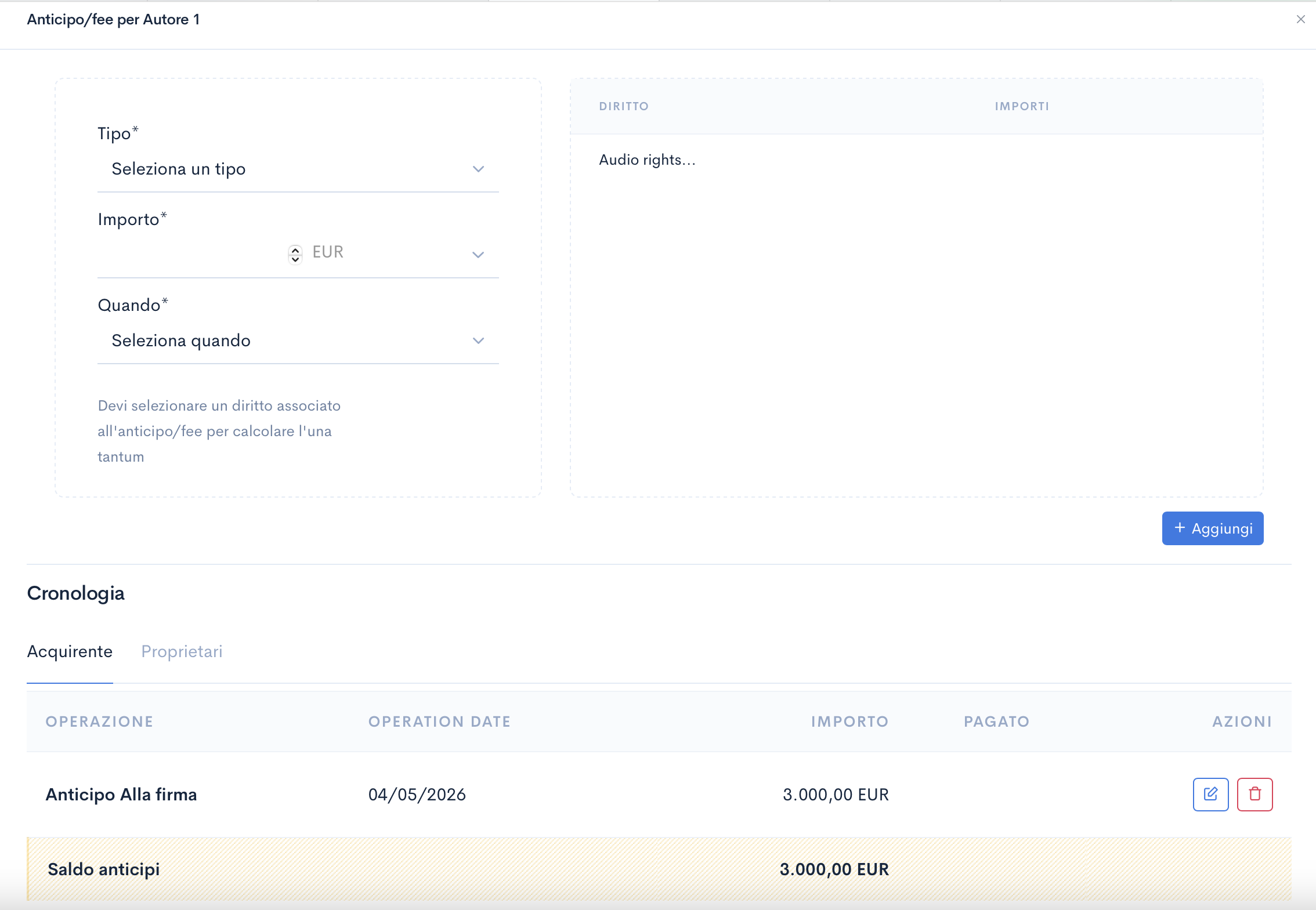
- anticipo, che può essere pagato alla firma o in altri momenti
- royalties, calcolate secondo i metodi disponibili (es. percentuale su net receipts)
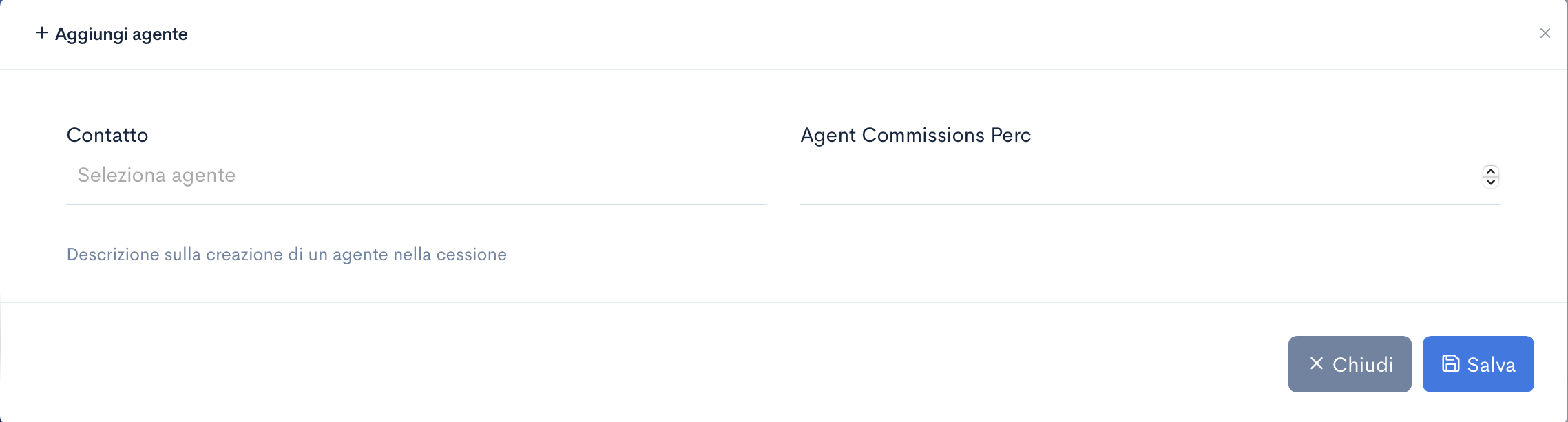
È inoltre possibile inserire:
- agenti o sub-agenti, indicando la loro percentuale
Il sistema calcola automaticamente:
- la quota degli agenti
- eventuali commissioni
- la quota spettante ai proprietari
Questo garantisce una gestione corretta e coerente dei flussi economici.

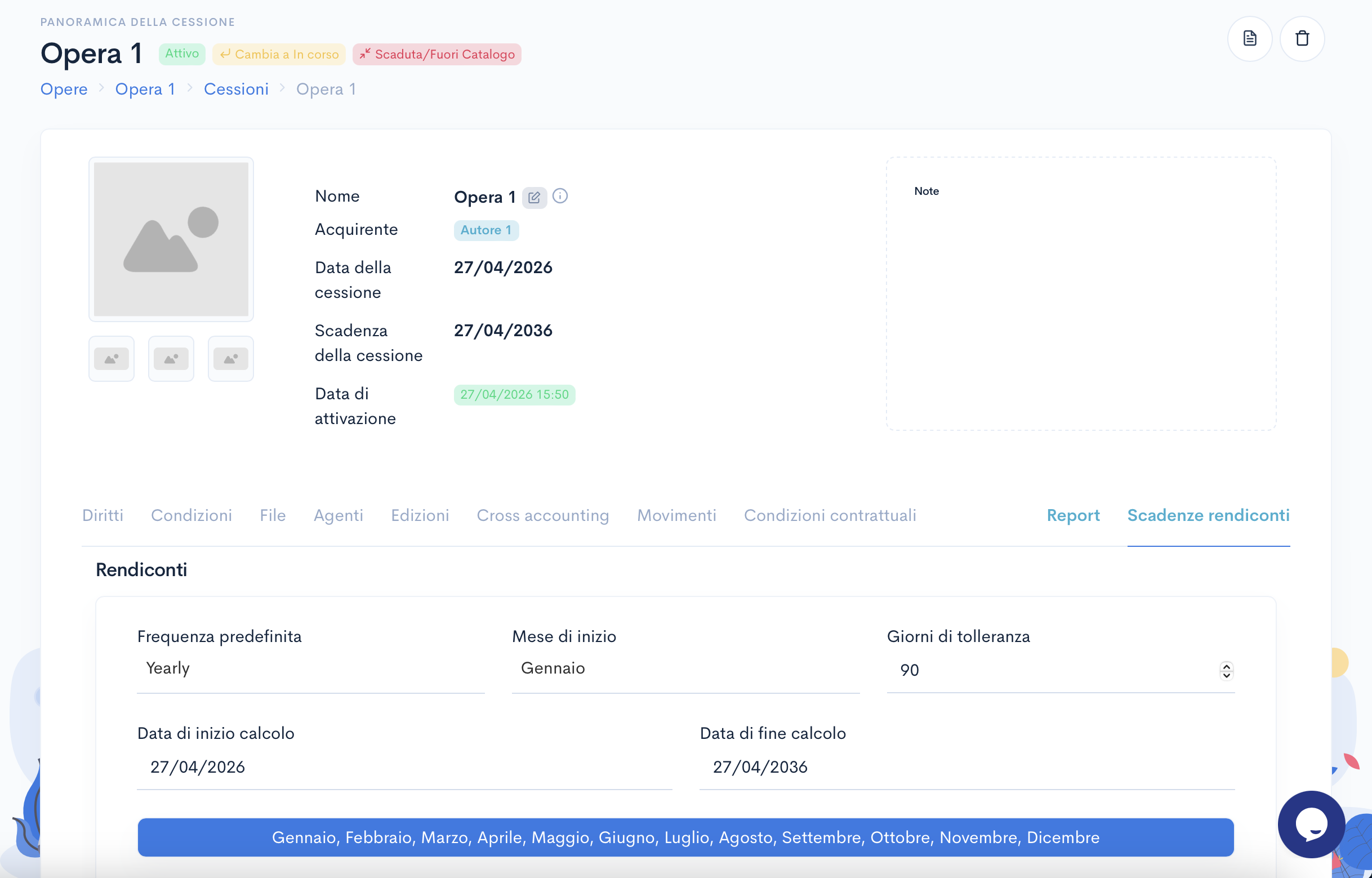
Gestione e stato
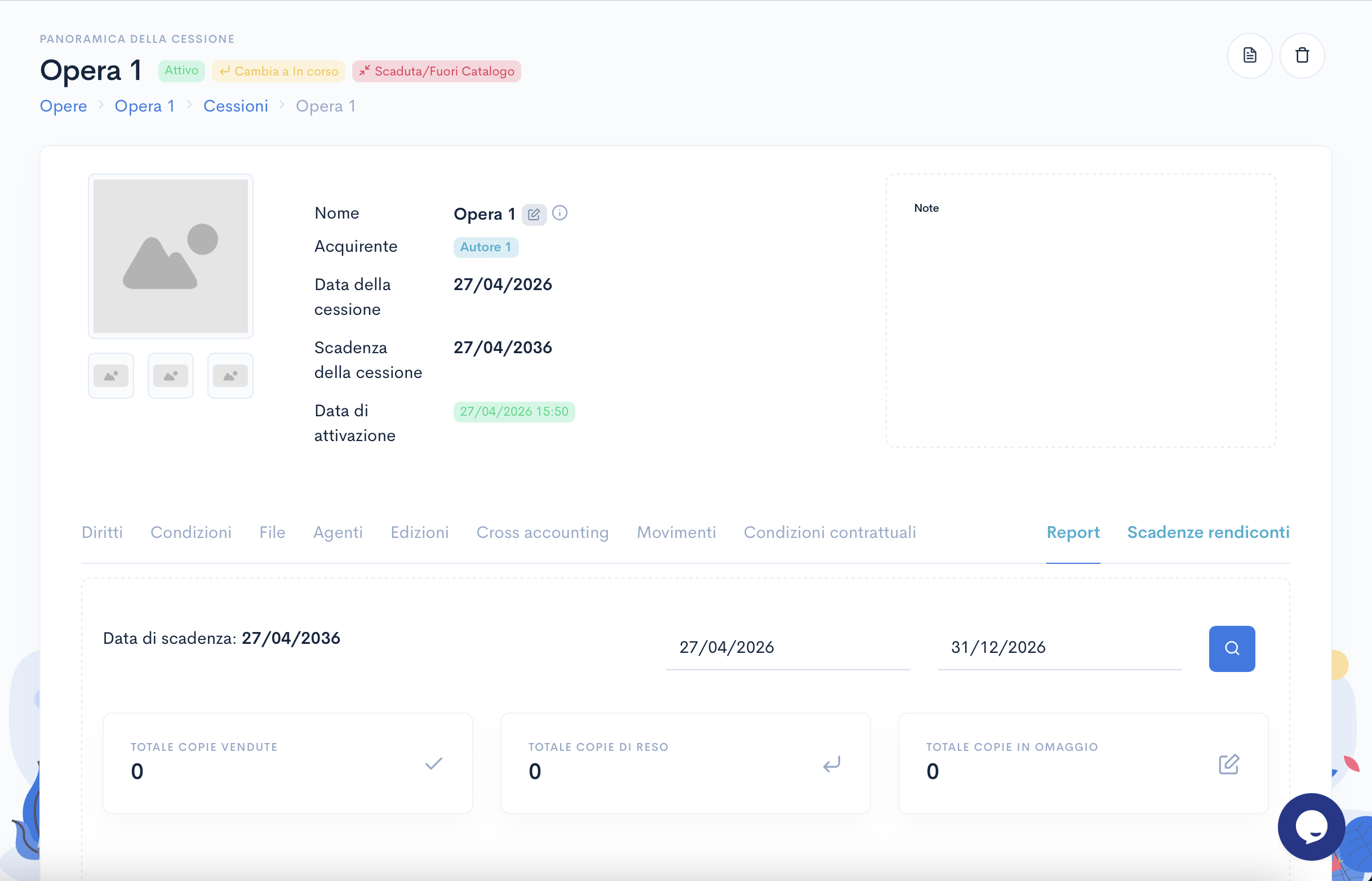
Una volta completata, la cessione può essere attivata. L’attivazione consente di:
- iniziare a tracciare i rendiconti da parte del cessionario
- monitorare le scadenze contrattuali
Per ogni cessione sono disponibili:
- Scadenze: il sistema genera automaticamente i rendiconti attesi
- Report: riepilogo delle performance e degli importi
La logica è speculare a quella delle opere: così come l’editore deve inviare rendiconti agli autori, si aspetta di riceverli dai soggetti a cui ha ceduto i diritti.
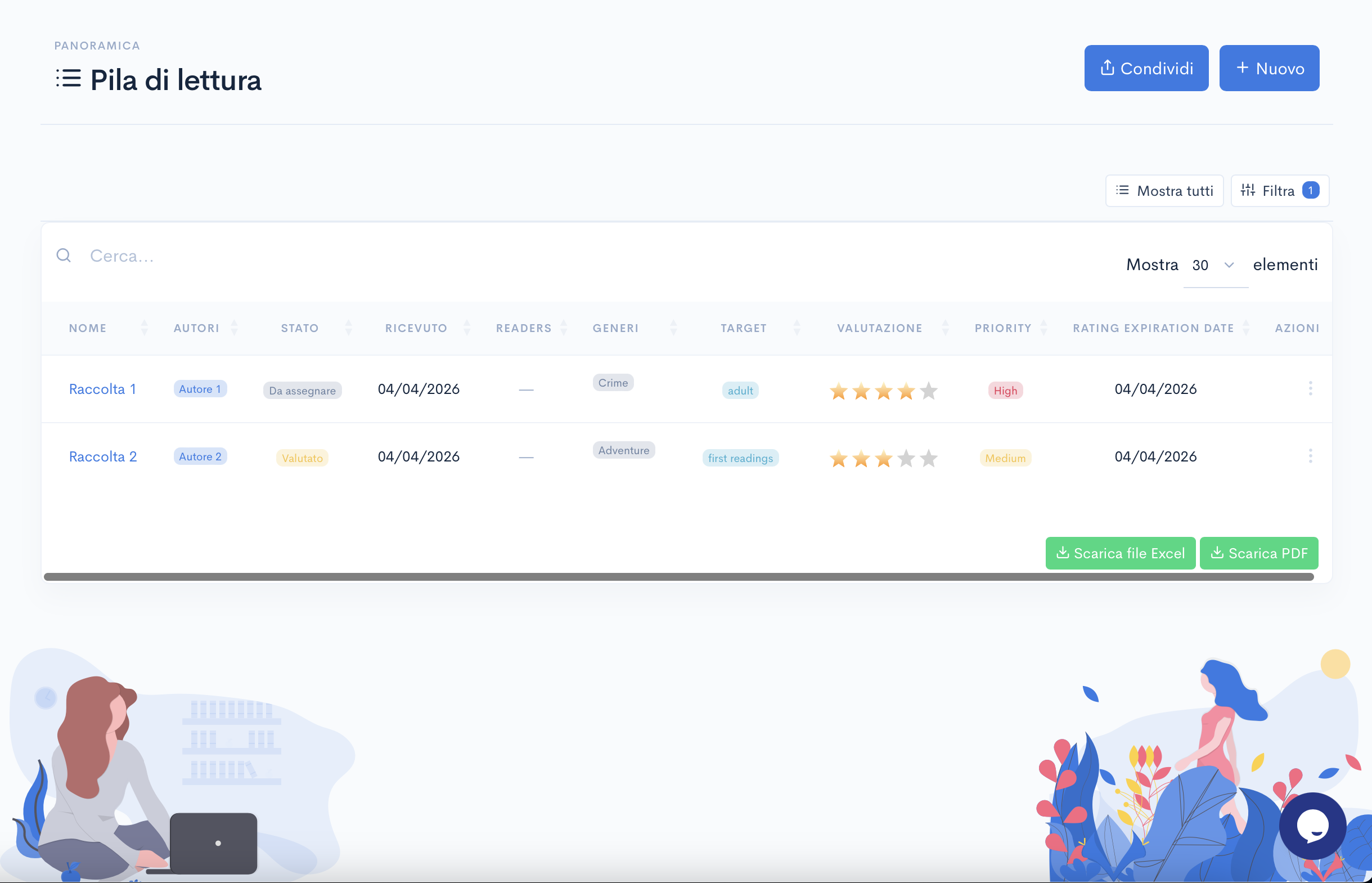
Pila di lettura
Inserire contenuti
La pila di lettura è lo strumento con cui l’editore raccoglie tutte le opere ricevute per la valutazione. Puoi inserire contenuti in due modi:
- manualmente, aggiungendo opere ricevute via email o altri canali
- automaticamente, tramite un codice che puoi copiare e integrare nel tuo sito, così che gli utenti possano caricare direttamente i materiali nella tua pila di lettura
In questo modo tutte le proposte confluiscono in un unico spazio centralizzato.
Assegnare a un lettore
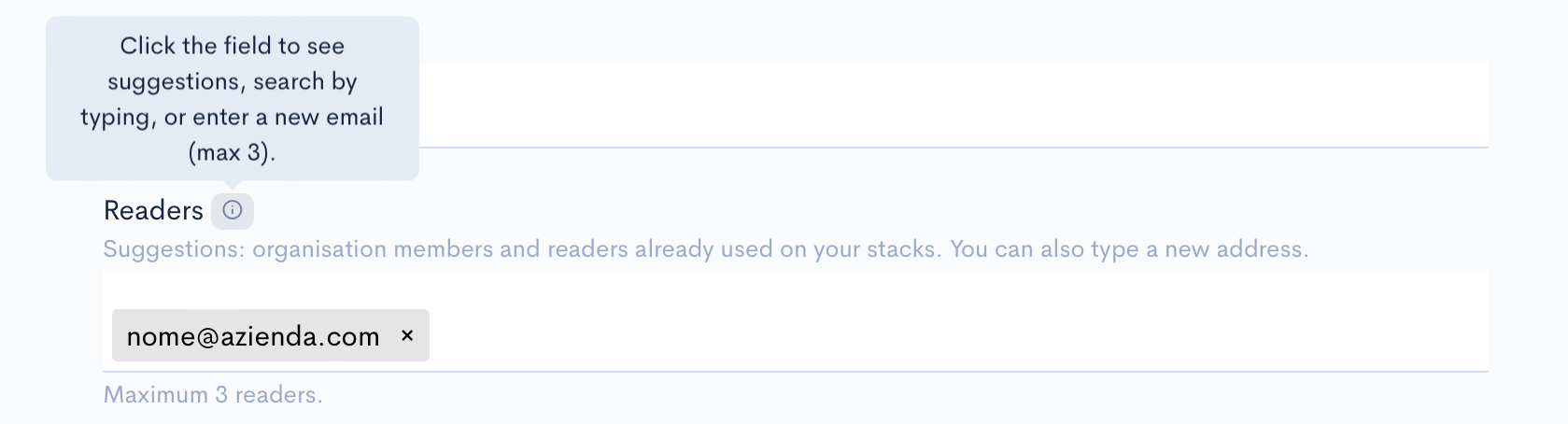
Una volta inserito un contenuto, puoi assegnarlo a un lettore.
Per farlo è sufficiente inserire la sua email. Il sistema crea automaticamente un’area dedicata, a cui il lettore può accedere per visualizzare i contenuti assegnati e lasciare una valutazione.
Questo permette di coinvolgere lettori esterni senza dover creare account completi.
Commenti
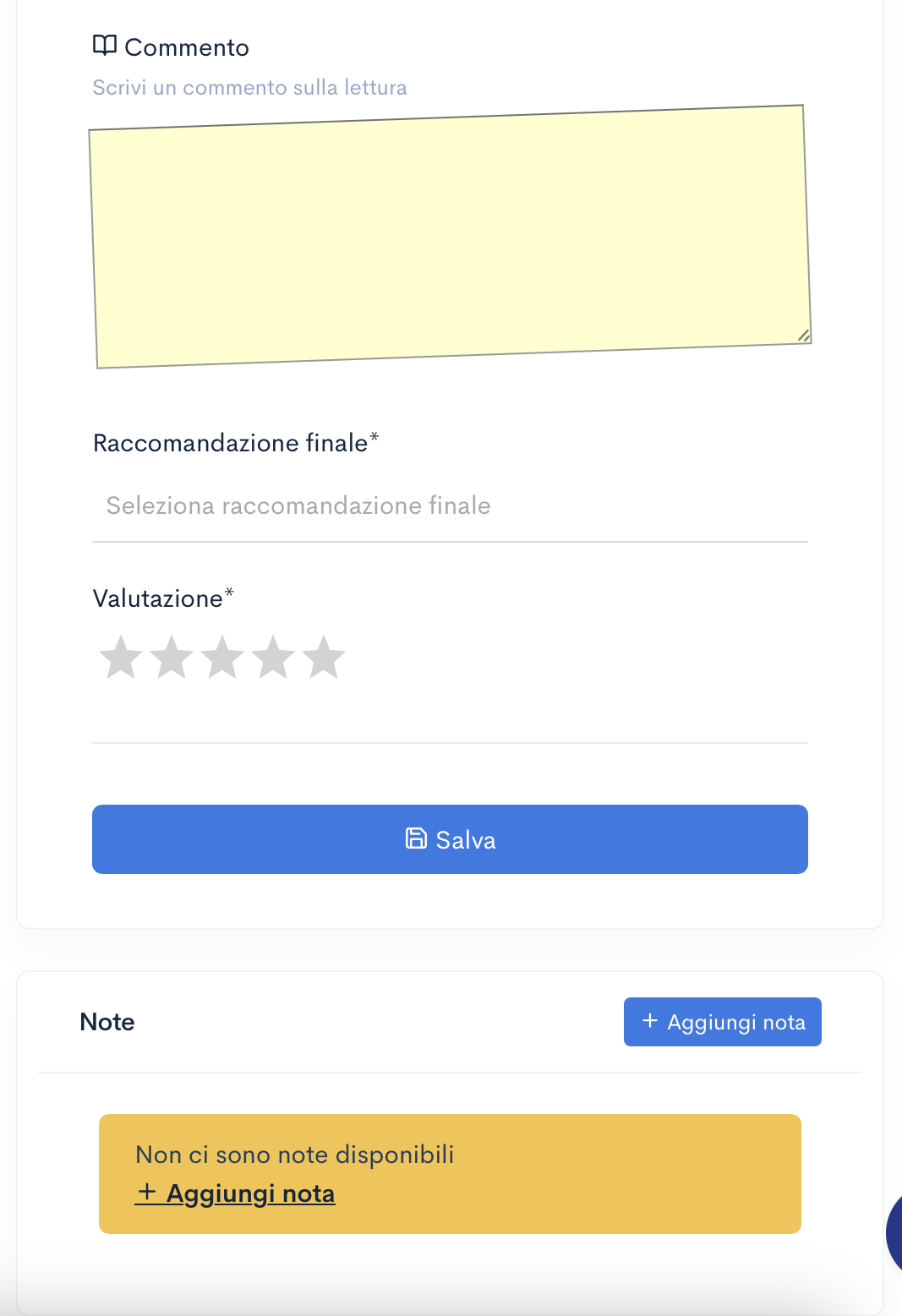
Il lettore assegnato può accedere al contenuto e inserire una valutazione.
Può, ad esempio:
- scrivere un commento
- indicare se l’opera è interessante
- suggerire se acquisirla o meno
Queste informazioni restano associate al contenuto e sono visibili all’editore.
Acquisire
Dalla pila di lettura puoi decidere come procedere con un contenuto valutato positivamente.
Puoi:
- acquisire l’opera
- acquisire l'opera e inviare un'email
- rifiutare l'opera
- rifiutare l'opera e inviare un'email
Questo passaggio consente di trasformare una proposta ricevuta in un’opera gestita nel sistema.

Notifications
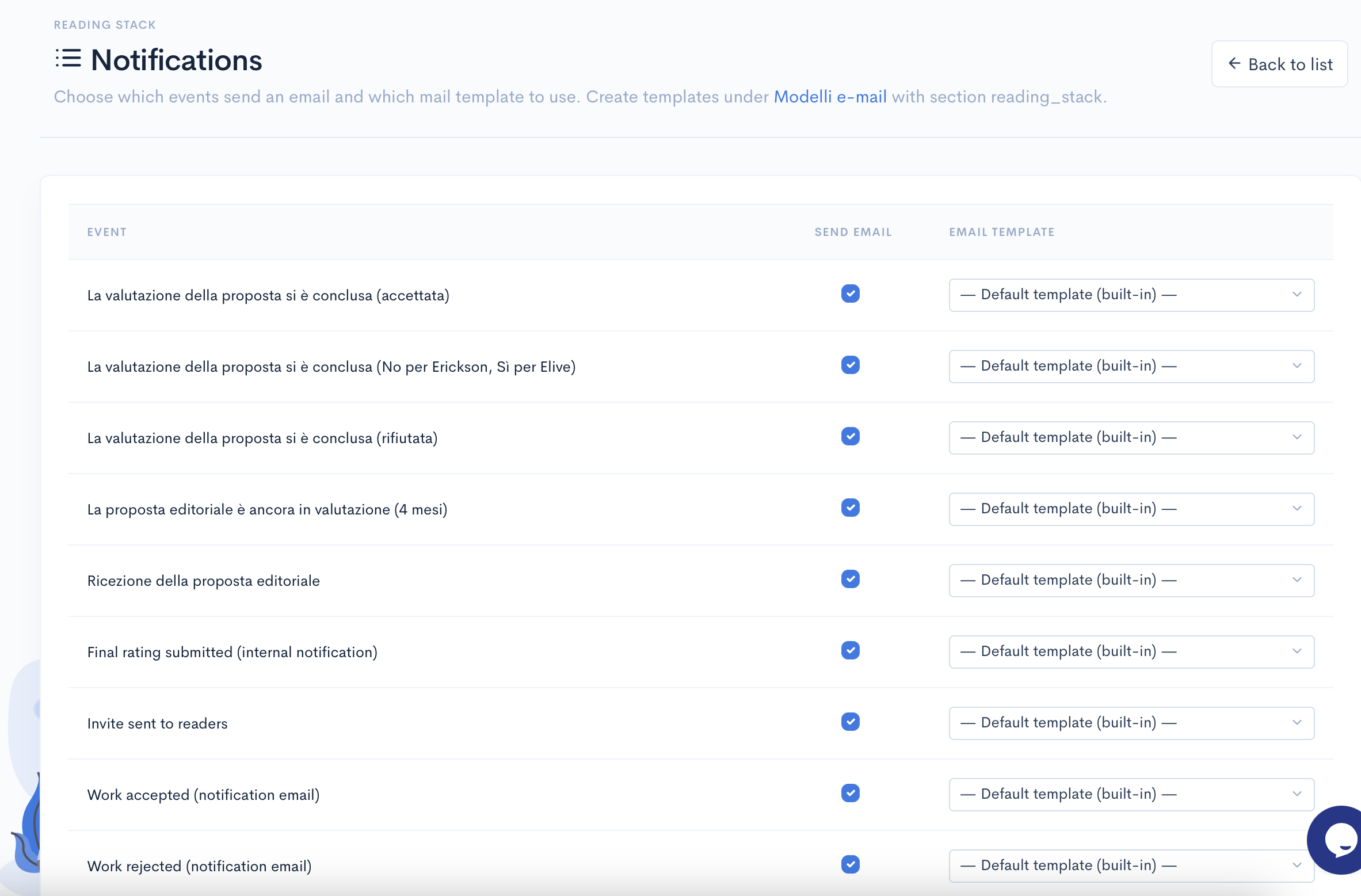
La sezione Notifications della pila di lettura permette di configurare quali eventi generano automaticamente un’email e quale template utilizzare.
Per ogni evento puoi:
- attivare o disattivare l’invio dell’email
- associare un template email specifico
Questa configurazione consente di automatizzare la comunicazione durante il processo di valutazione delle proposte, mantenendo coerenza nei messaggi inviati.
Piano editoriale
Visualizzare il piano editoriale
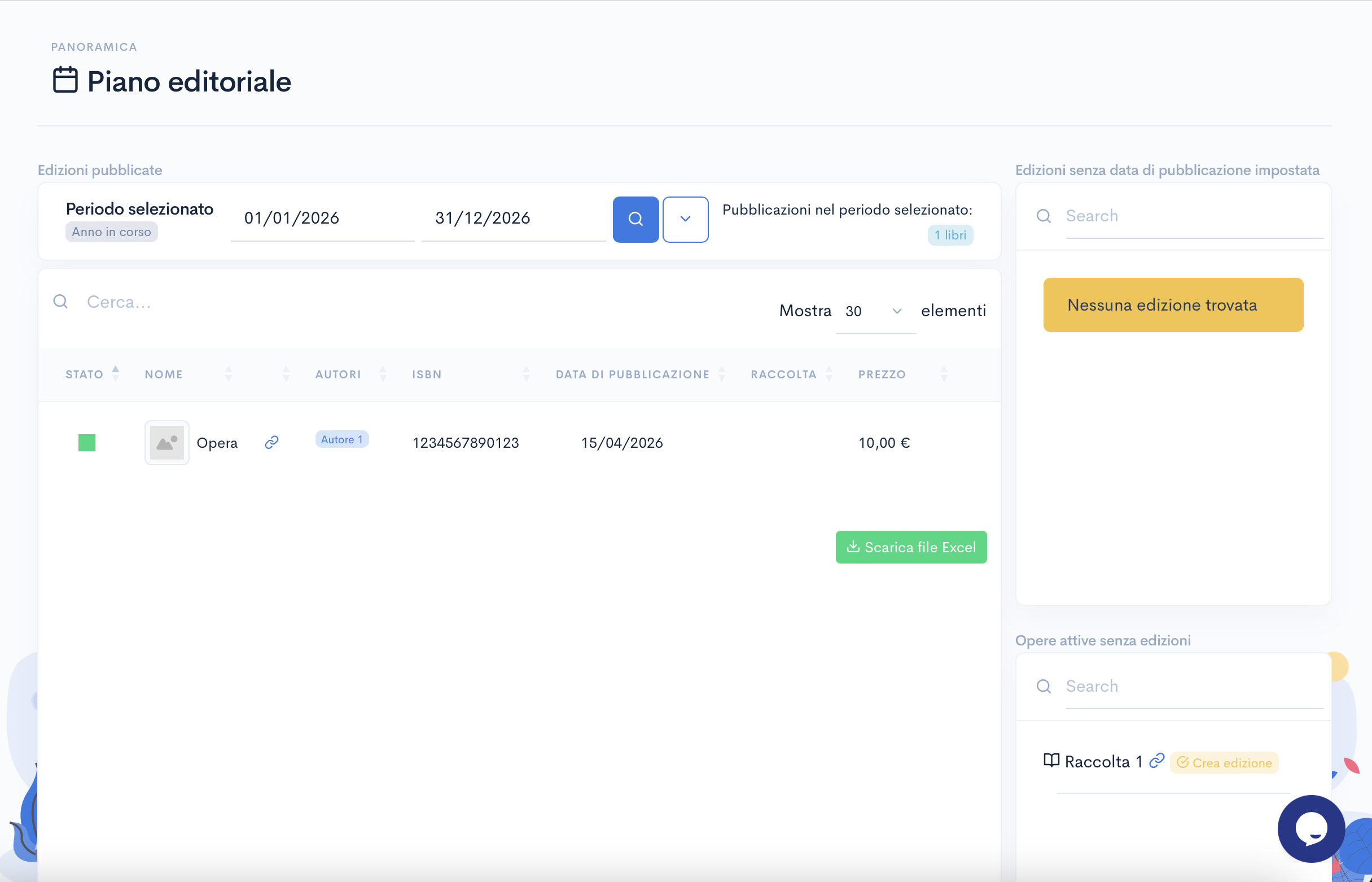
Il piano editoriale permette di avere una visione delle opere che verranno pubblicate in un determinato periodo.
Selezionando un intervallo di tempo, il sistema mostra l’elenco delle opere pianificate, permettendo di capire rapidamente cosa è in uscita e quando.
Questa vista è utile per avere un quadro generale della produzione editoriale.
Opere con edizioni
Il piano editoriale include le opere per cui è già stata creata almeno un’edizione con data di pubblicazione.
Queste rappresentano le uscite effettivamente pianificate e permettono di monitorare le pubblicazioni già definite.
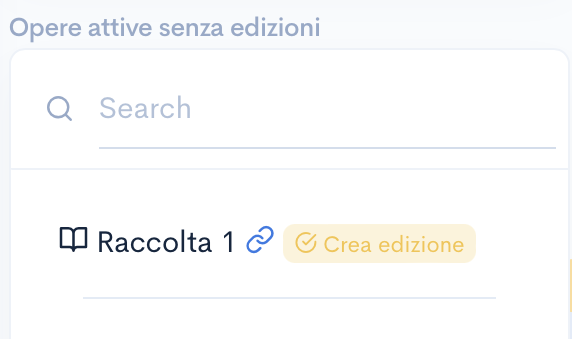
Opere senza edizioni
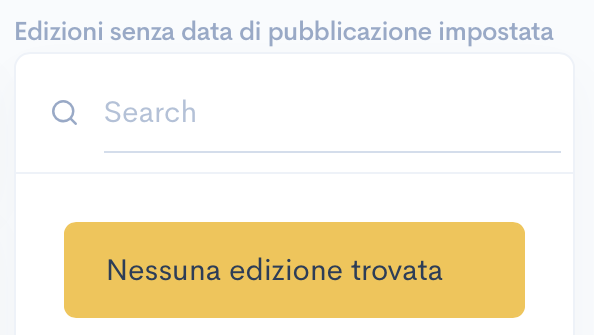
Il sistema evidenzia anche le opere per cui non è ancora stata creata un’edizione o per cui manca la data di pubblicazione.
Questo consente di individuare rapidamente le attività mancanti e completare il piano editoriale.
È possibile intervenire direttamente da questa vista per creare un’edizione o aggiornare le informazioni necessarie.
Progetti
Elenco di controllo
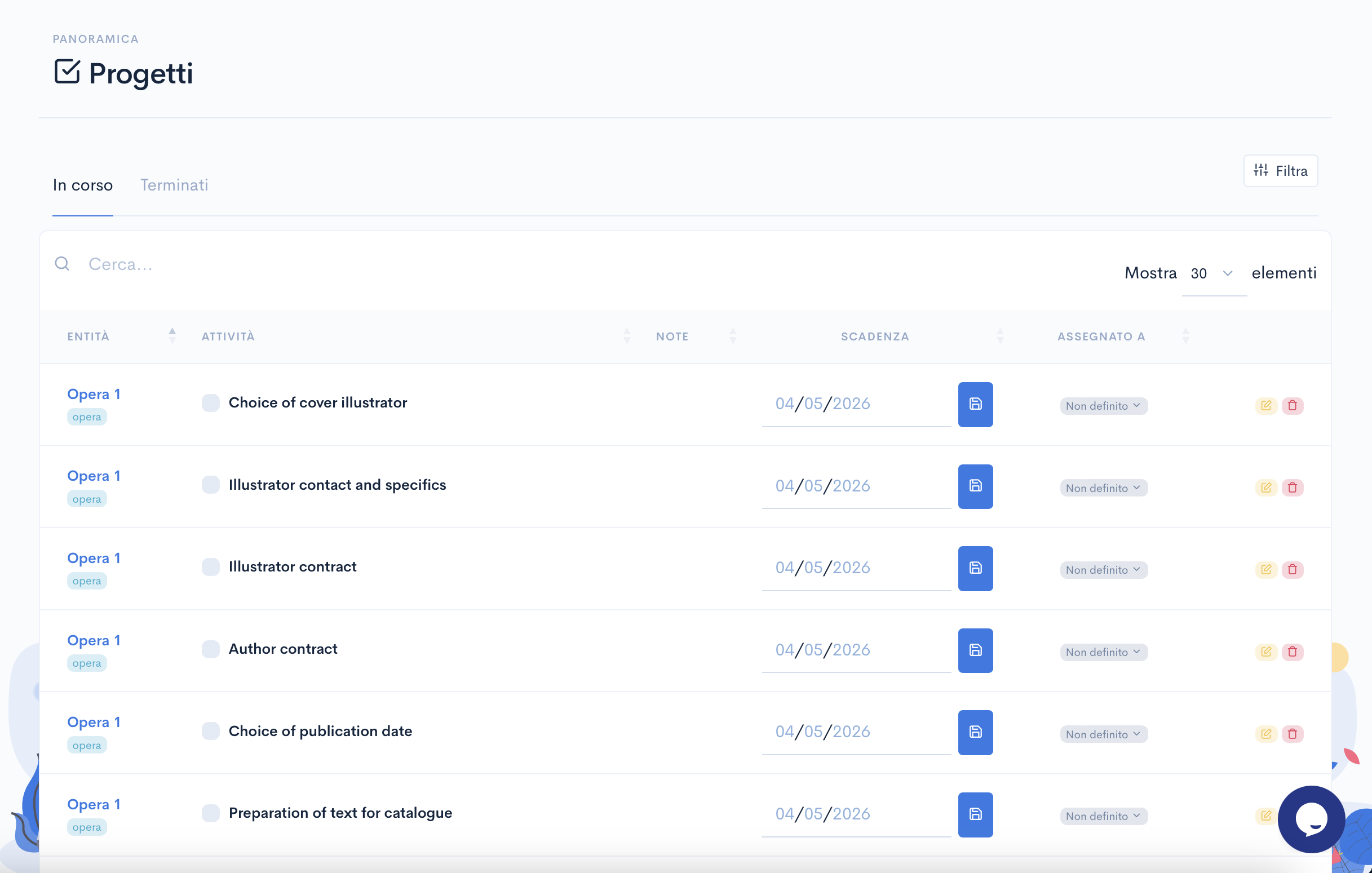
L’elenco di controllo è uno strumento che permette di gestire le attività operative legate a un’opera.
È possibile utilizzare checklist predefinite oppure crearne di personalizzate dalle impostazioni. Ogni checklist rappresenta una sequenza di attività necessarie per completare un progetto editoriale (ad esempio contattare autore e illustratore).
Queste checklist possono essere associate a un’opera e utilizzate come guida operativa.
Task
Ogni elemento dell’elenco di controllo diventa un task.
I task rappresentano le singole attività da completare e permettono di monitorare lo stato di avanzamento del progetto. È possibile:
- segnare i task come completati
- visualizzare lo stato delle attività
I task costituiscono la base operativa della gestione dei progetti.
Assegnazione utenti
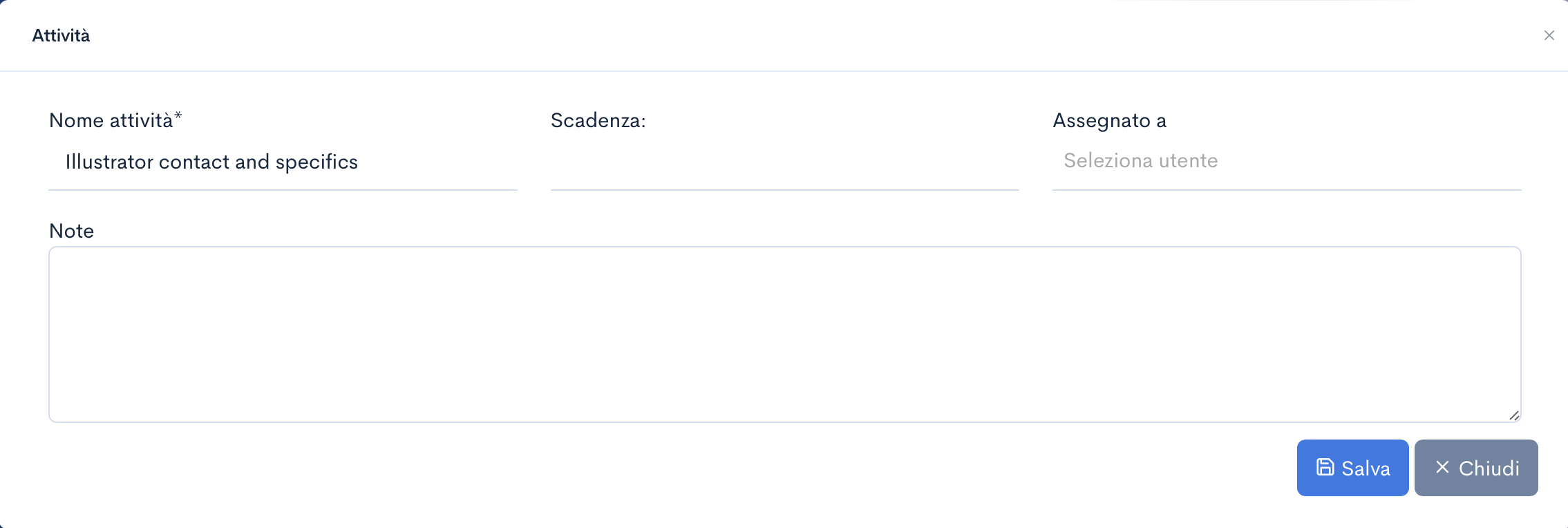
I task possono essere assegnati a utenti specifici del team.
In questo modo ogni attività ha un responsabile, facilitando il coordinamento tra le persone coinvolte nel progetto.
L’assegnazione permette anche di filtrare le attività per utente, così da vedere rapidamente cosa deve fare ciascun membro del team.

Scadenze
A ogni task può essere associata una scadenza.
Le scadenze permettono di pianificare le attività nel tempo e monitorare eventuali ritardi.
È possibile filtrare i task in base alle scadenze per avere una visione delle attività da completare in un determinato periodo.
Questo consente di utilizzare My Royal Tree anche come strumento di gestione progettuale.

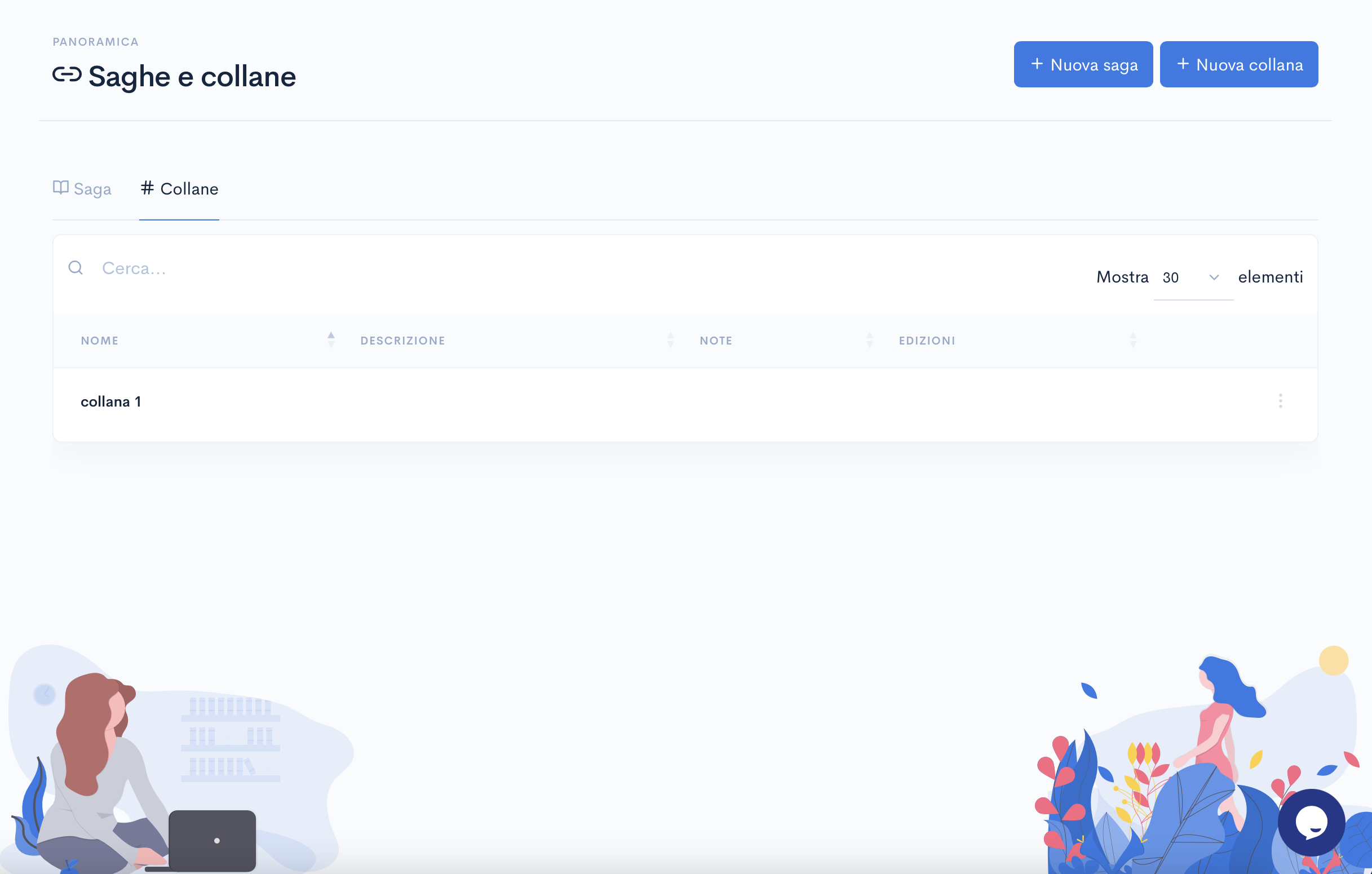
Saghe e collane
Saghe
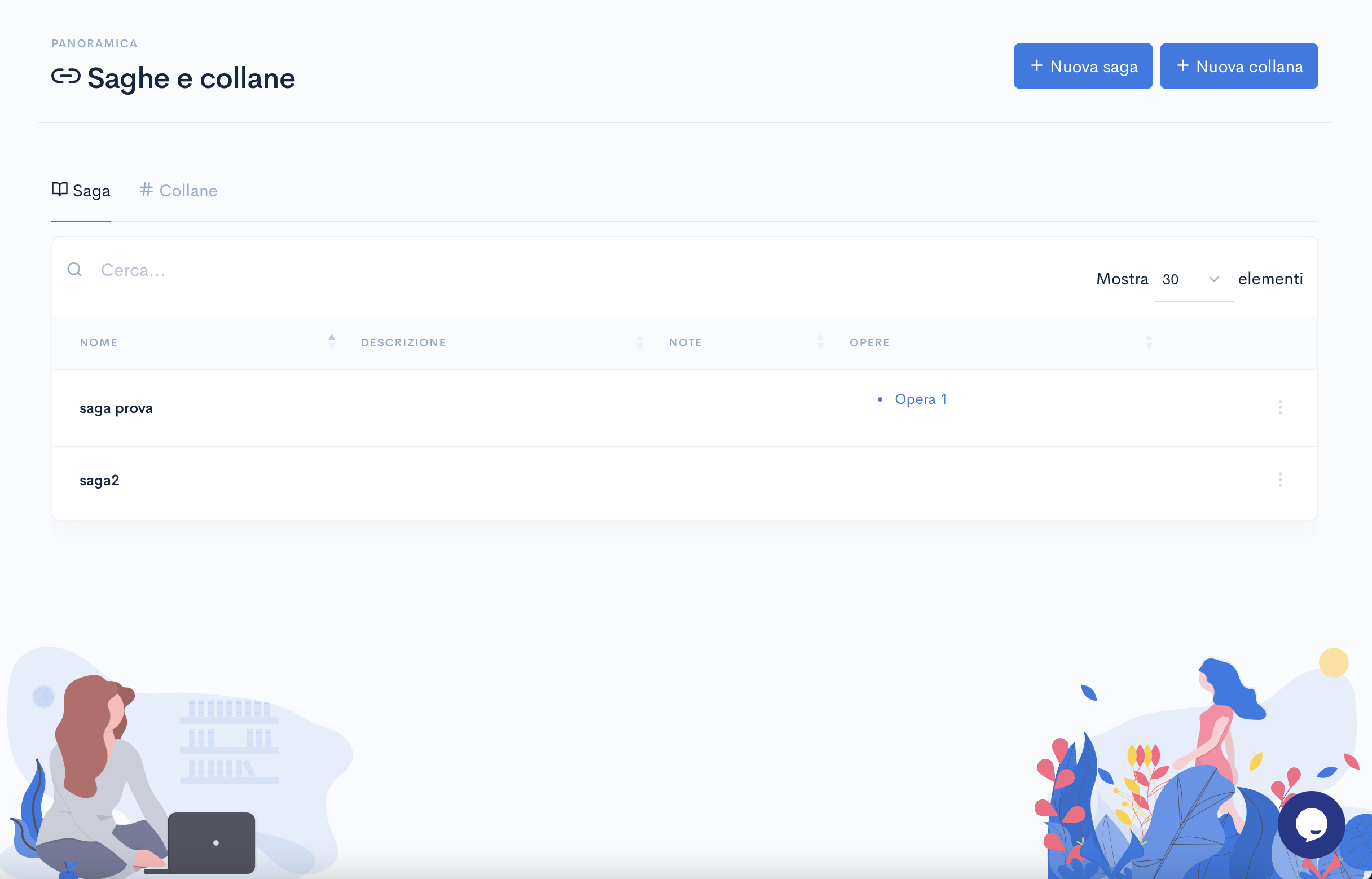
Le saghe permettono di collegare più opere tra loro.
Questo collegamento è principalmente di tipo organizzativo e serve a visualizzare insieme opere che fanno parte della stessa serie.
In alcuni casi le opere di una saga possono essere collegate anche dal punto di vista economico tramite il cross accounting. Questo significa che gli anticipi vengono considerati in modo aggregato e le royalties vengono pagate solo quando l’intero importo è stato recuperato.
Le saghe aiutano quindi a gestire opere correlate sia a livello editoriale che, se necessario, a livello economico.
Collane
Le collane permettono di organizzare le edizioni in gruppi editoriali.
Un’edizione può essere associata a una collana, così da facilitare la classificazione e la gestione delle pubblicazioni.
La collana ha una funzione principalmente organizzativa e non influisce sulle condizioni economiche o sui diritti.
Submission
Creare una submission
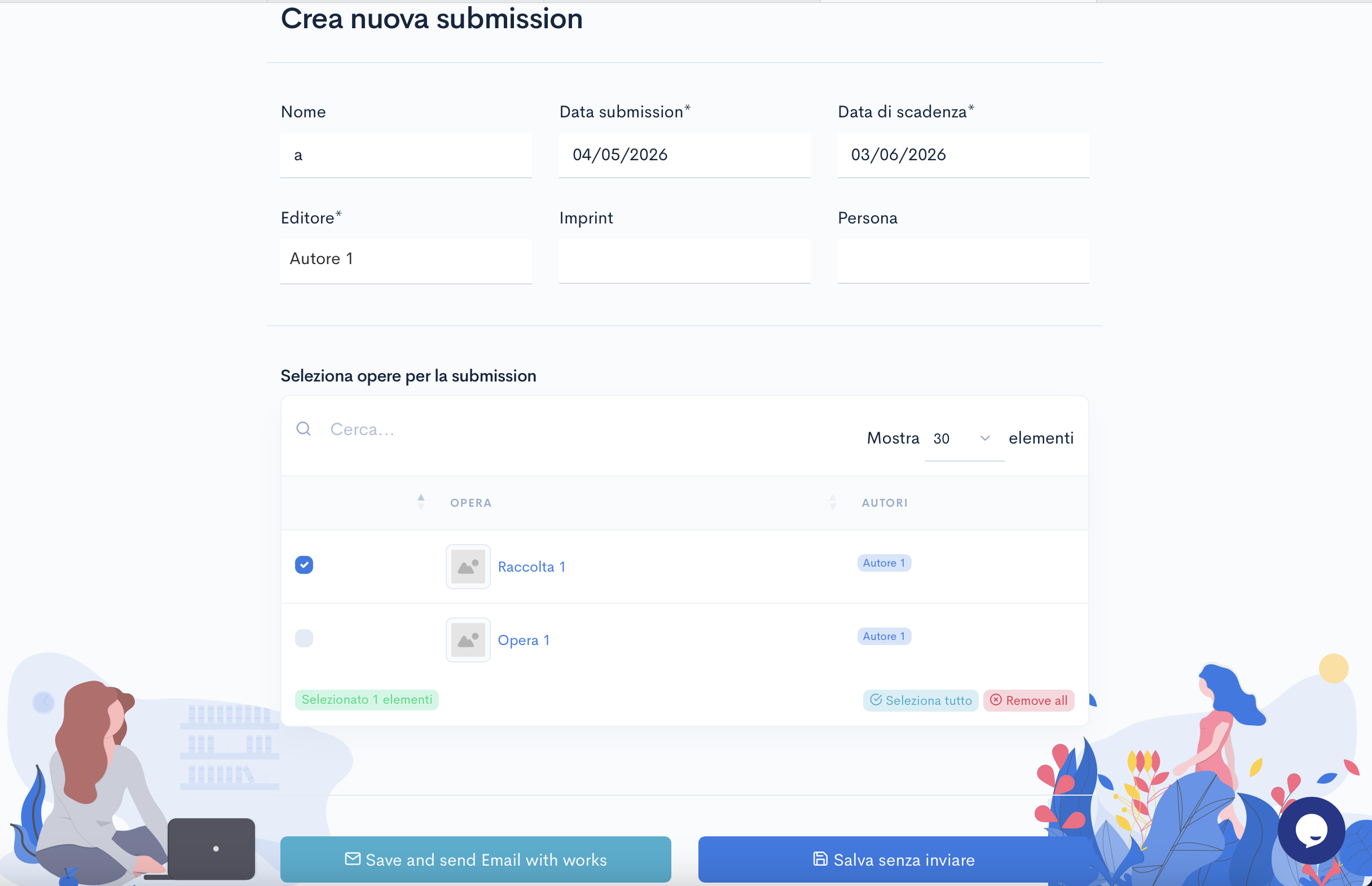
Le submissions permettono di registrare le proposte fatte ad altri editori o partner per la vendita dei diritti.
È possibile creare una submission indicando:
- il contatto o l’editore con cui è avvenuto l’incontro
- la data
- le opere presentate
Questo consente di tracciare tutte le attività di vendita dei diritti e tenere memoria delle proposte effettuate.
Inviare una submission
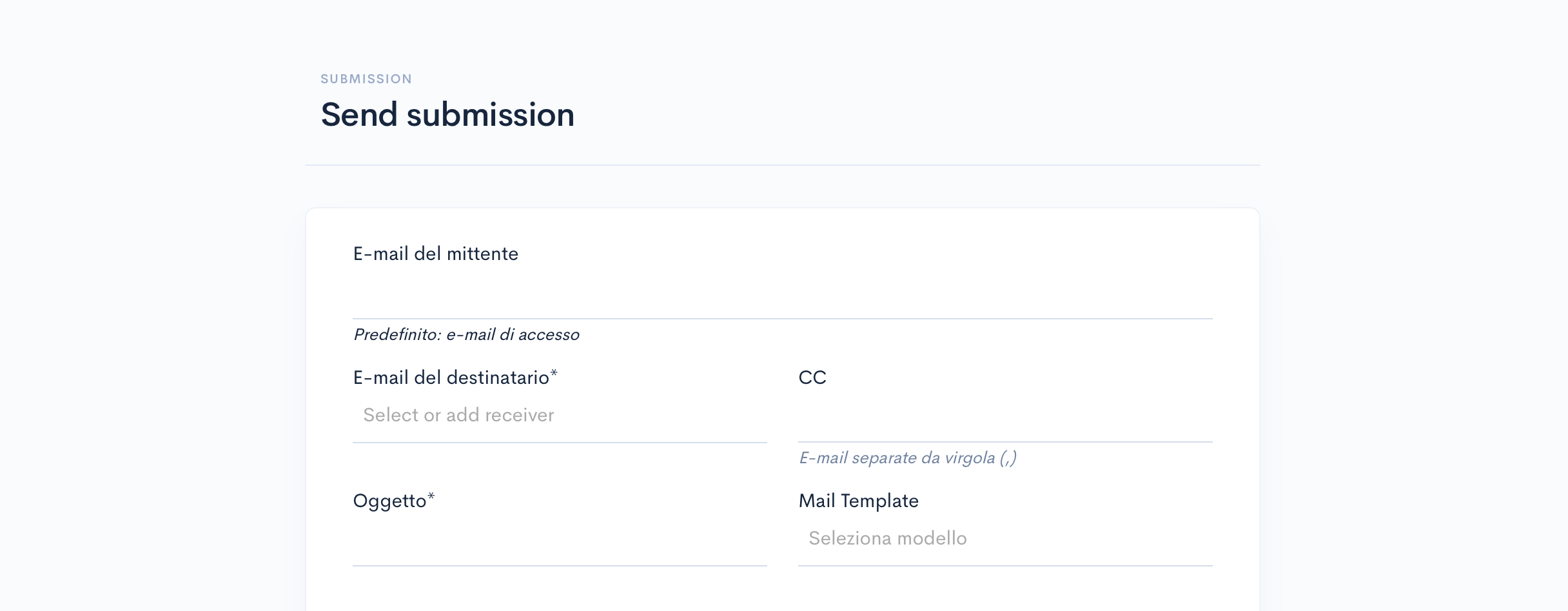
Una submission può essere inviata direttamente dal sistema via email.
Durante l’invio:
- il sistema propone automaticamente le informazioni delle opere selezionate
- è possibile personalizzare il messaggio prima dell’invio
Questo permette di gestire le comunicazioni senza uscire dalla piattaforma.
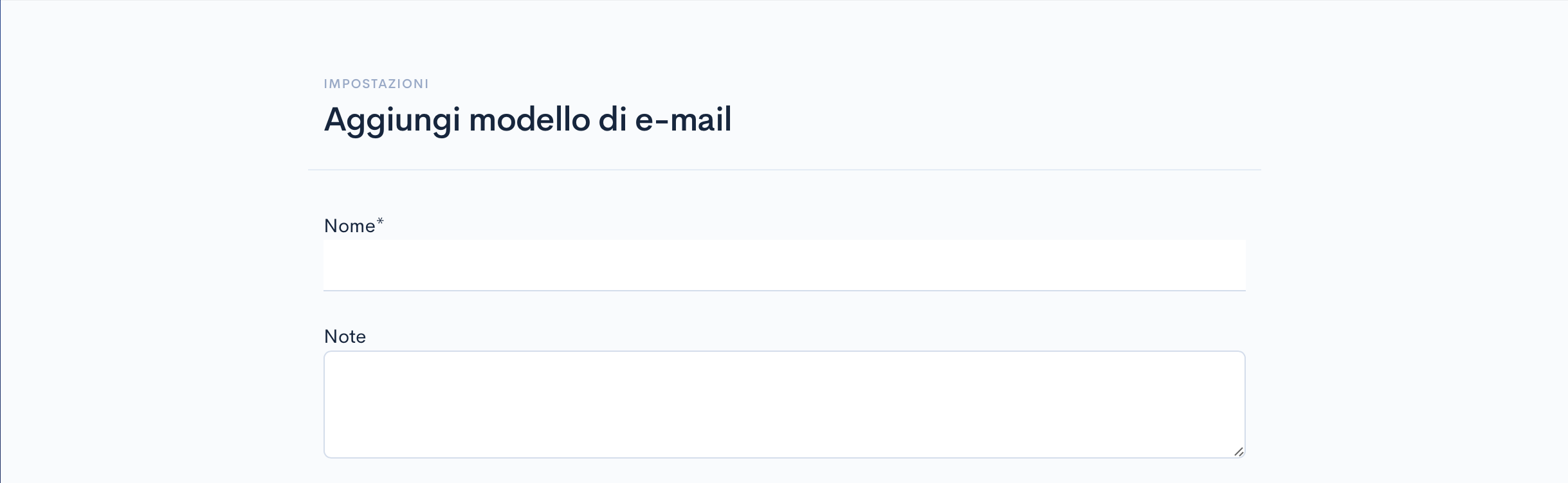
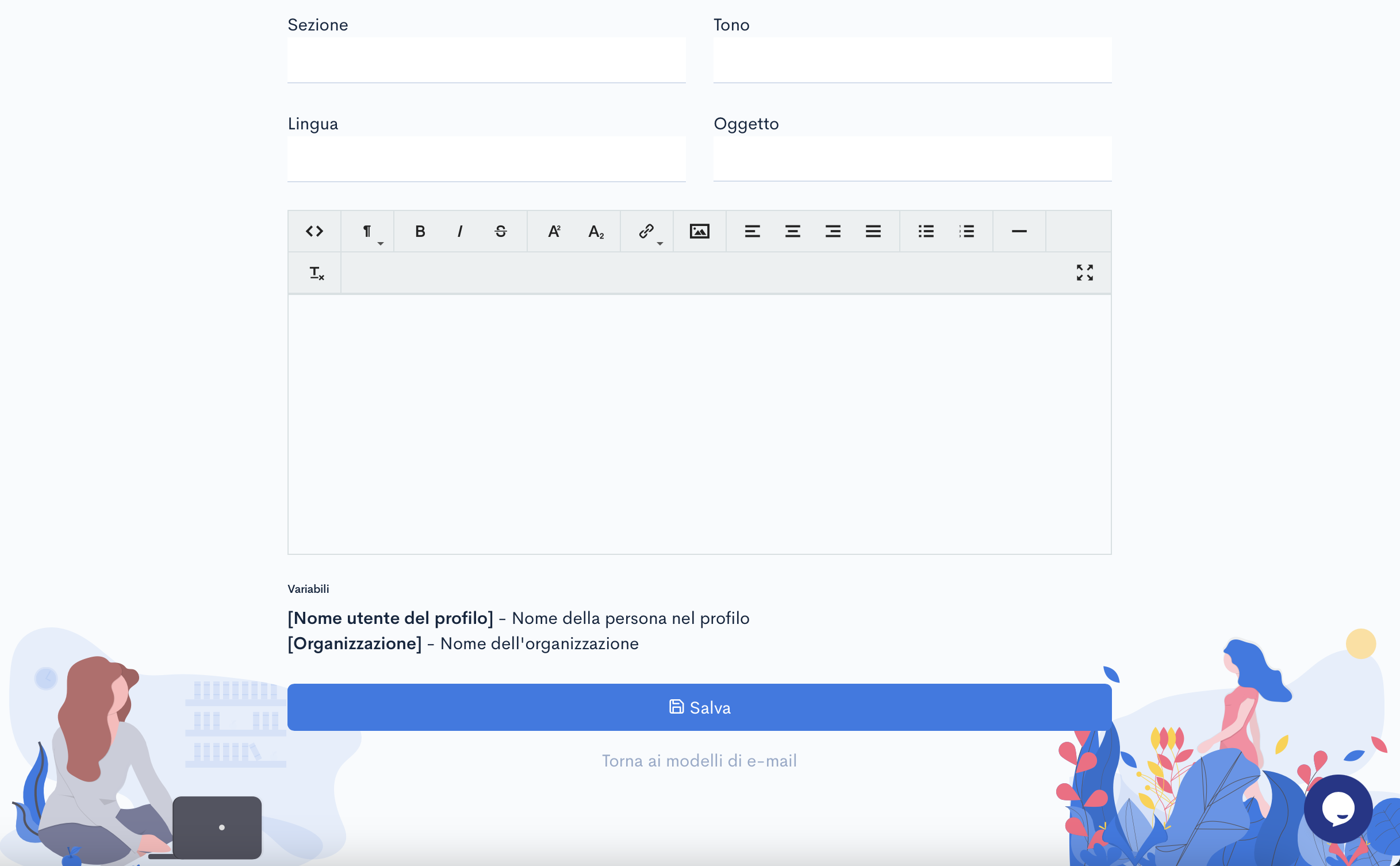
Modelli email
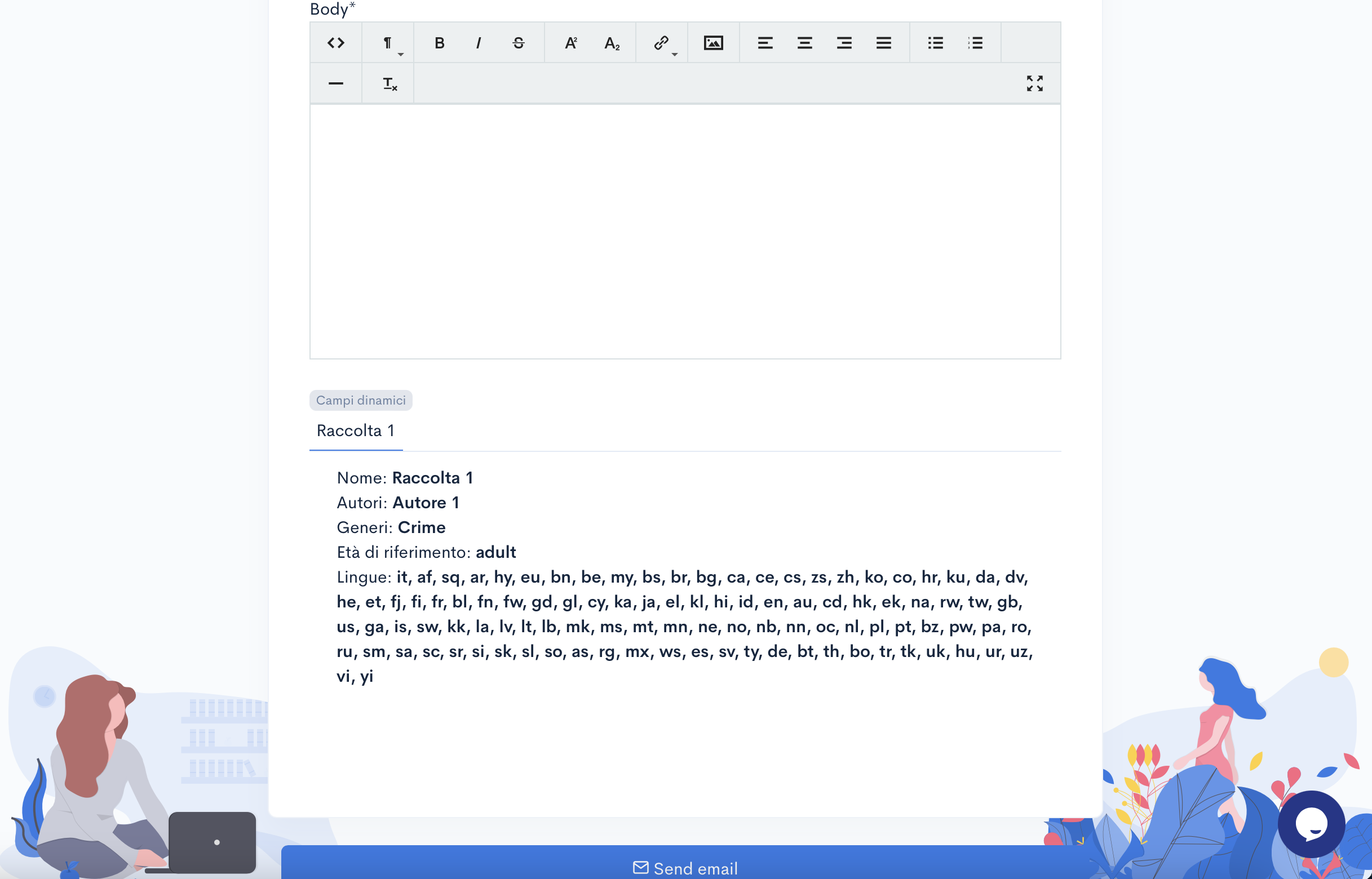
È possibile utilizzare modelli email per velocizzare l’invio delle submissions.
I modelli permettono di:
- preimpostare il testo
- inserire automaticamente le informazioni delle opere
Durante l’invio, il sistema può inserire dinamicamente i dati rilevanti, evitando di doverli ricostruire ogni volta.
Storico submission
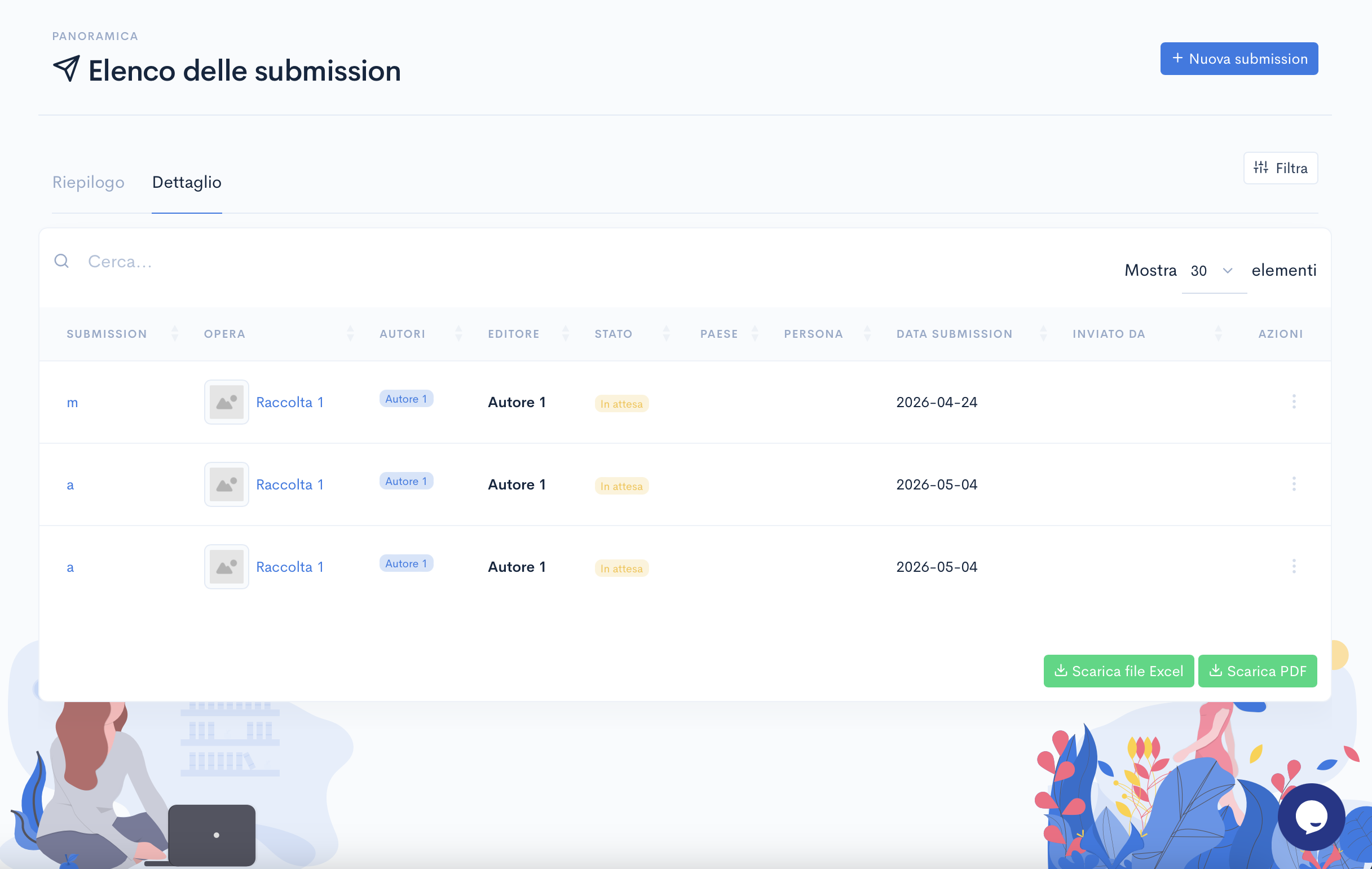
Tutte le submissions vengono salvate e possono essere consultate in qualsiasi momento.
È possibile:
- visualizzare le opere inviate a ciascun contatto
- verificare a chi è stata proposta un’opera
- monitorare le submissions ancora senza risposta
Queste informazioni possono essere utilizzate anche per filtrare e analizzare l’attività di vendita dei diritti.
Offerte
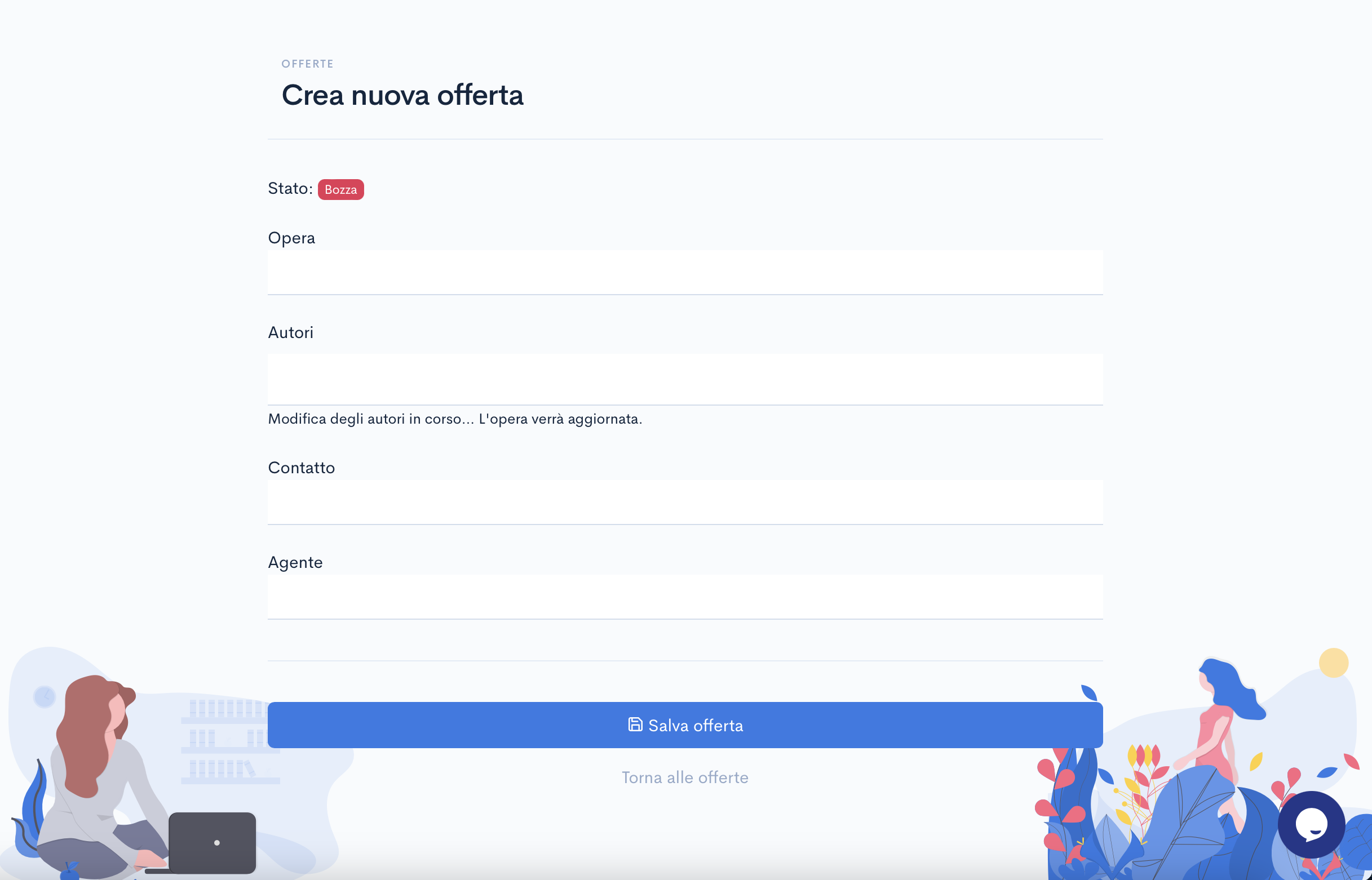
Creare un offerta
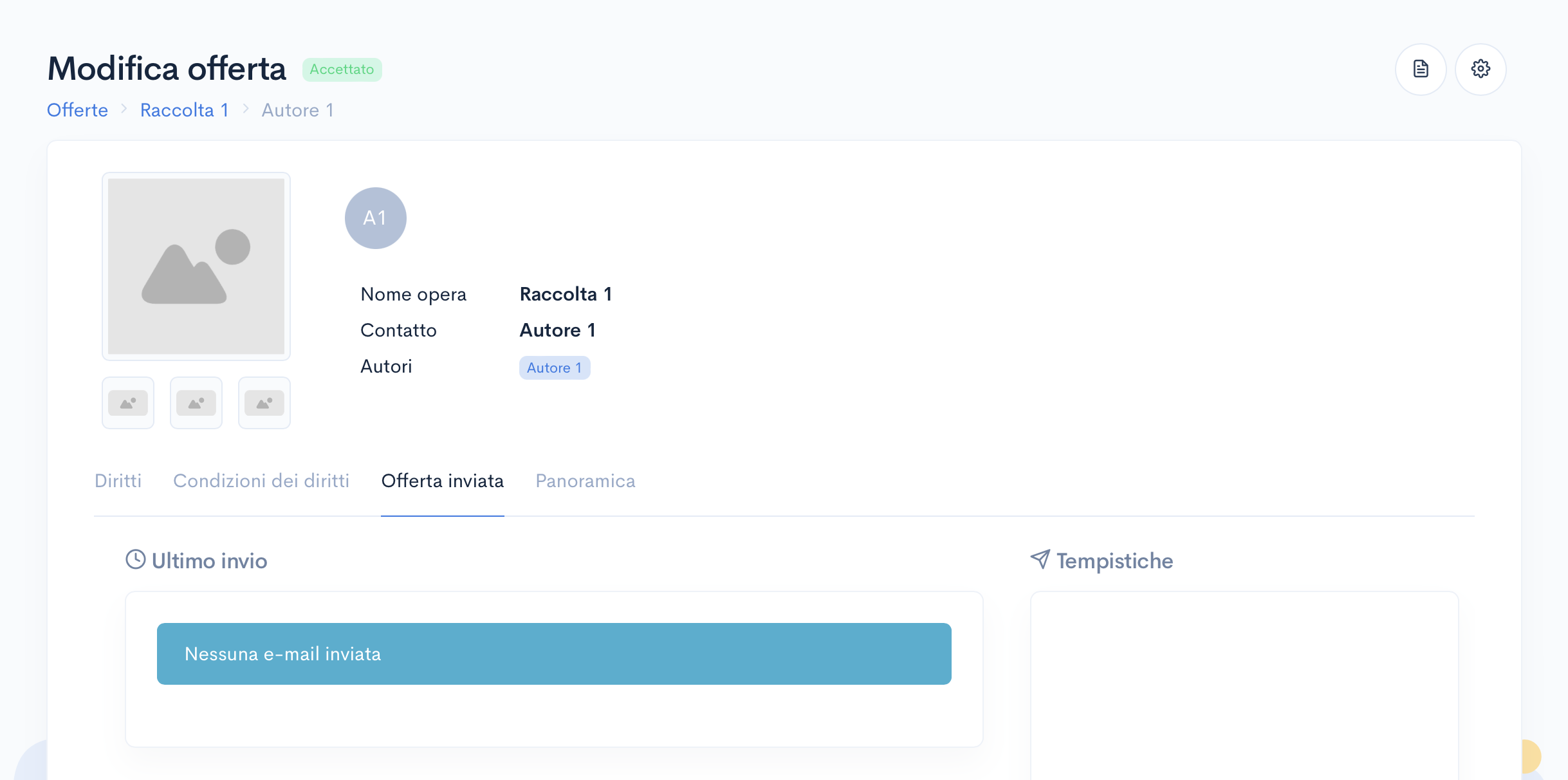
Le offerte permettono di proporre formalmente le condizioni di acquisizione di un’opera.
Un’offerta viene creata a partire dalle informazioni già inserite nell’opera, in particolare:
- diritti acquisiti
- condizioni economiche
- struttura contrattuale
Il sistema utilizza questi dati per preparare automaticamente il contenuto dell’offerta, evitando duplicazioni e riducendo il rischio di errori.
Inviare l'offerta
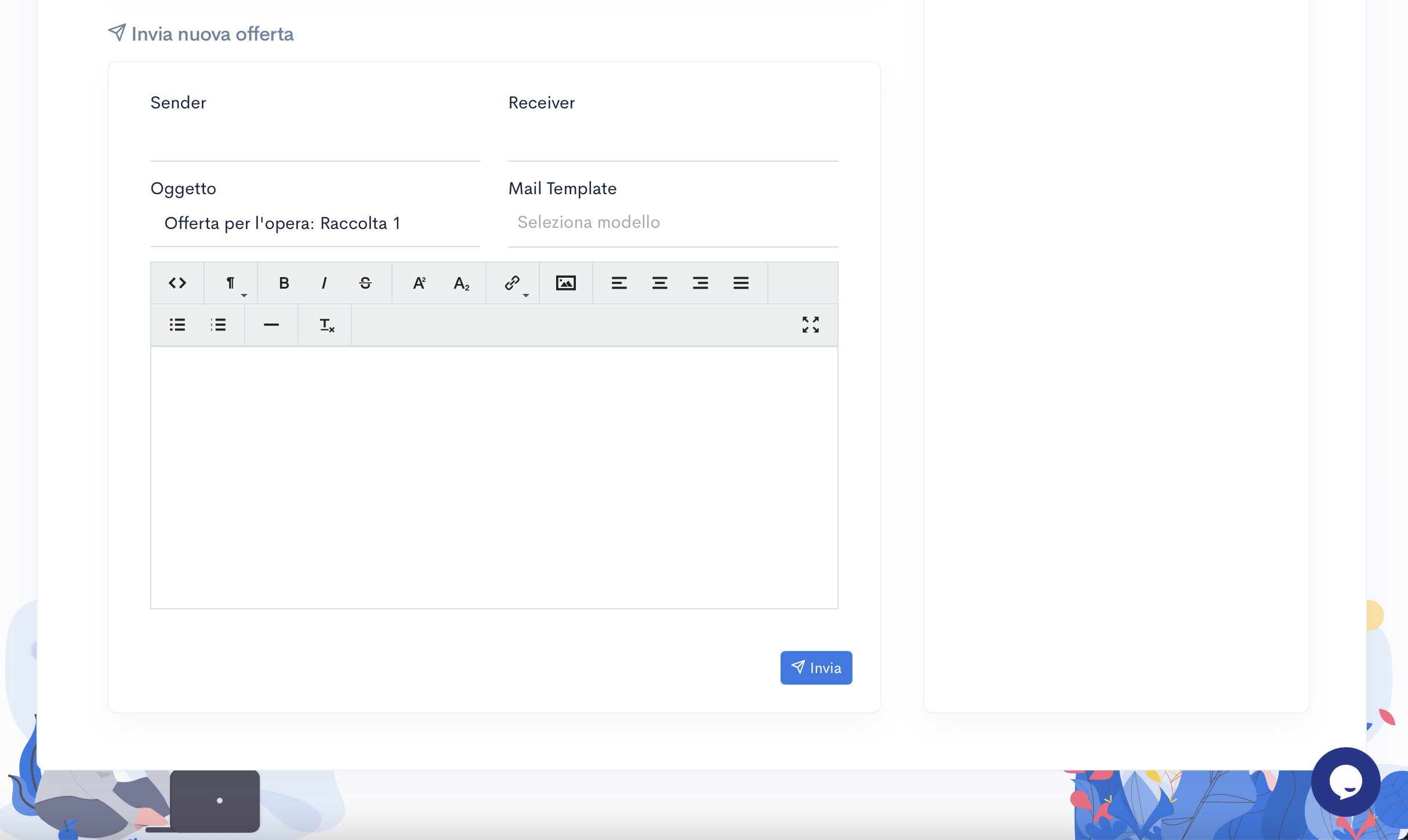
Una volta creata, l’offerta può essere inviata direttamente dal sistema via email. Il sistema:
- recupera automaticamente le condizioni inserite nell’opera
- permette di inviare il contenuto al destinatario senza uscire dalla piattaforma
Questo consente di gestire l’intero processo di proposta in modo centralizzato.
Contratti
Caricare un contratto
All’interno del sistema è possibile caricare i contratti relativi alle opere e alle cessioni.
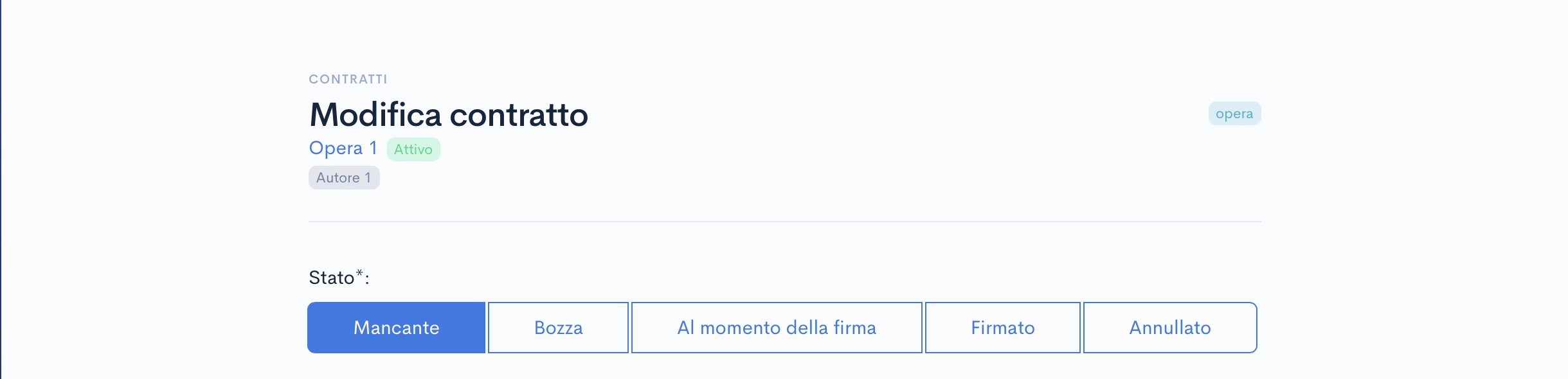
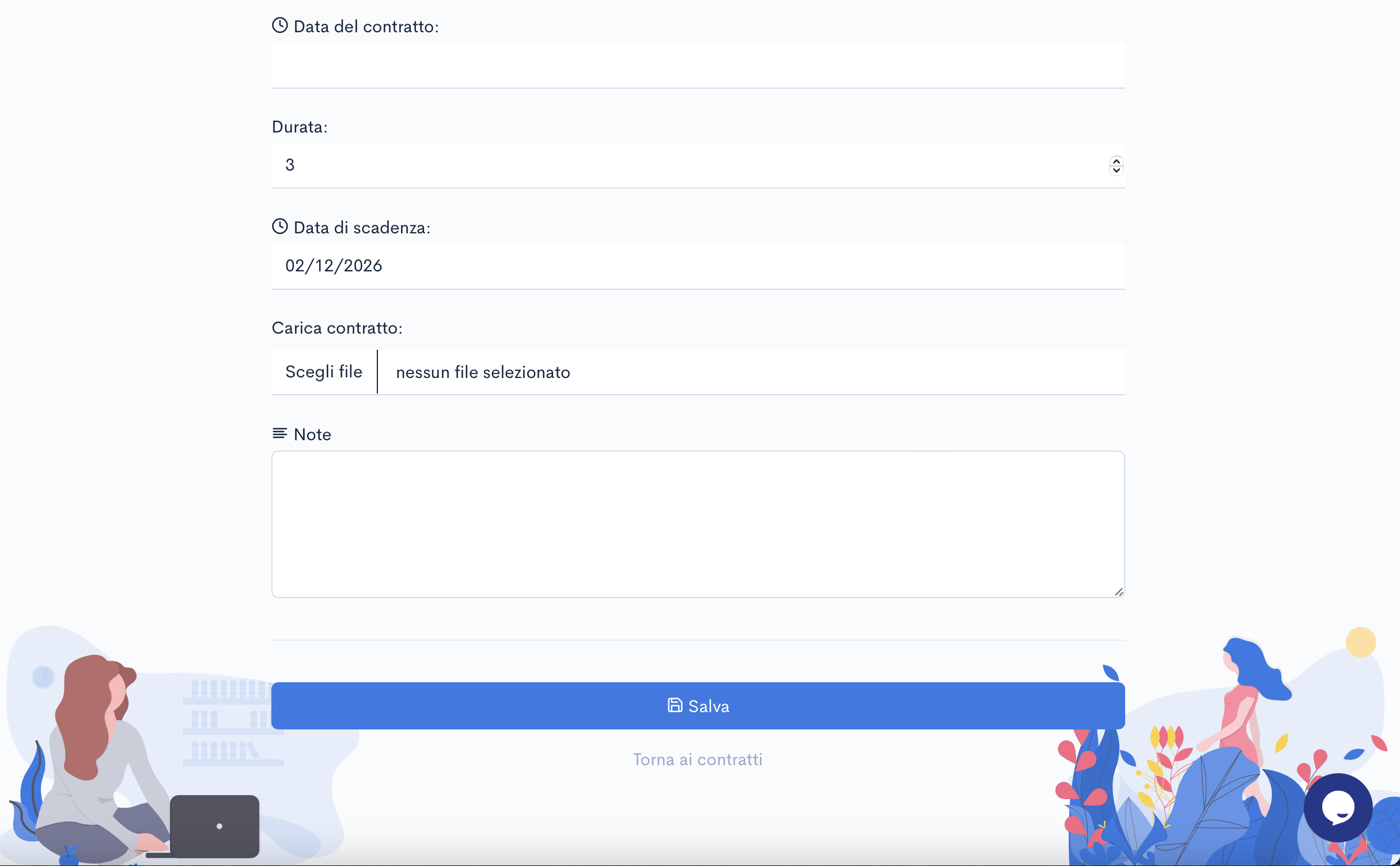
Quando un contratto viene firmato, è possibile:
- indicare che è stato concluso
- caricare il file del contratto
I dati principali del contratto vengono già presi automaticamente dalle informazioni inserite nell’opera o nella cessione.
Anteprima
Una volta caricato, il contratto può essere visualizzato direttamente nel sistema.
La funzione di anteprima permette di:
- consultare il documento senza scaricarlo
- verificare rapidamente i contenuti
Questo facilita l’accesso ai documenti da parte del team.
Contratti opere
Per ogni opera è possibile gestire il contratto di acquisizione.
Questo contratto regola:
- i diritti acquisiti
- le condizioni economiche
- la durata
Il sistema collega automaticamente il contratto all’opera, mantenendo tutte le informazioni centralizzate.
Contratti cessioni
Allo stesso modo, per ogni cessione è possibile gestire il contratto con il soggetto a cui sono stati ceduti i diritti. Questo consente di:
- avere una visione completa degli accordi attivi
- consultare rapidamente i documenti relativi alle cessioni
I contratti vengono organizzati e resi accessibili all’interno del sistema.
Budget
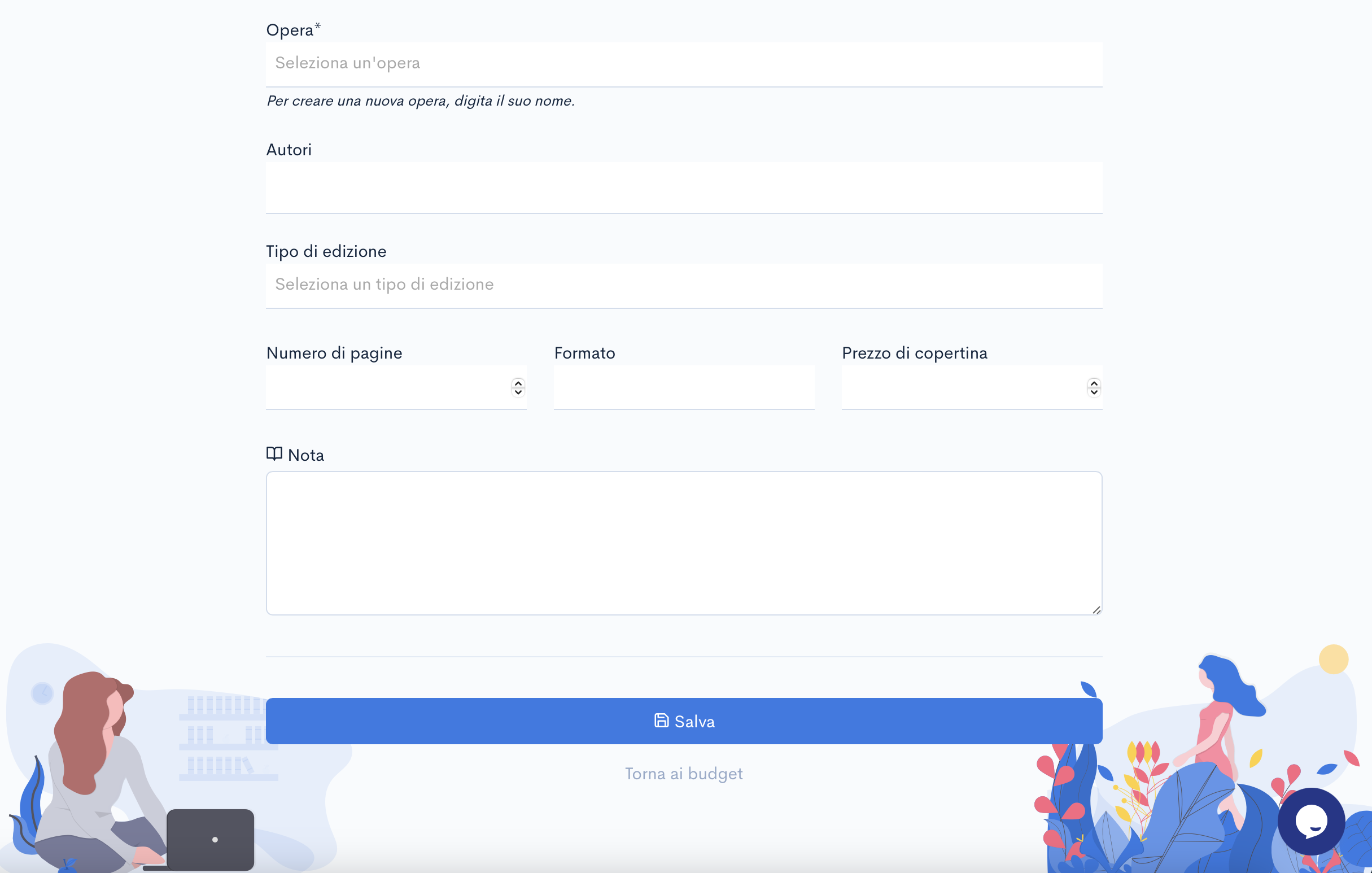
Creare un budget
All’interno di un’opera è possibile creare un budget.
Il budget rappresenta una previsione economica legata all’opera e consente di avere una visione dei costi e dei ricavi attesi.
Questa funzionalità è disponibile dopo l’attivazione dell’opera.

Conto economico
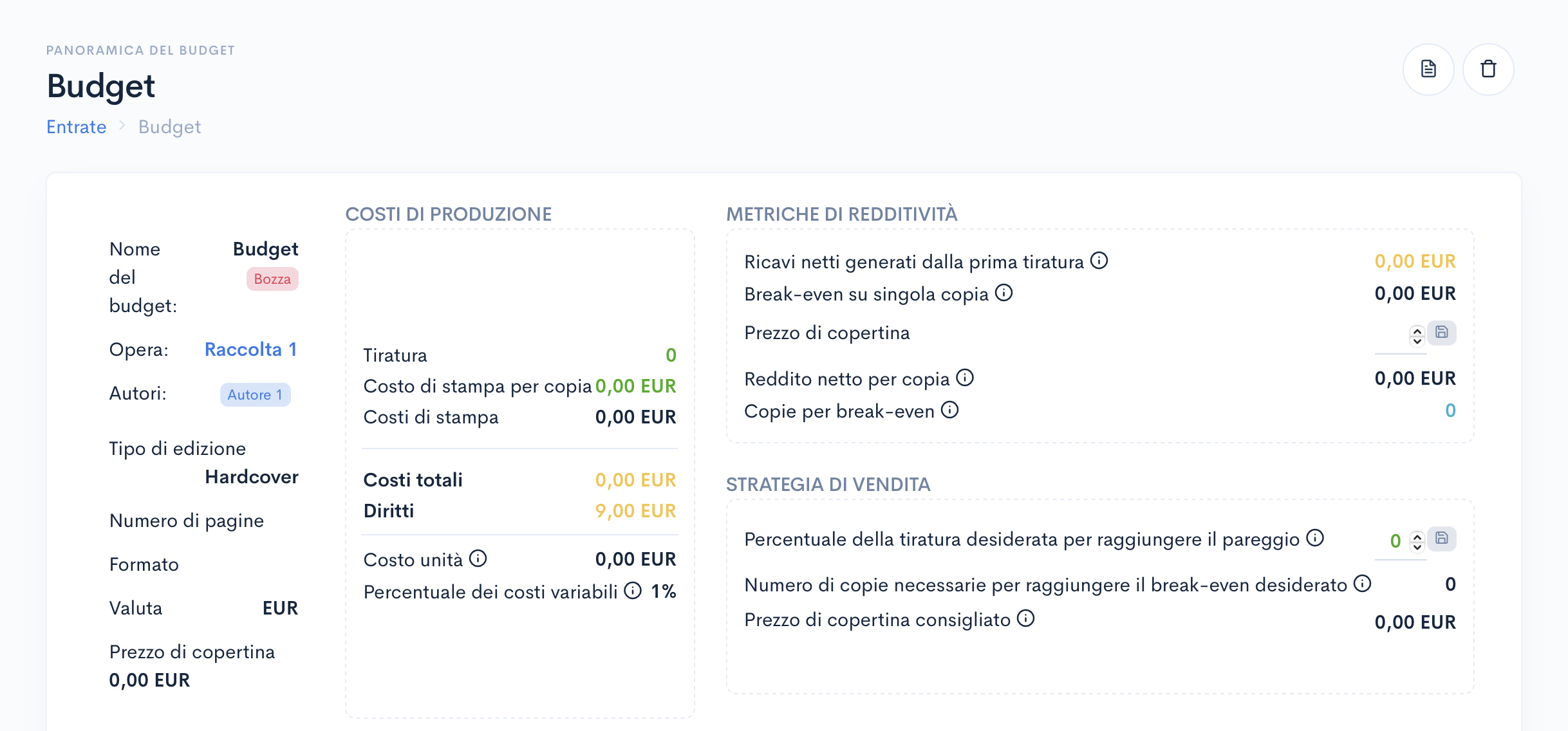
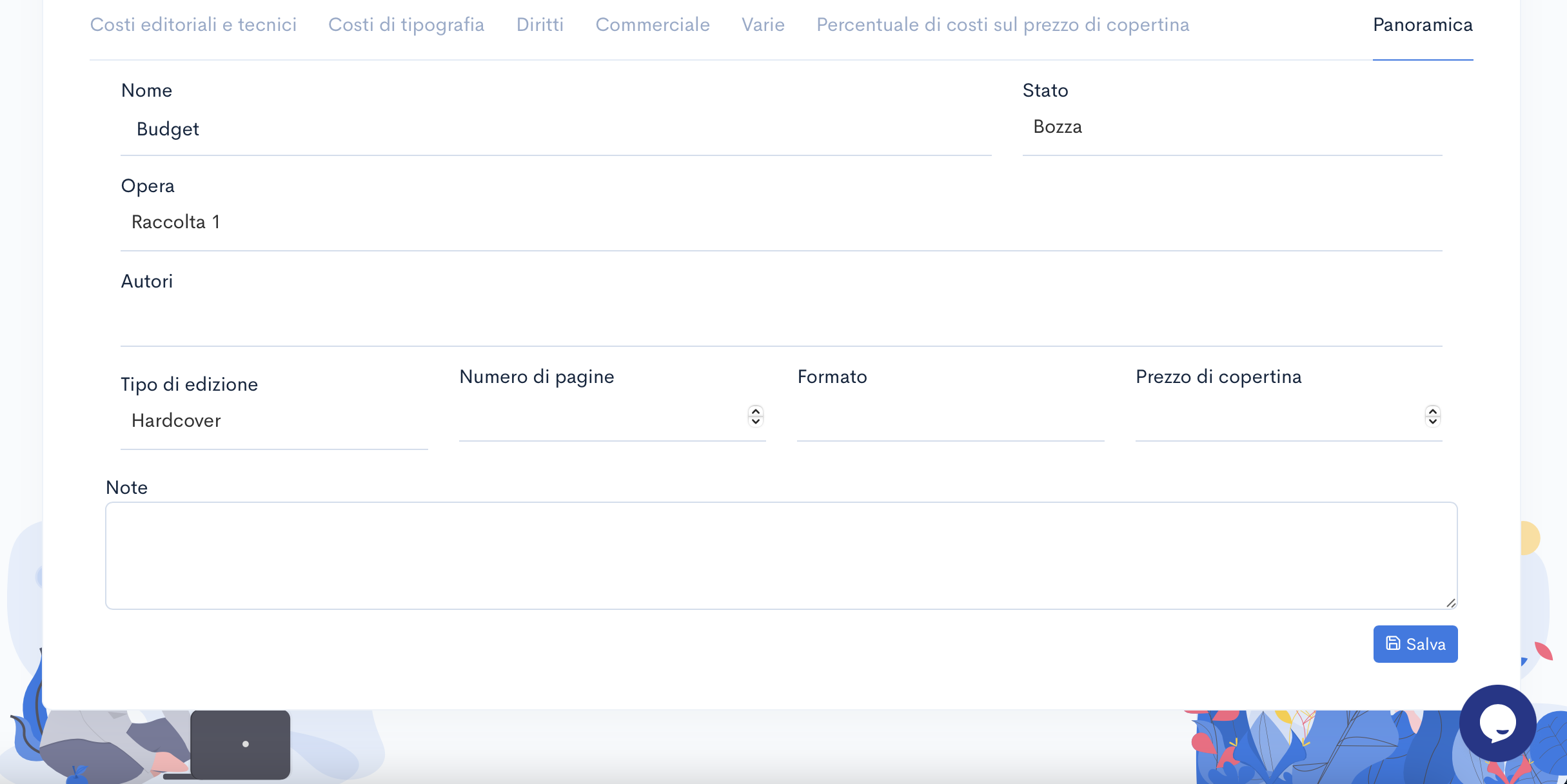
Il budget è strutturato come un conto economico.
Permette quindi di organizzare e visualizzare le principali voci economiche legate all’opera.
Questa vista consente di monitorare l’andamento economico e supportare le decisioni editoriali.
Situazione contabile
Da ricevere
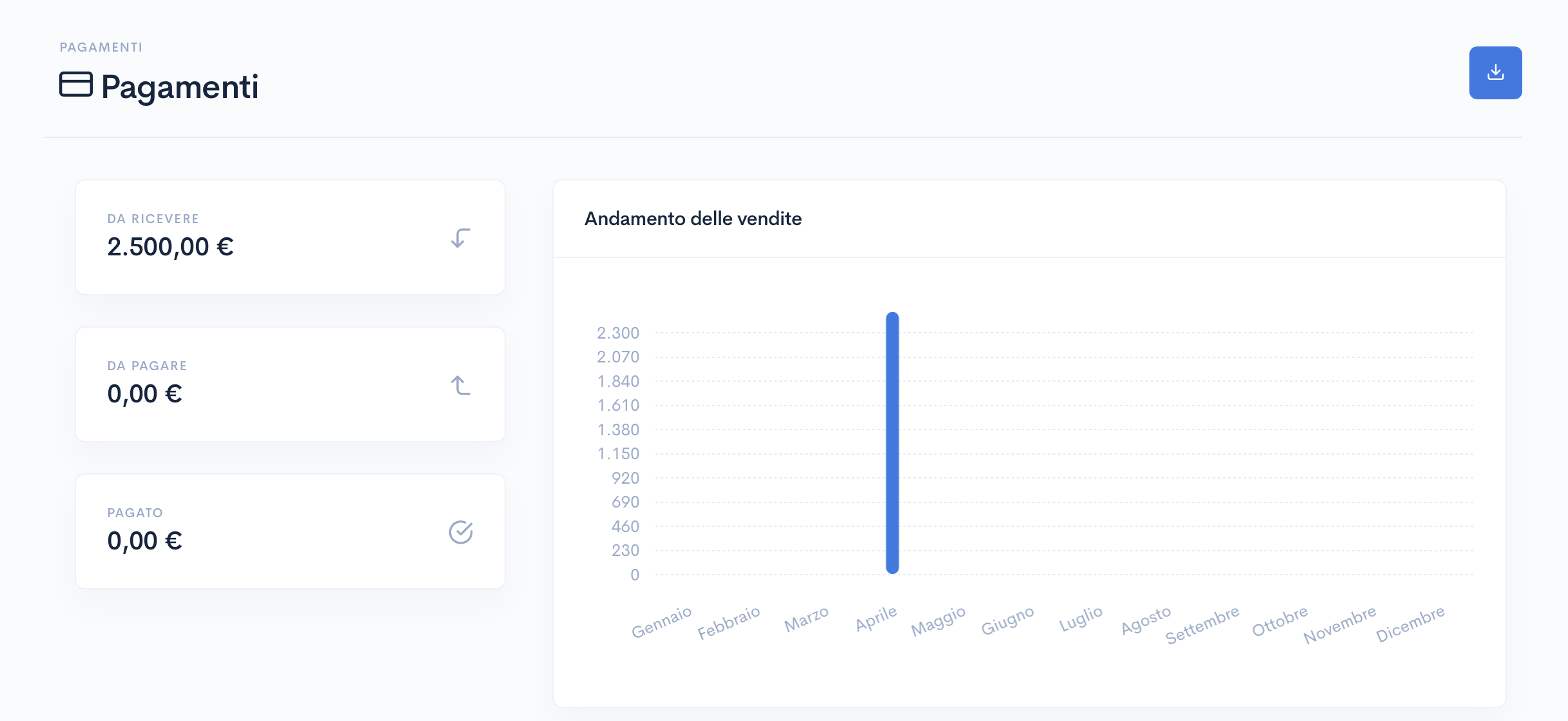
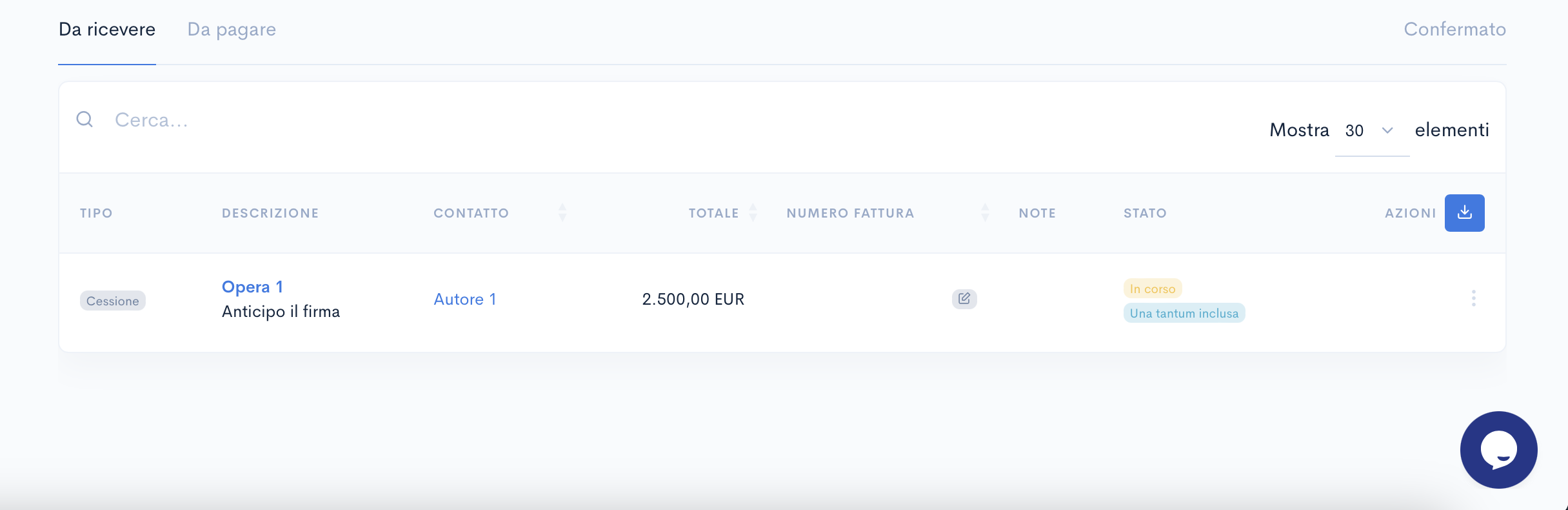
La sezione “Da ricevere” mostra tutti gli importi che devono essere incassati. Ad esempio:
- anticipi da cessioni
- rendiconti approvati da distributori o cessionari
Per ogni voce è possibile:
- inserire una fattura
- segnare l’importo come incassato
Questa sezione permette di tenere traccia di tutto ciò che deve ancora essere ricevuto.
Da pagare
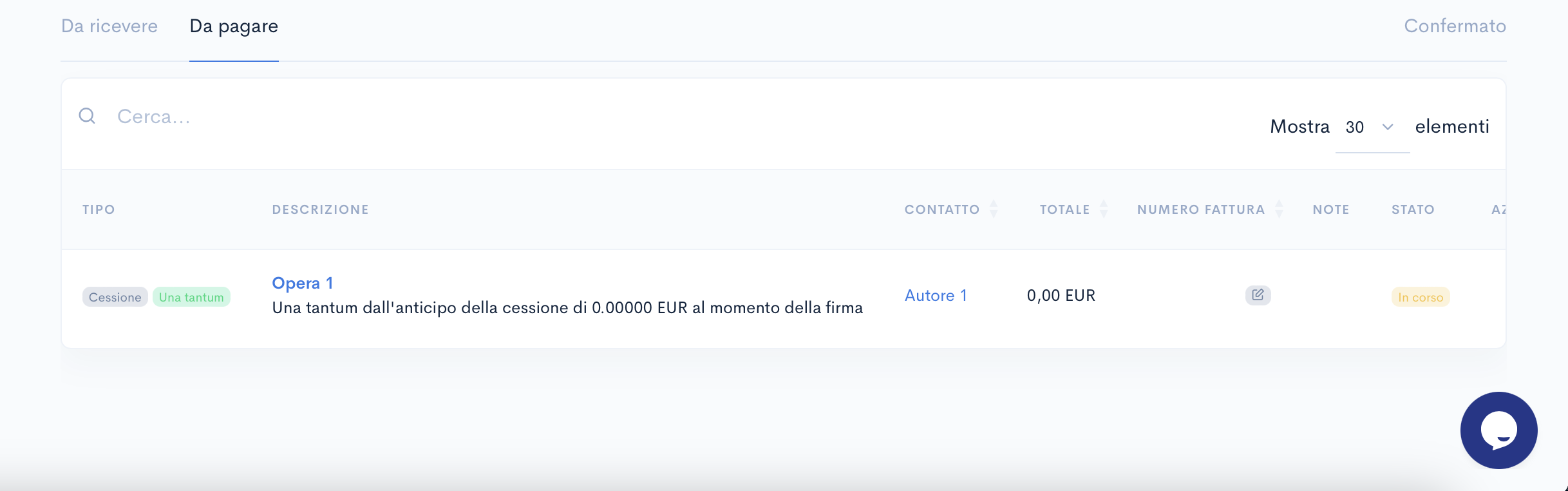
La sezione “Da pagare” raccoglie tutti gli importi dovuti a terzi. Include, ad esempio:
- anticipi agli autori
- royalties da pagare
- compensi ad agenti
Il sistema aggiorna automaticamente questi importi in base alle operazioni effettuate (es. rendiconti).
Confermato
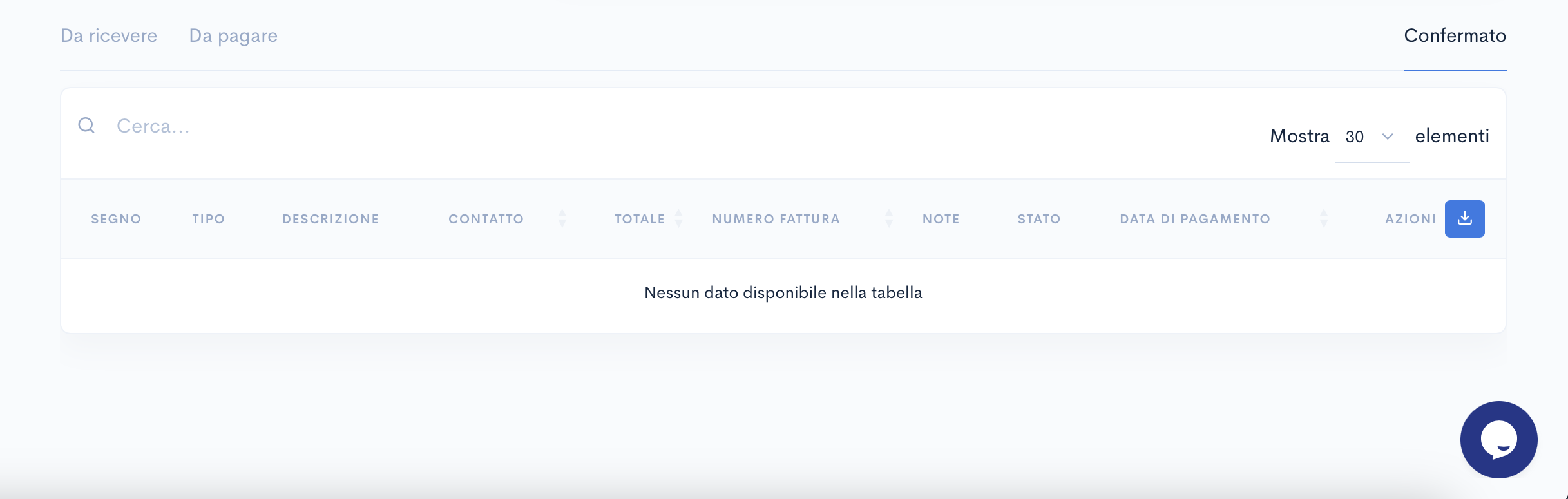
La sezione “Confermato” contiene tutte le operazioni già completate. Qui vengono archiviati:
- incassi ricevuti
- pagamenti effettuati
Questa vista permette di consultare lo storico delle transazioni.
Una tantum
La funzione “Una tantum” permette di registrare pagamenti anticipati rispetto ai rendiconti.
Ad esempio, quando si riceve un anticipo da una cessione, è possibile pagare subito la quota spettante a un agente o a un proprietario, senza attendere il rendiconto.
Il sistema:
- registra il pagamento
- lo compensa automaticamente nei rendiconti futuri
In questo modo si mantiene coerenza tra flussi finanziari e rendicontazione.
Report
Andamento delle royalty
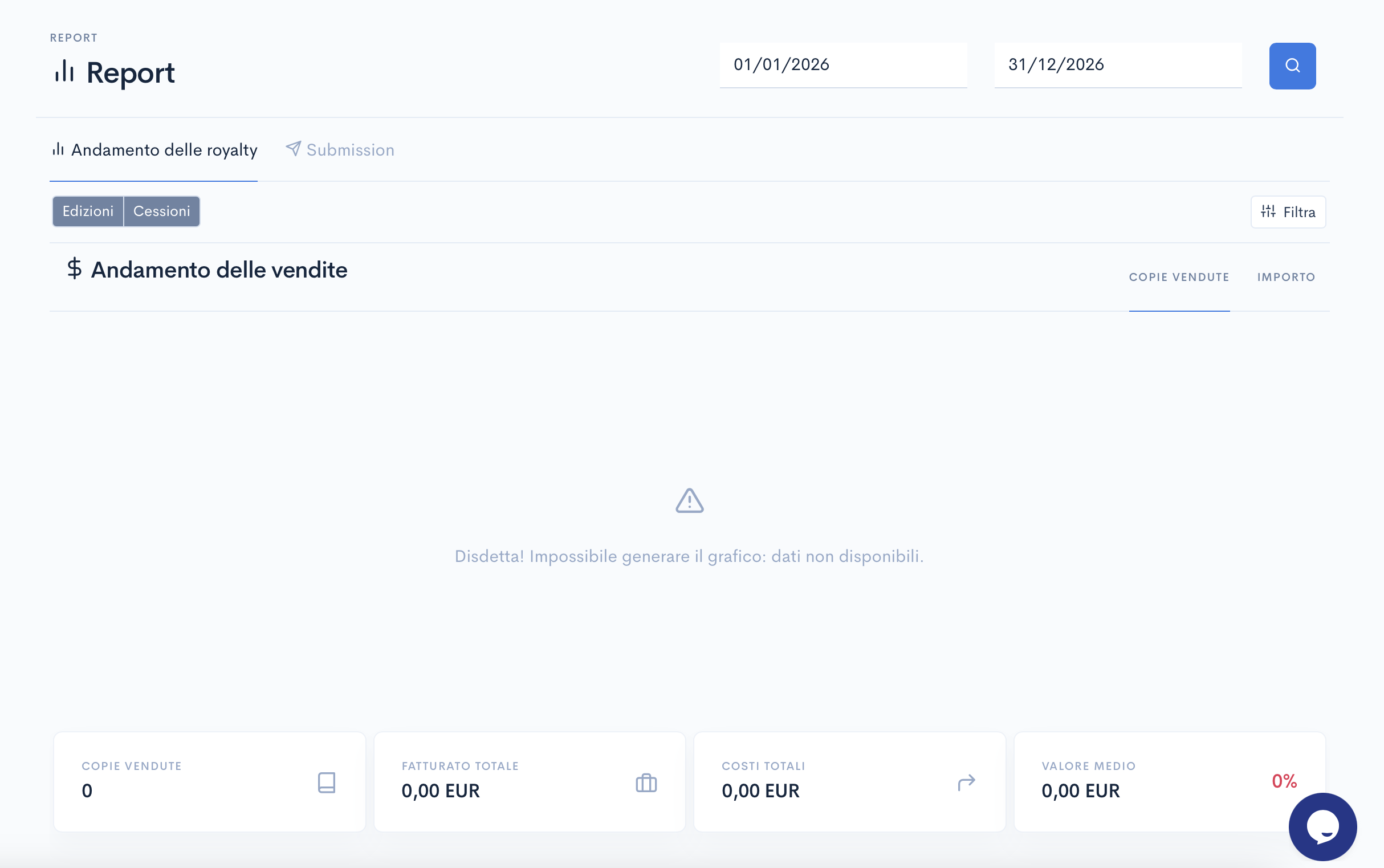
La sezione Report consente di analizzare l’andamento delle royalty nel tempo.
È possibile selezionare un intervallo di date e distinguere tra:
- edizioni
- cessioni
Questa vista permette di monitorare come si distribuiscono i ricavi.
La sezione Andamento delle vendite mostra:
- copie vendute
- importi
I dati derivano da rendiconti e movimenti.
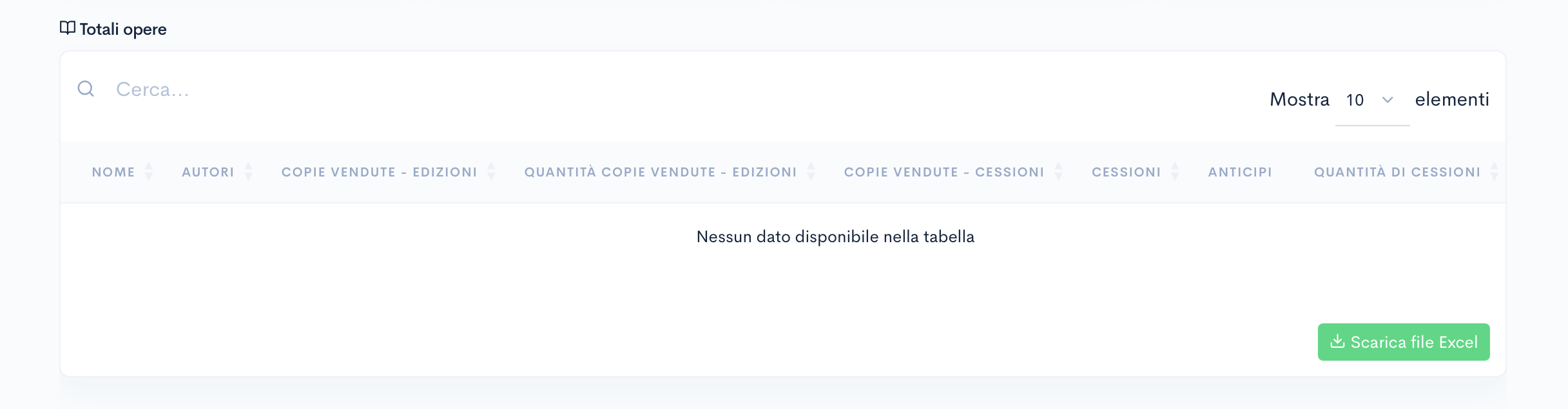
Totali opere
Mostra un riepilogo per opera:
- nome
- autori
- copie vendute (edizioni)
- quantità copie vendute (edizioni)
- copie vendute (cessioni)
- cessioni
- anticipi
- quantità di cessioni
Include ricerca e export Excel.
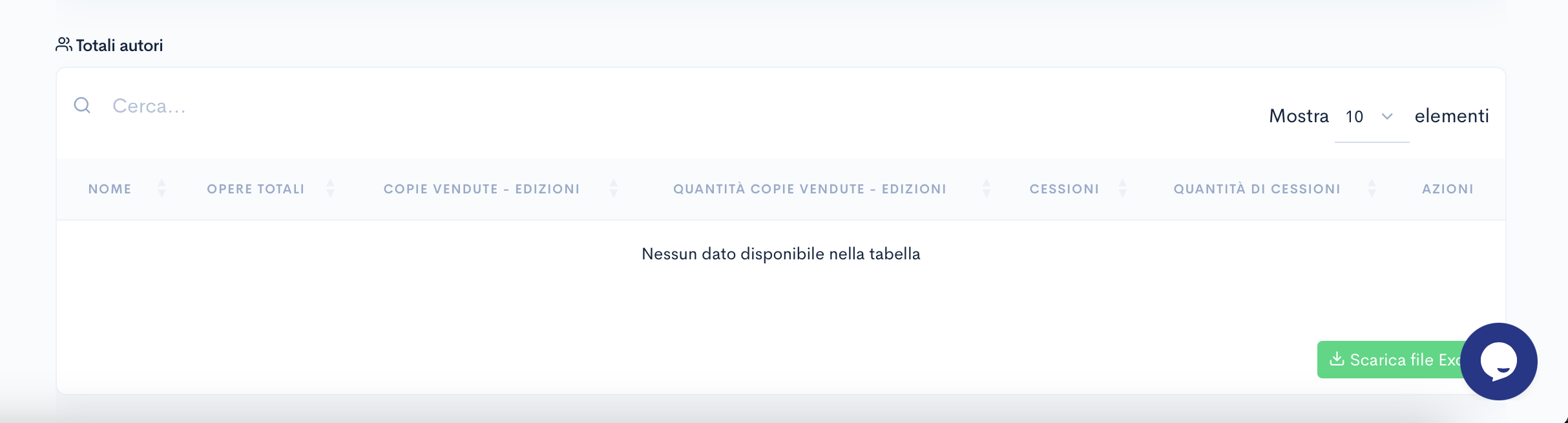
Totali autori
Aggrega i dati per autore:
- nome
- opere totali
- copie vendute (edizioni)
- quantità copie vendute (edizioni)
- cessioni
- quantità di cessioni
- azioni
Include ricerca e export Excel.
Report submission
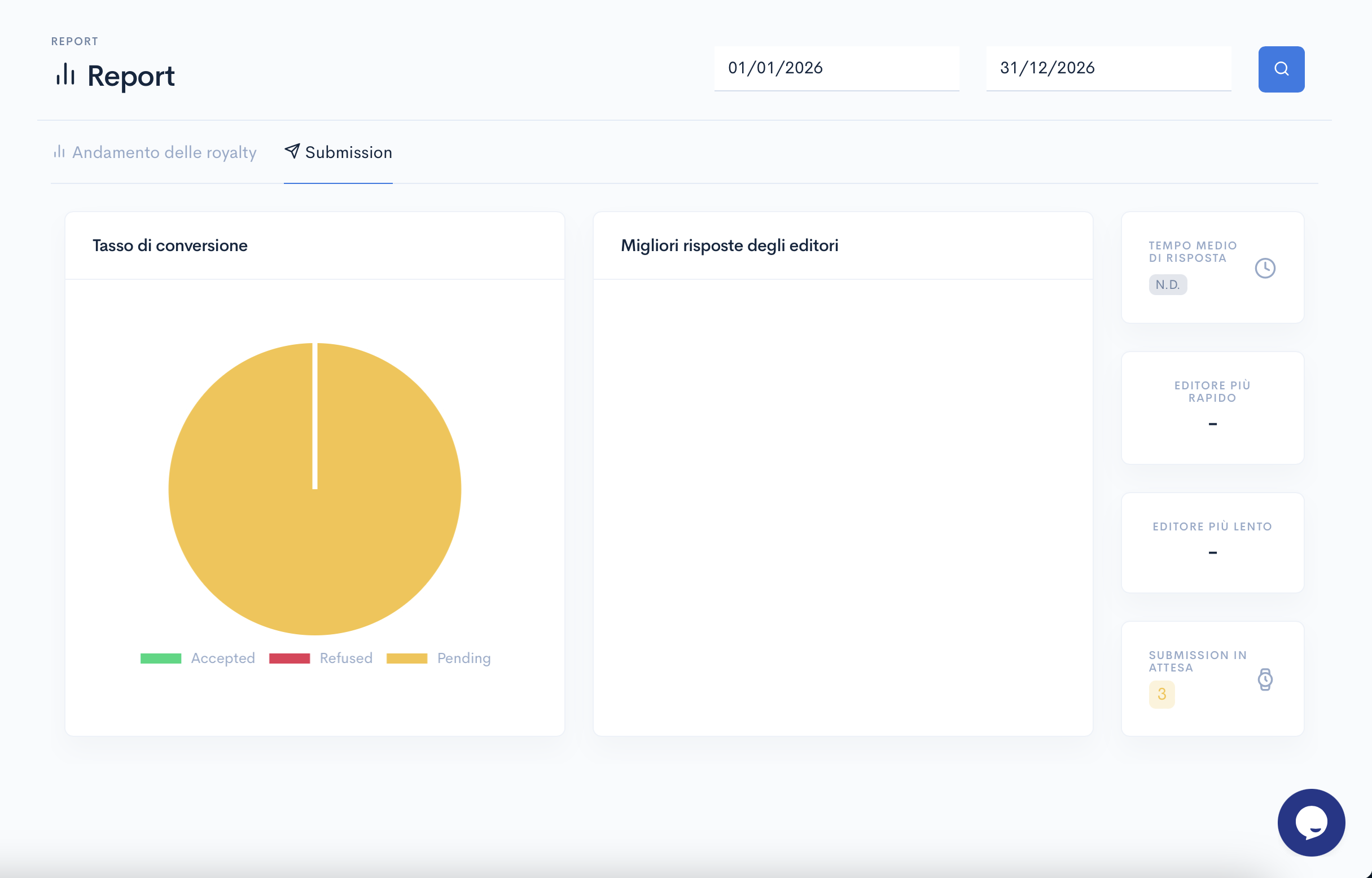
La sezione Submission analizza le performance delle proposte inviate agli editori.
Include indicatori come:
- tasso di conversione (accepted / refused / pending)
- migliori risposte degli editori
- tempo medio di risposta
- editori più rapidi e più lenti
- submission in attesa
Questa vista permette di monitorare l’efficacia dell’attività commerciale e individuare pattern nelle risposte degli editori.
Consignment
Consignment
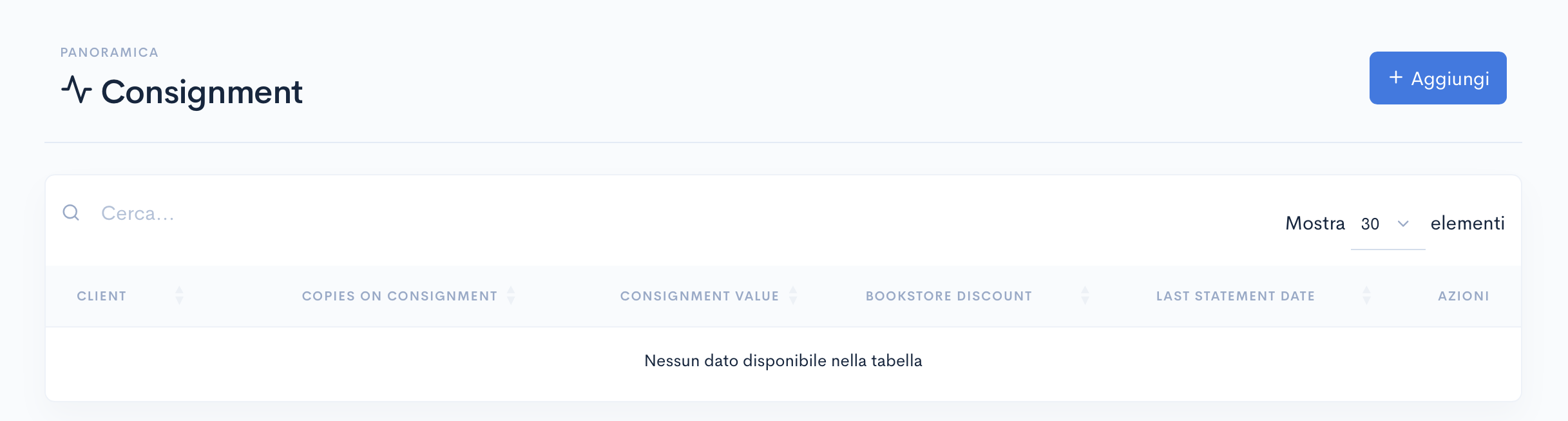
La sezione Consignment permette di gestire l’invio di copie in conto vendita.
Questa area è pensata per registrare un movimento di consignment, indicando chi riceve le copie e quali edizioni vengono incluse nel documento.
Il consignment utilizza la logica dei movimenti per gestire in modo strutturato l’uscita delle copie verso soggetti esterni.
Dettagli documento
Nella sezione Dettagli documento vengono inserite le informazioni principali del movimento.
In particolare è possibile indicare:
- il contatto che riceve il consignment
- il numero documento
- il magazzino che gestirà le copie
- la data
- un eventuale sconto percentuale
Questi dati definiscono il documento di consignment e permettono di identificare correttamente il movimento.
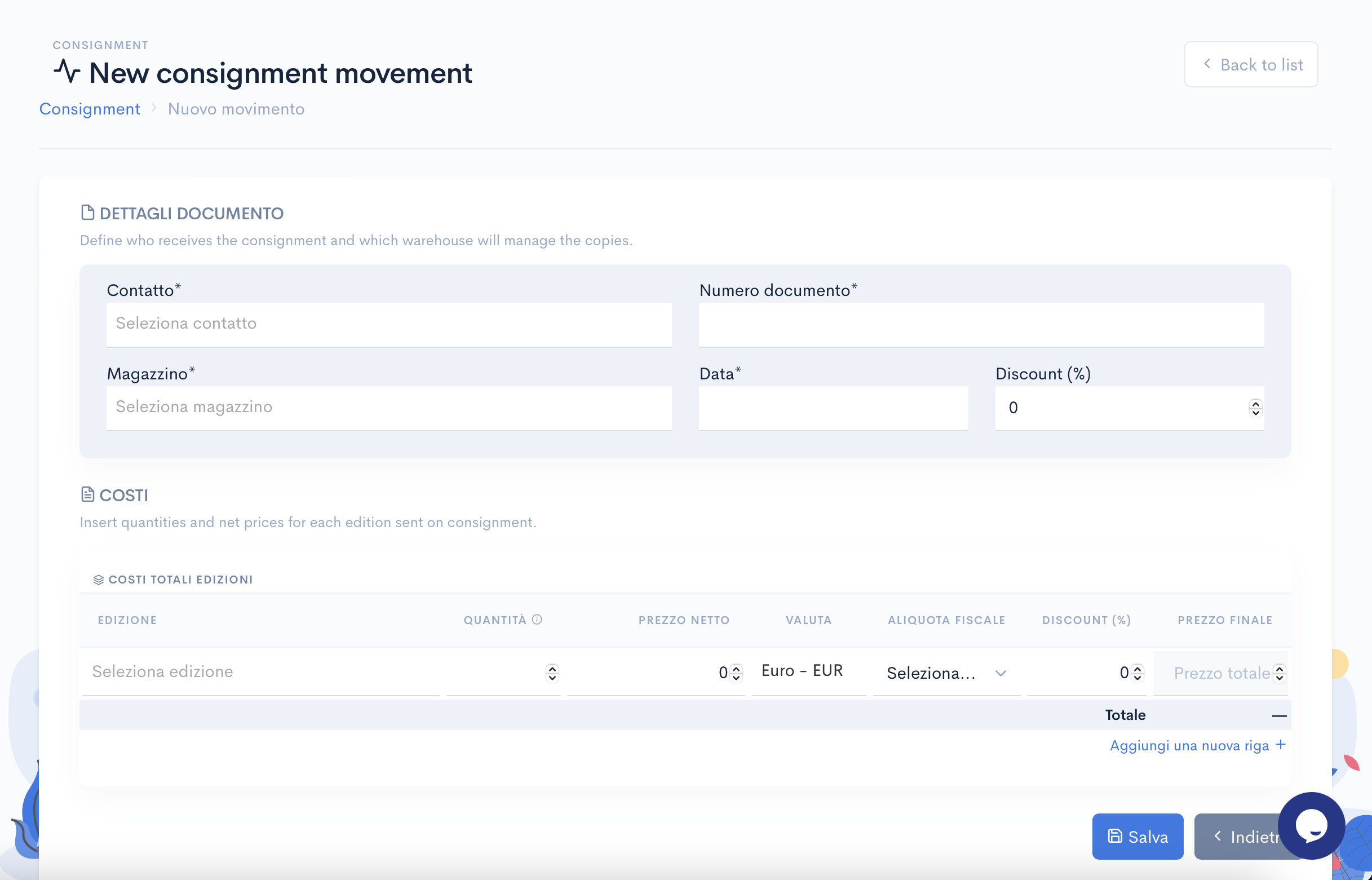
Costi
Nella sezione Costi si inseriscono le edizioni comprese nel consignment e i relativi valori.
Per ogni riga è possibile indicare:
- l’edizione
- la quantità
- il prezzo netto
- la valuta
- l’aliquota fiscale
- l’eventuale sconto
- il prezzo finale
In questo modo il sistema registra non solo le quantità inviate, ma anche i valori economici associati al documento.
Magazzini
Magazzini
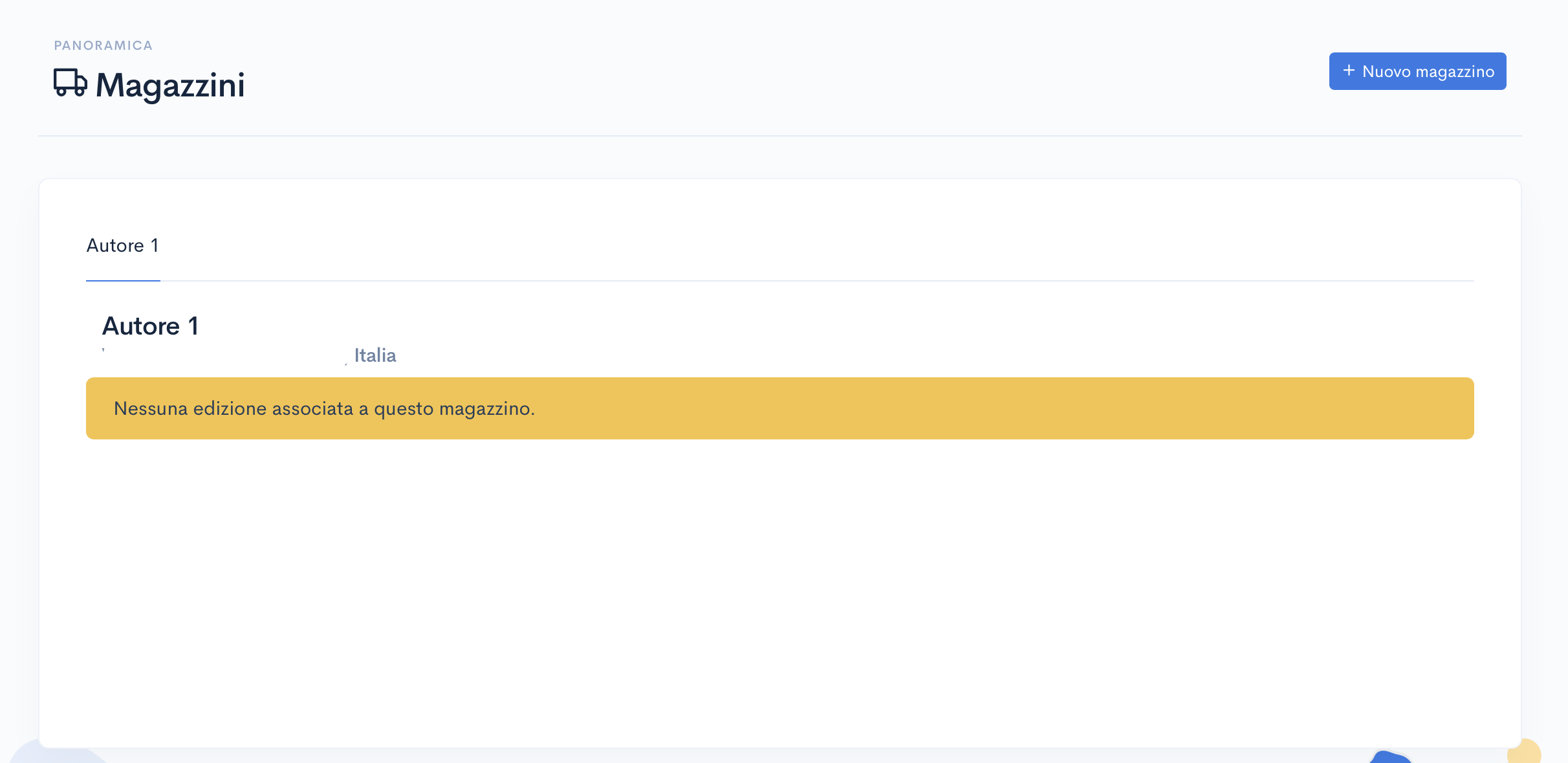
I magazzini rappresentano i luoghi in cui vengono gestite le copie delle edizioni.
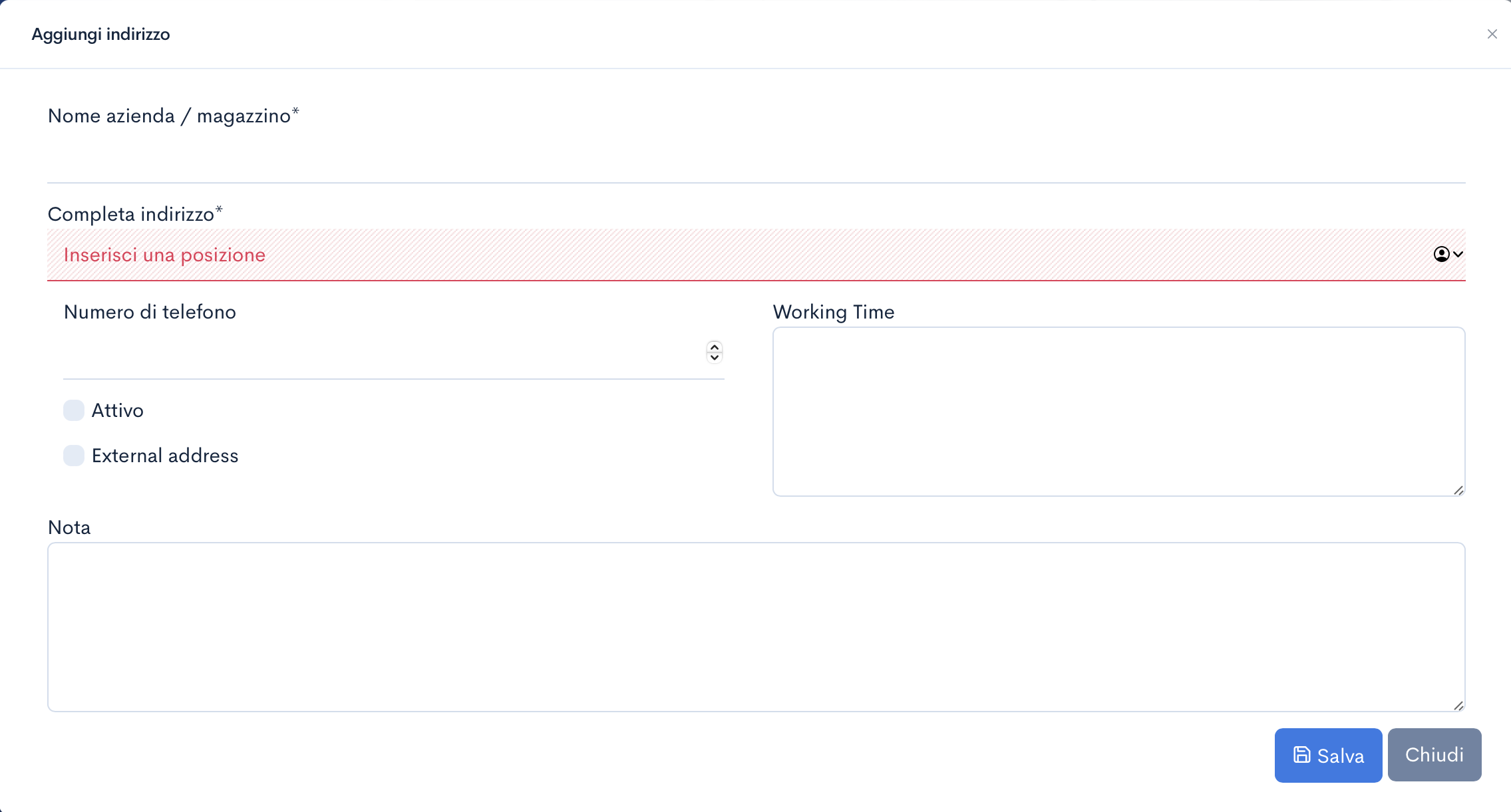
È possibile creare nuovi magazzini indicando, ad esempio, nome, indirizzo e stato. Il sistema utilizza i magazzini per tracciare le quantità disponibili e la posizione delle copie.
Anche i distributori hanno un magazzino associato, creato a partire dalle impostazioni.
Movimenti (carico e scarico)
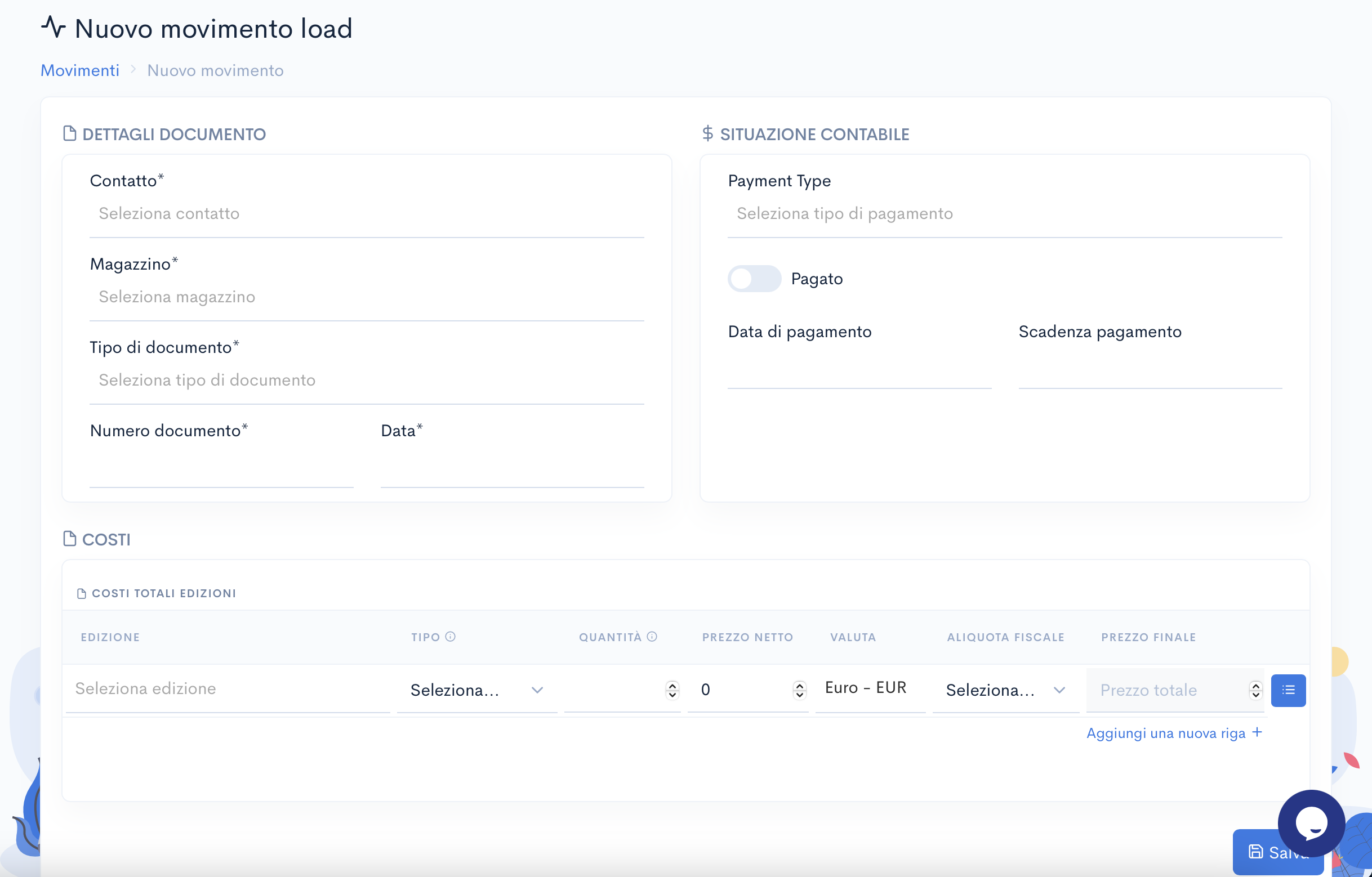
La sezione Movimenti permette di registrare i movimenti di magazzino. Attraverso i movimenti è possibile:
- caricare copie in magazzino
- trasferire copie tra magazzini
- registrare scarichi o vendite
Ogni movimento è strutturato come un documento e prevede l’inserimento di:
- Dettagli documento
- contatto
- magazzino
- tipo di documento
- numero documento
- data
- Situazione contabile
- tipo di pagamento
- stato pagato/non pagato
- data di pagamento
- scadenza pagamento
- Costi
- edizione
- tipo (relativo al movimento)
- quantità
- prezzo netto
- valuta
- aliquota fiscale
- prezzo finale
Questo consente di registrare non solo le quantità movimentate, ma anche i valori economici associati.
I movimenti possono inoltre essere importati tramite file Excel, utilizzando il modello fornito dal sistema.
Print run log
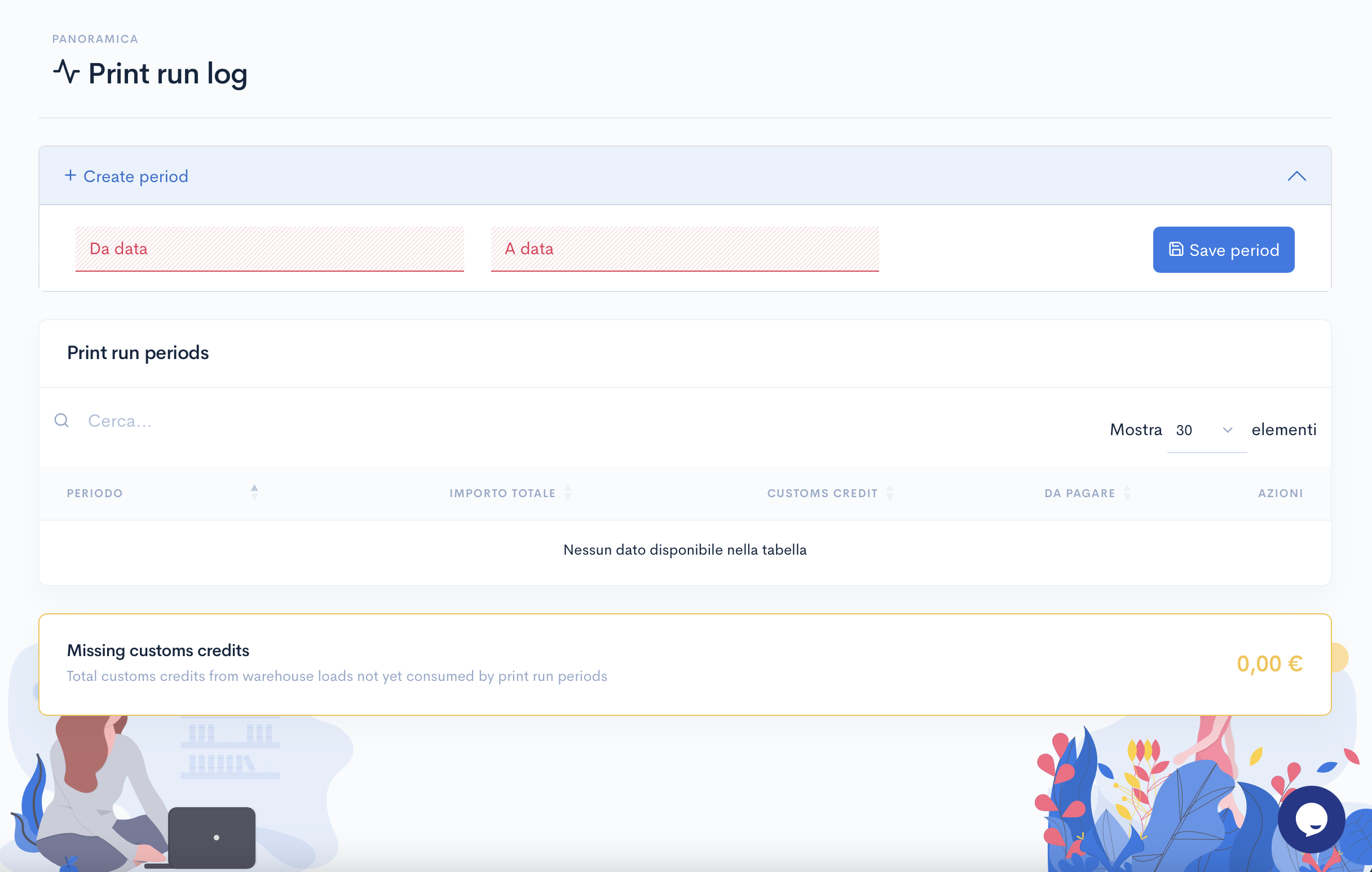
La sezione Print run log consente di gestire periodi di stampa e tenere traccia dei valori collegati ai carichi di magazzino.
Questa vista è organizzata per periodi e mostra le informazioni economiche associate, inclusi eventuali importi da pagare e customs credits non ancora consumati dai periodi di stampa.
Il print run log aggiunge quindi una vista di controllo economico collegata alle copie caricate in magazzino.
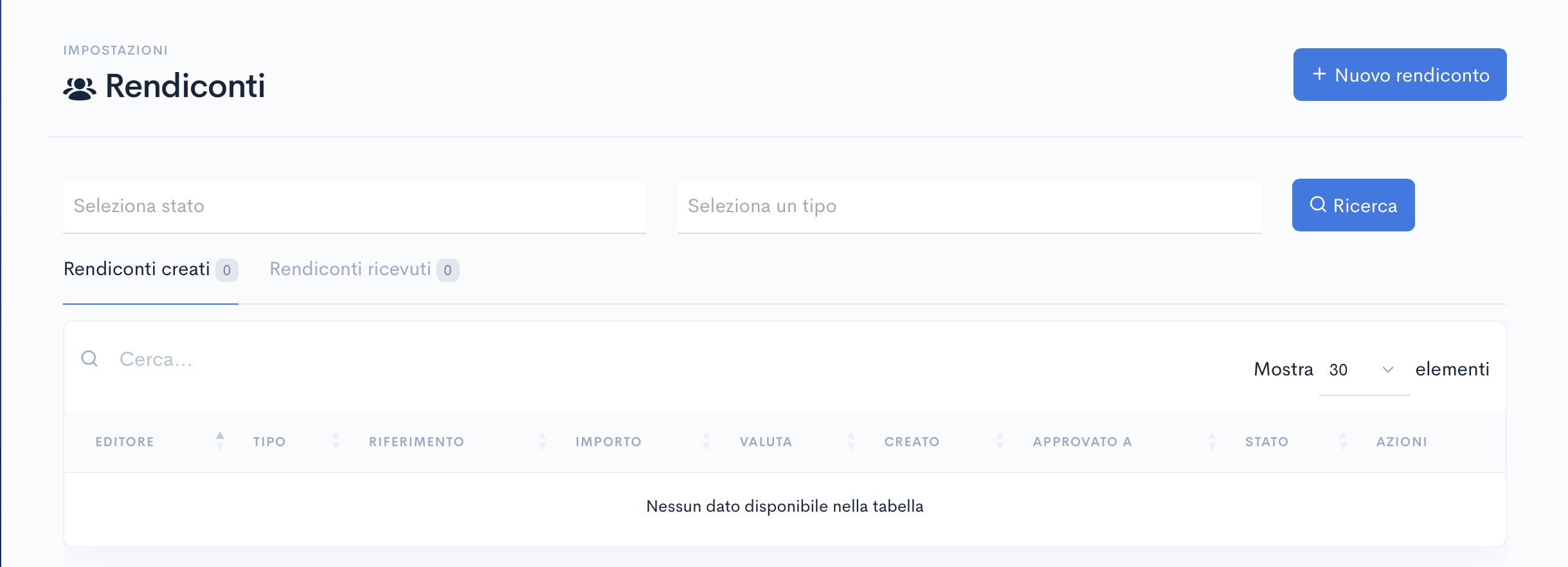
Rendiconti
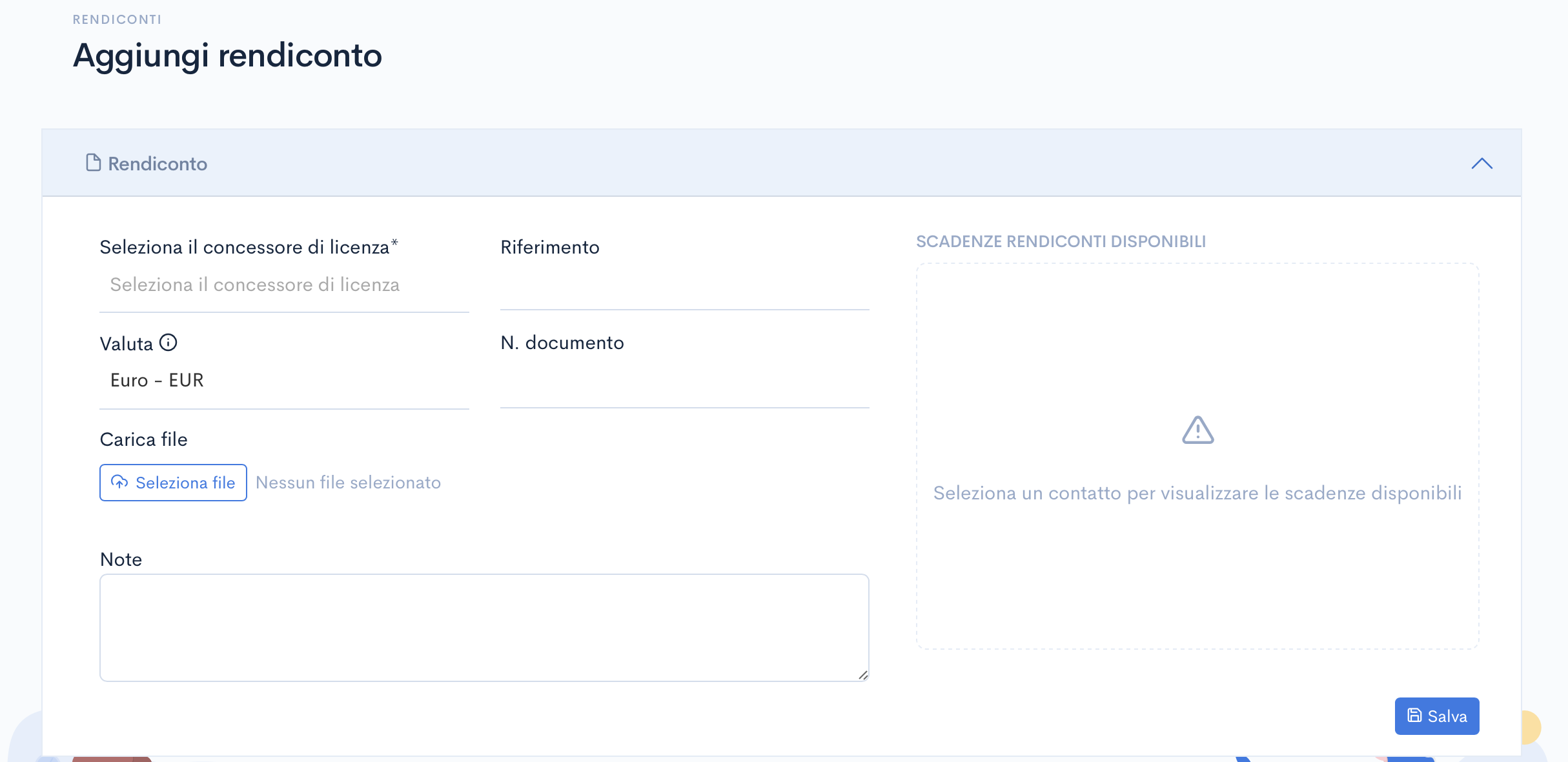
Rendiconti in entrata
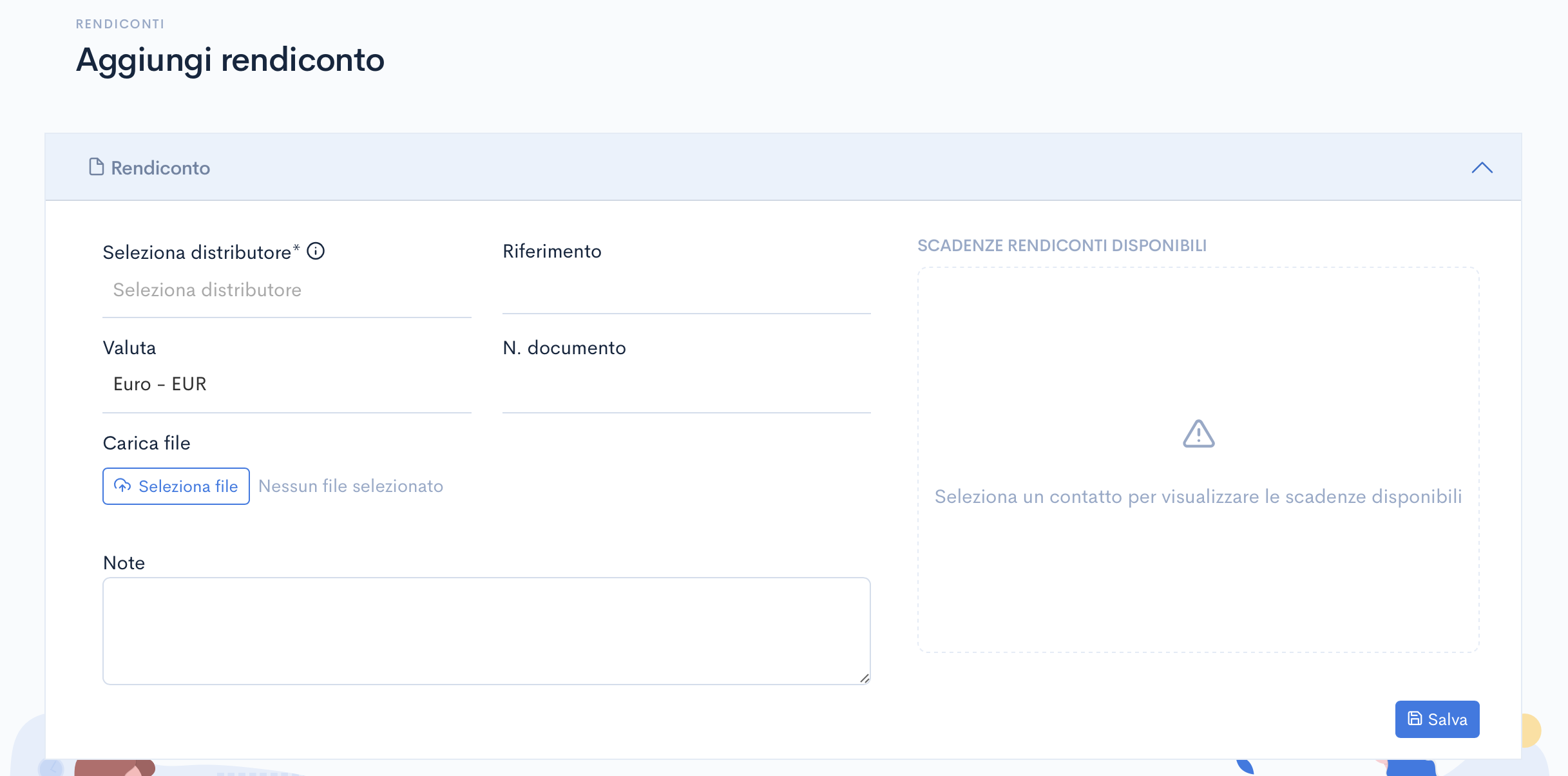
I rendiconti in entrata sono i dati ricevuti da soggetti esterni. Possono essere di due tipi:
- rendiconti di edizione (distributori)
- rendiconti di cessione (editori o partner)
Il sistema utilizza i dati di vendita per calcolare automaticamente le royalties. I dati si possono essere si possono importare automaticamente se si carica un file in un formato che lo consente, altrimenti vanno inseriti manualmente.
In particolare, i dati richiesti includono:
- edizione o titolo
- periodo del rendiconto
- copie vendute
- eventuali resi
- importi
Una volta inseriti, il sistema:
- verifica la correttezza dei dati
- applica automaticamente le condizioni contrattuali
- calcola le royalties
Rendiconti in uscita
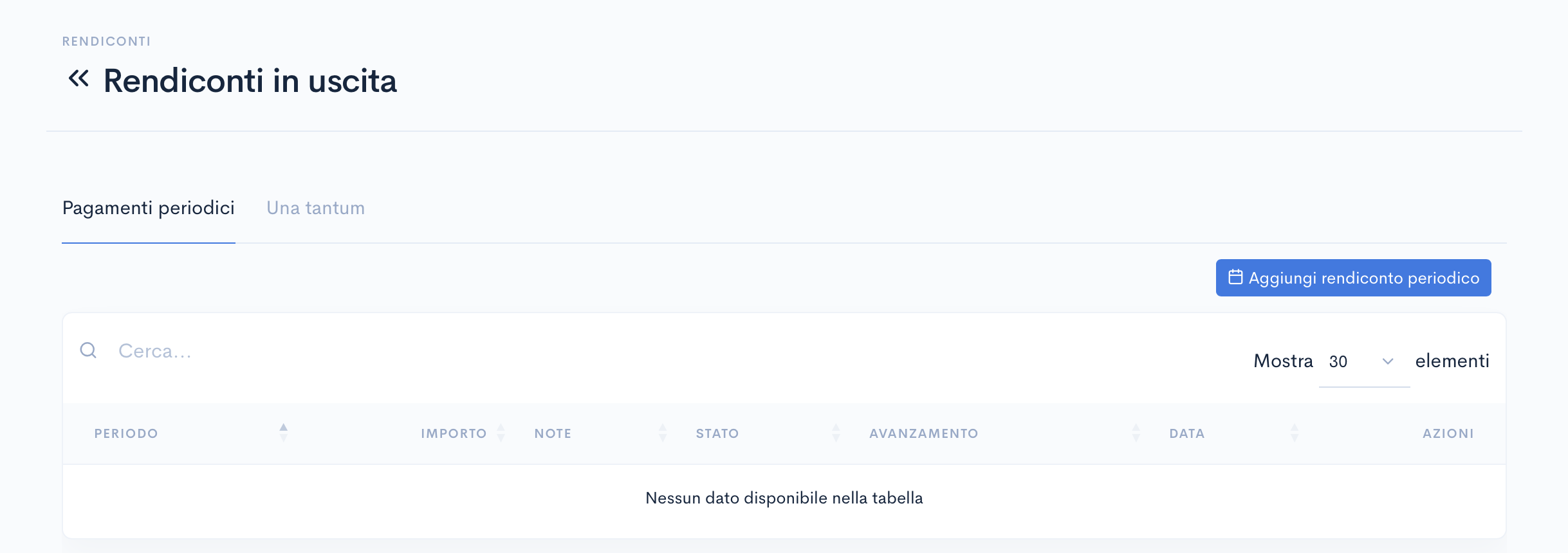
I rendiconti in uscita sono quelli inviati ai proprietari (autori, agenti, ecc.).
È possibile generarli selezionando un periodo. Il sistema:
- utilizza dati già calcolati
- aggrega vendite da edizioni e cessioni
- applica le condizioni contrattuali
Ogni rendiconto include:
- vendite da distributore
- ricavi da cessioni
- royalties calcolate
- gestione degli anticipi
Il rendiconto può essere:
- visualizzato nel dettaglio
- scaricato in PDF
- inviato direttamente dal sistema
Stato
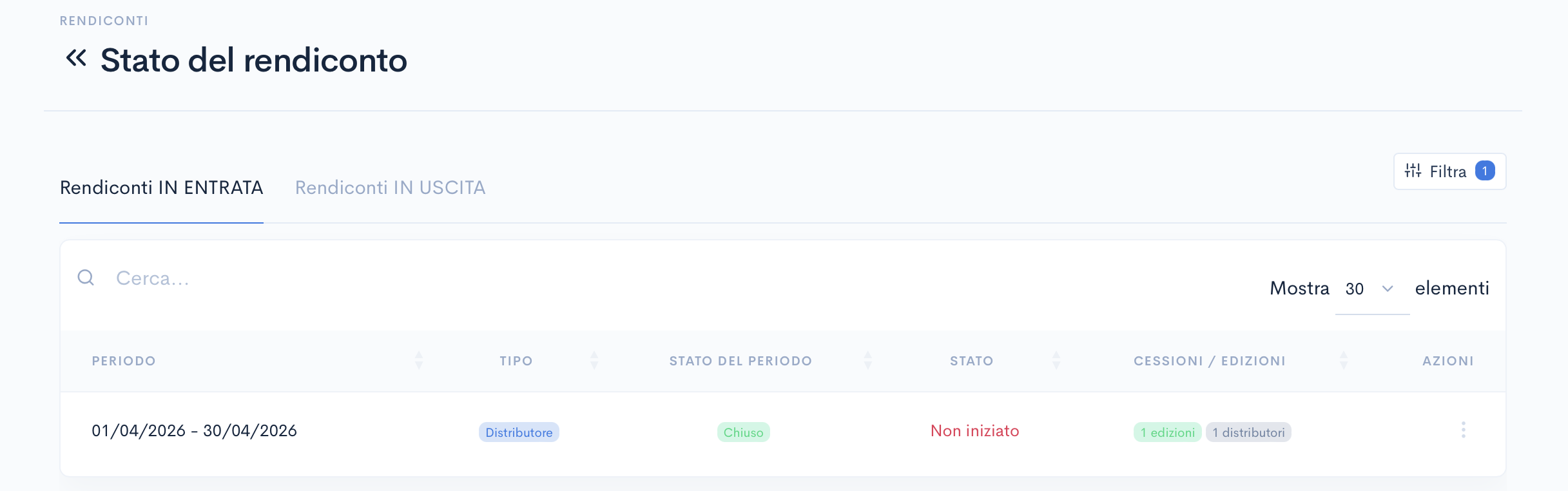
I rendiconti seguono un ciclo di stato.
Fino a quando il rendiconto non viene approvato:
- può essere modificato
- può essere eliminato
Dal momento dell’approvazione:
- diventa definitivo
- non è più modificabile
Questo garantisce coerenza e tracciabilità.
Anagrafica e impostazioni
Impostazioni anagrafiche
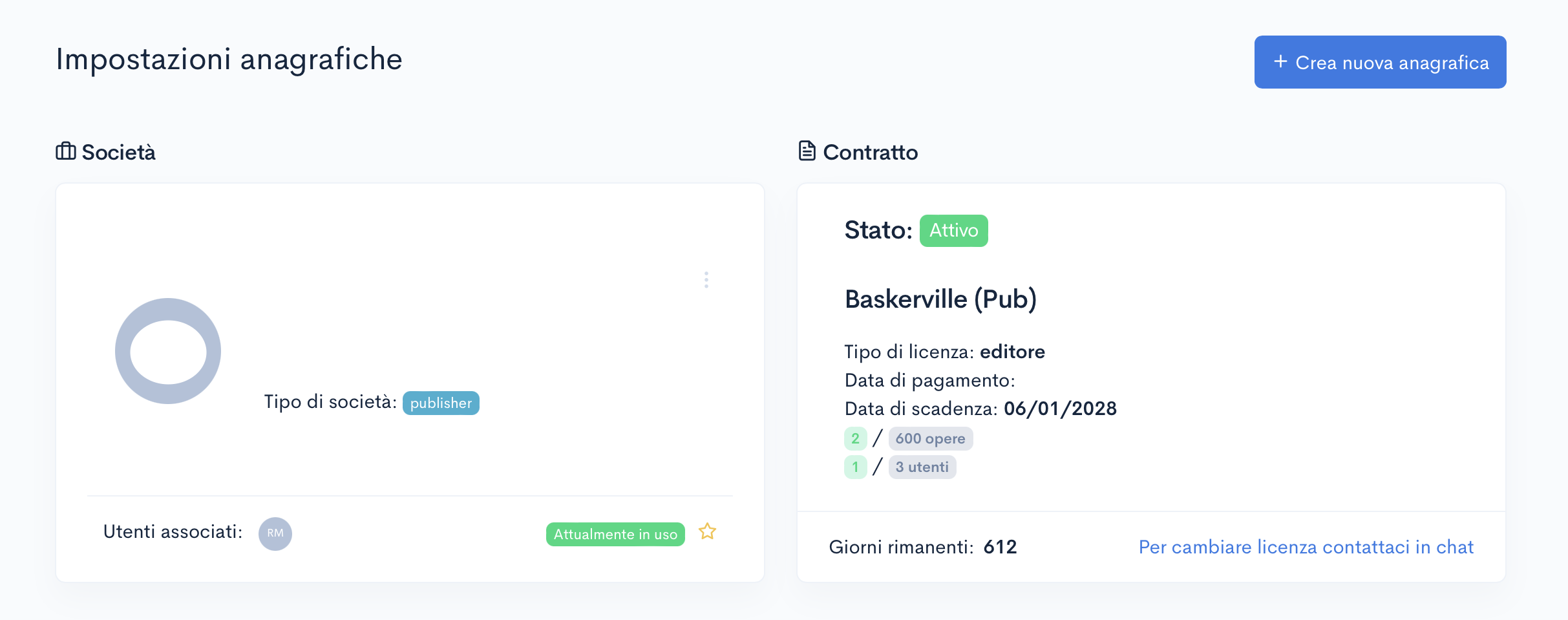
La sezione Impostazioni anagrafiche rappresenta la configurazione principale dell’account.
Qui sono visibili:
- nome della società
- tipo di società (es. publisher)
- utenti associati
- stato della licenza
- limiti del piano (numero opere e utenti)
- data di scadenza e giorni rimanenti
Questa sezione definisce il contesto operativo del sistema.
Importazioni
La sezione Importazioni consente di caricare dati nel sistema.
È utilizzata per:
- importare informazioni in blocco
- inizializzare il database
- gestire migrazioni
Diritti e metodi di calcolo
Questa sezione raggruppa tutte le configurazioni legate ai diritti e ai calcoli.
Include:
- impostazioni dei diritti
- metodi di calcolo delle royalties
- metodi di applicazione
È possibile:
- aggiungere e modificare diritti
- definire se sono legati alla lingua
- configurare i metodi di calcolo (es. copy sold net, net receipts)
Il diritto di traduzione è un caso particolare perché genera diritti figli per lingua.
Configurazioni operative
Questa sezione include tutte le configurazioni utilizzate operativamente nel sistema.
Comprende:
- gestione ISBN
- modelli di elenco di controllo
- modelli e-mail
- tipi di costo
- tipi di edizione
- imposte
- ritenute
- classificazioni (generi, età)
Questi elementi supportano il funzionamento delle altre sezioni (opere, edizioni, cessioni, rendiconti).